7 Pasos Para Configurar La Pantalla Fondo Protector Resolución
Configurar la apariencia de tu computadora es una forma sencilla de personalizar tu espacio digital. Aquí te presentamos una guía paso a paso para ajustar el fondo de pantalla, el protector de pantalla y la resolución de tu monitor. Estos ajustes pueden mejorar tu experiencia visual y optimizar el rendimiento de tu equipo.
Paso 1: Acceder a la Configuración de Pantalla
Primero, necesitas acceder a la configuración de pantalla. Haz clic derecho en un área vacía de tu escritorio. En el menú contextual que aparece, selecciona la opción "Personalizar" o "Configuración de pantalla". La opción exacta puede variar dependiendo de tu sistema operativo (Windows, macOS, Linux), pero la idea es la misma: abrir el panel de control visual.
Paso 2: Cambiar el Fondo de Pantalla
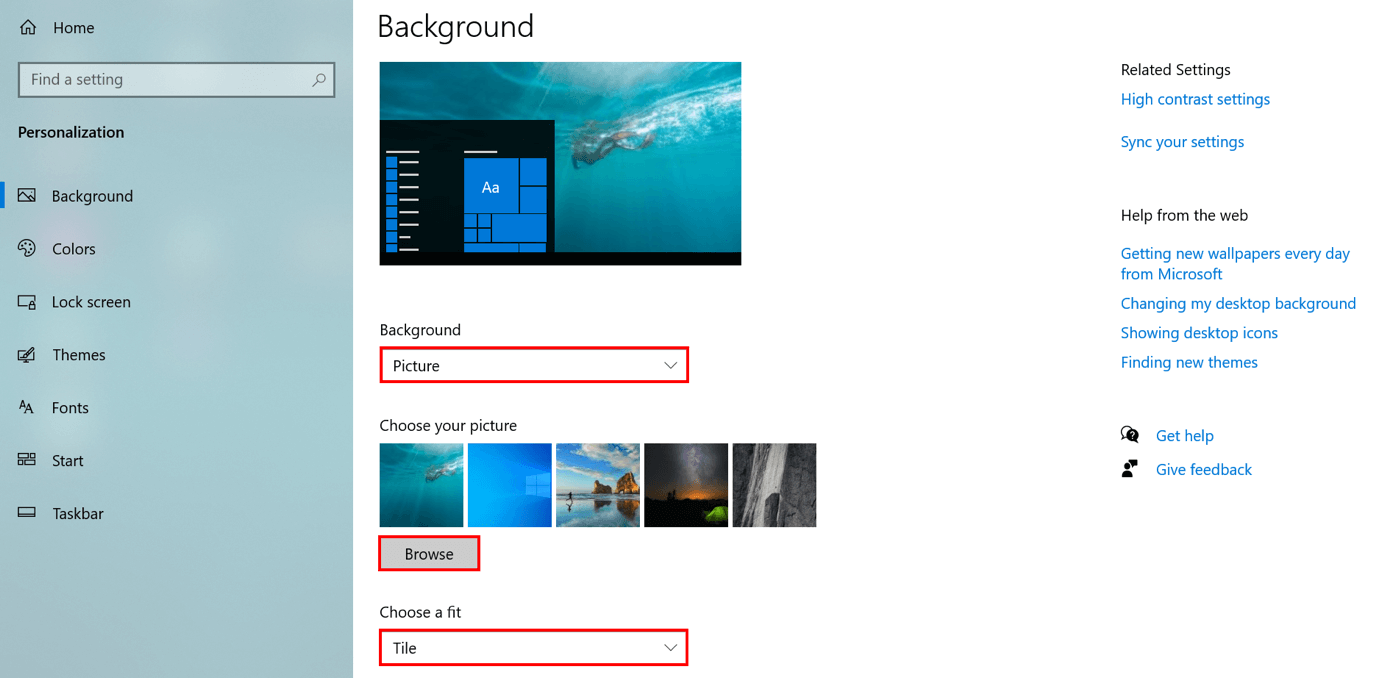
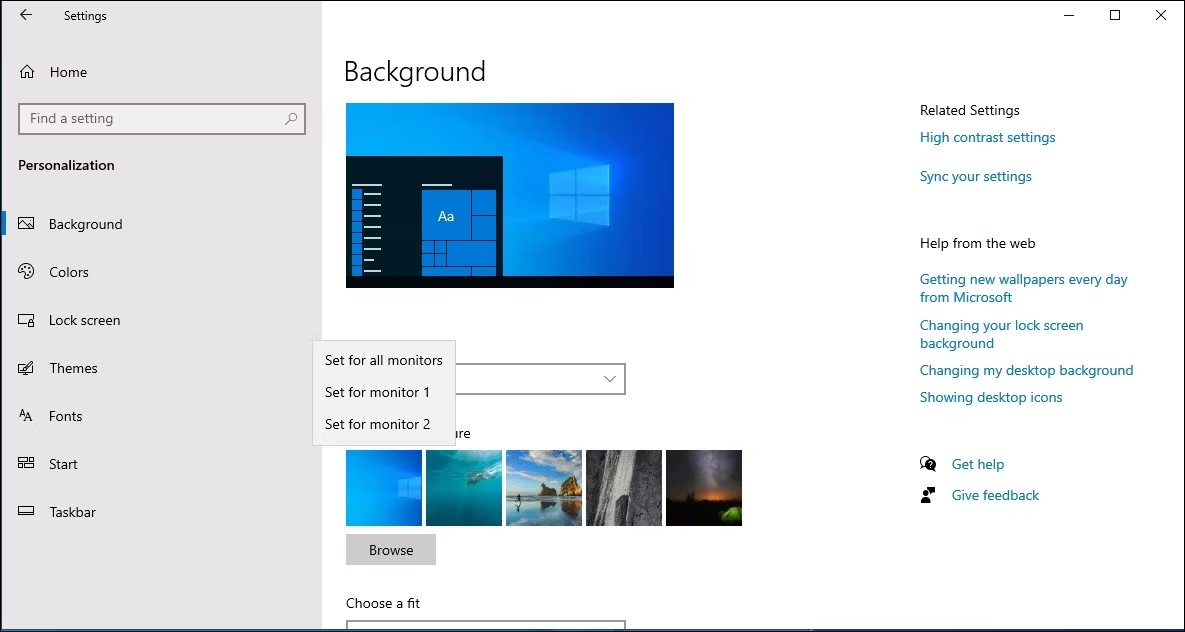
Una vez dentro de la configuración, busca la sección relacionada con el "Fondo" o "Fondo de pantalla". Aquí podrás elegir entre diferentes opciones. Puedes seleccionar una imagen predefinida, un color sólido, una presentación de diapositivas o incluso cargar tu propia imagen desde tu computadora. Explora las opciones y elige la que mejor se adapte a tu gusto. Recuerda, un fondo de pantalla atractivo puede hacer que trabajar en tu computadora sea más agradable.
Must Read
Ejemplo: Si seleccionas "Presentación de diapositivas", puedes elegir una carpeta con varias imágenes. La computadora cambiará automáticamente el fondo de pantalla cada cierto tiempo, creando un efecto dinámico.
Paso 3: Configurar el Protector de Pantalla
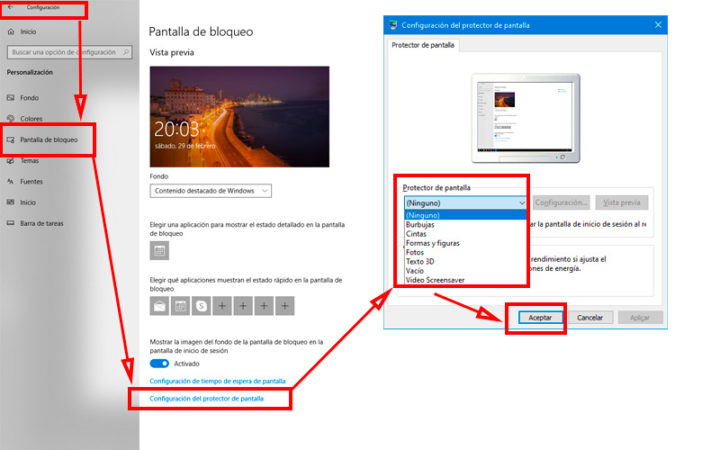
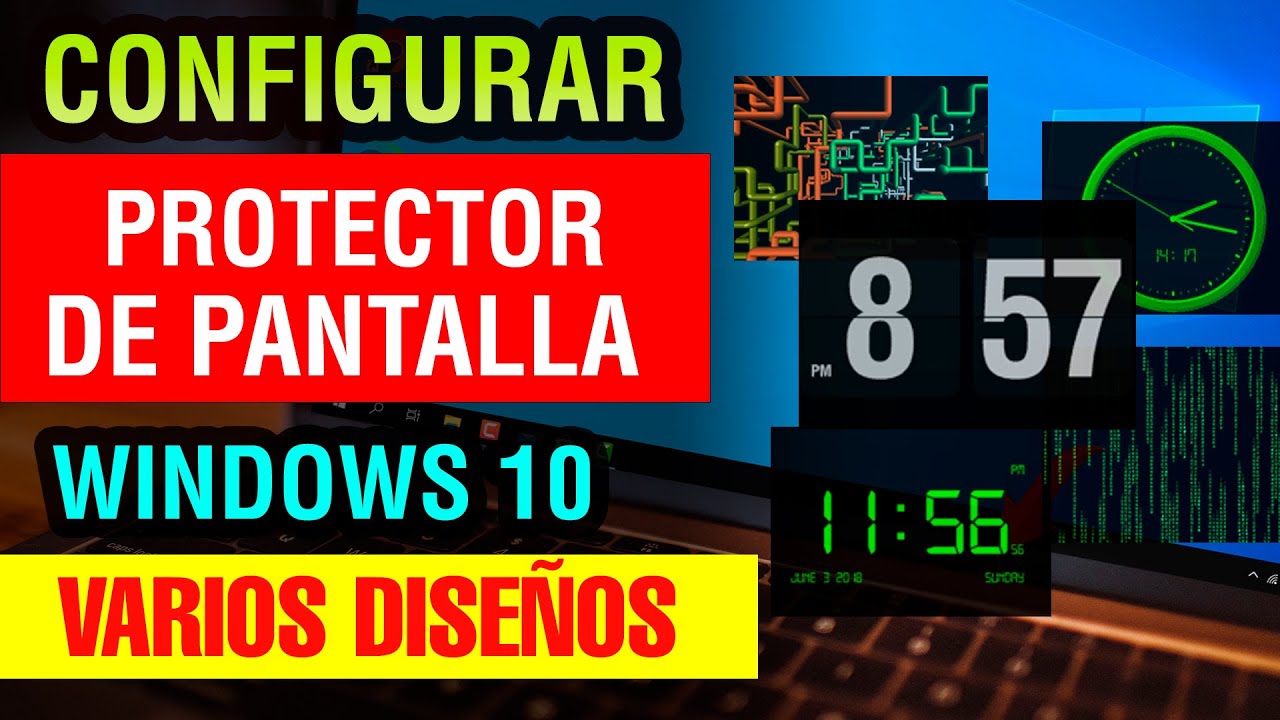
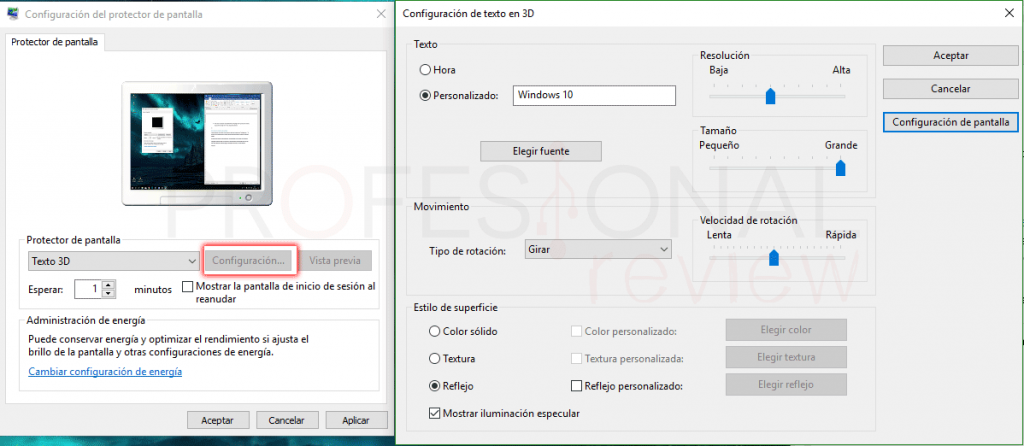
El protector de pantalla es una imagen o animación que se activa cuando tu computadora está inactiva durante un tiempo determinado. Su función original era prevenir el desgaste de los monitores antiguos, pero hoy en día se utiliza más por estética. Para configurarlo, busca la opción "Protector de pantalla" dentro de la configuración de personalización.
Selecciona el protector de pantalla que desees y ajusta el tiempo de espera antes de que se active. Algunos protectores de pantalla te permiten personalizar aún más su apariencia. Además, puedes habilitar la opción "Al reanudar, mostrar la pantalla de inicio de sesión" para mayor seguridad.
Ejemplo: Un protector de pantalla común es "Burbujas". Puedes configurar la velocidad y el número de burbujas que aparecen en la pantalla cuando la computadora está inactiva.
Paso 4: Entender la Resolución de Pantalla
La resolución de pantalla se refiere al número de píxeles (puntos individuales de color) que componen la imagen que ves en tu monitor. Una resolución más alta significa más píxeles, lo que resulta en una imagen más nítida y detallada. Sin embargo, una resolución demasiado alta para tu monitor o tarjeta gráfica puede afectar el rendimiento.

Paso 5: Ajustar la Resolución de Pantalla
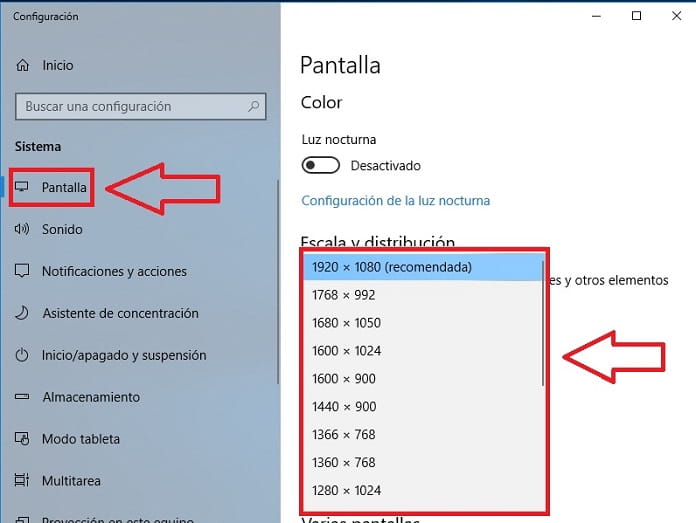
En la configuración de pantalla, busca la sección "Resolución de pantalla". Aquí verás una lista de resoluciones disponibles para tu monitor. La resolución recomendada generalmente se indica como tal. Selecciona la resolución que mejor se adapte a tus necesidades. Si tienes problemas de visión, una resolución más baja puede hacer que los elementos de la pantalla sean más grandes y fáciles de ver.
Ejemplo: Una resolución común es 1920x1080 (Full HD). Esta resolución ofrece un buen equilibrio entre nitidez y rendimiento en la mayoría de los monitores.
Paso 6: Probar y Confirmar los Cambios
Después de ajustar la resolución, se te pedirá que confirmes los cambios. Observa cuidadosamente la pantalla para asegurarte de que la imagen se vea correctamente y que no haya problemas de distorsión o tamaño. Si la imagen no se ve bien, tienes unos segundos para volver a la configuración anterior. Si estás satisfecho, confirma los cambios.
Paso 7: Optimizar para Múltiples Monitores (Opcional)
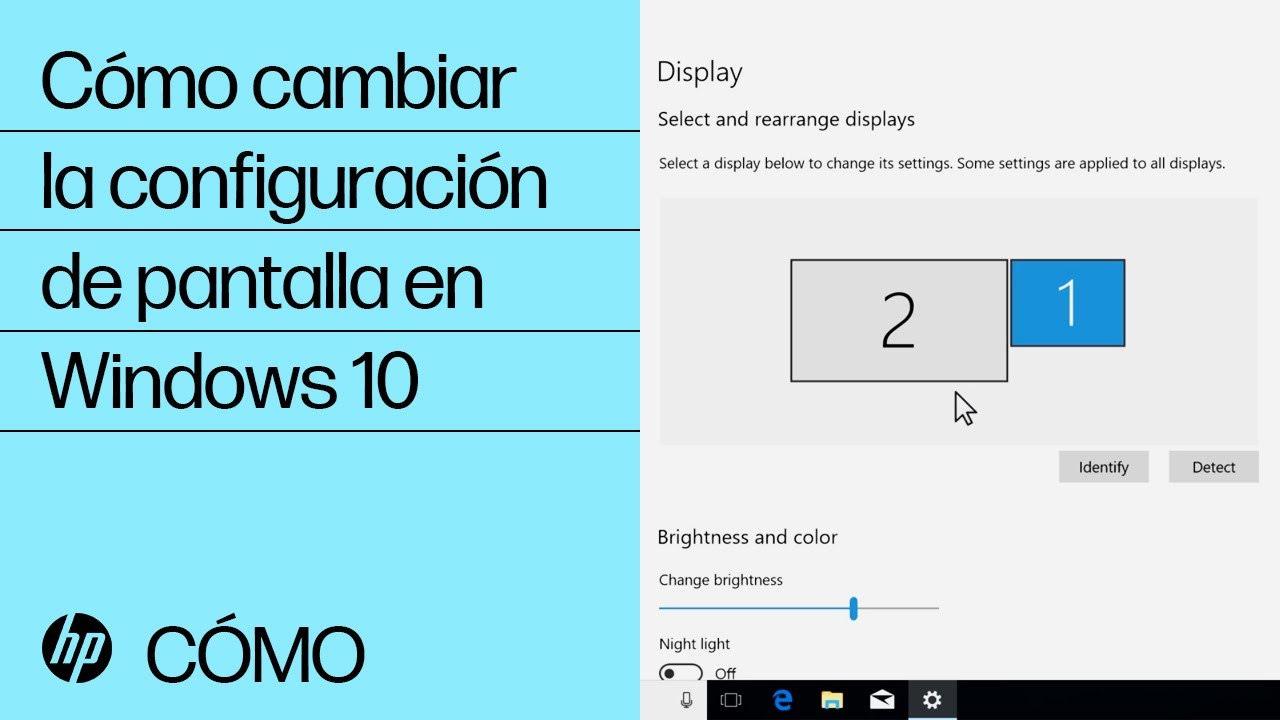
Si tienes múltiples monitores, la configuración de pantalla te permite ajustar cómo se comportan. Puedes elegir entre "Extender estas pantallas" para que los monitores funcionen como una sola pantalla grande, "Duplicar estas pantallas" para mostrar la misma imagen en ambos monitores, o "Mostrar solo en [monitor X]" para usar solo un monitor. Experimenta con estas opciones para encontrar la configuración que mejor se adapte a tu flujo de trabajo.
Ajustar el fondo de pantalla, el protector de pantalla y la resolución de tu monitor son pasos sencillos que pueden marcar una gran diferencia en tu experiencia informática. ¡Experimenta y encuentra la configuración perfecta para ti!
/Cambiar-Resolucion-Pantalla-Windows10-597c154e3df78cbb7a272174.png)