A Cuantos Mhz Trabaja Mi Ram
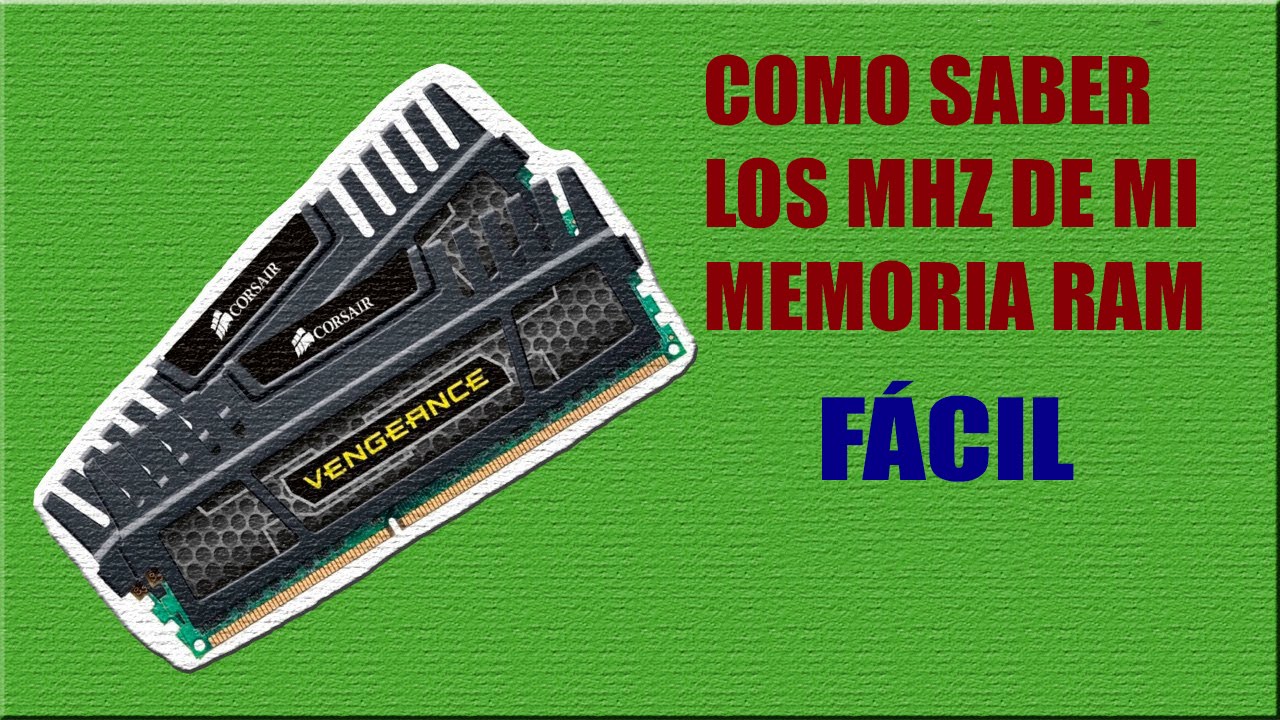
¡Hola! ¿Alguna vez te has preguntado a qué velocidad funciona la RAM de tu computadora? Es una pregunta importante si quieres saber qué tan rápido tu equipo puede ejecutar programas y juegos. Vamos a explorarlo juntos.
¿Qué es la RAM?
La RAM, o Memoria de Acceso Aleatorio, es como la memoria a corto plazo de tu computadora. Piensa en ella como el escritorio de tu trabajo. Cuando abres un documento o un programa, la computadora lo coloca en la RAM para acceder a él rápidamente. Cuanta más RAM tengas, más programas y archivos podrás tener abiertos al mismo tiempo sin que la computadora se ponga lenta.
La RAM es diferente al disco duro (HDD o SSD). El disco duro es donde se almacenan tus archivos permanentemente, como un archivero. La RAM es temporal. Cuando apagas la computadora, la información en la RAM se borra.
Must Read
¿Qué son los MHz?
MHz significa Megahercios. Es una unidad de medida que indica la frecuencia, o la velocidad, a la que algo opera. Un hercio (Hz) es un ciclo por segundo. Un megahercio (MHz) son un millón de ciclos por segundo.
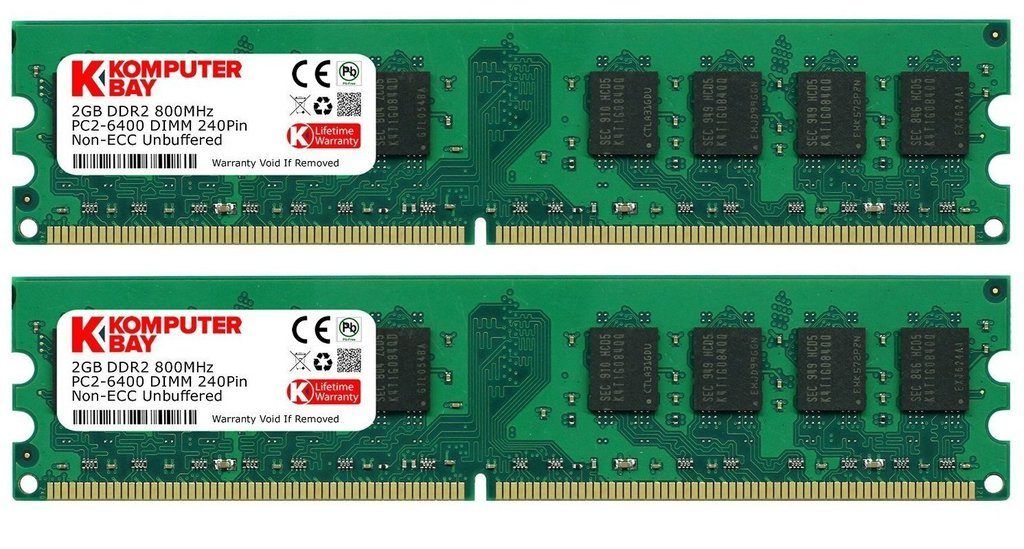
En el caso de la RAM, los MHz indican la velocidad a la que puede leer y escribir datos. Cuanto mayor sea la frecuencia (los MHz), más rápido podrá acceder la computadora a la información almacenada en la RAM. Imagina una autopista: cuantos más carriles (más MHz), más rápido pueden circular los coches (datos).

¿Cómo saber a cuántos MHz trabaja mi RAM?
Hay varias maneras de averiguarlo. La más sencilla es usar el administrador de tareas de tu sistema operativo.
En Windows:
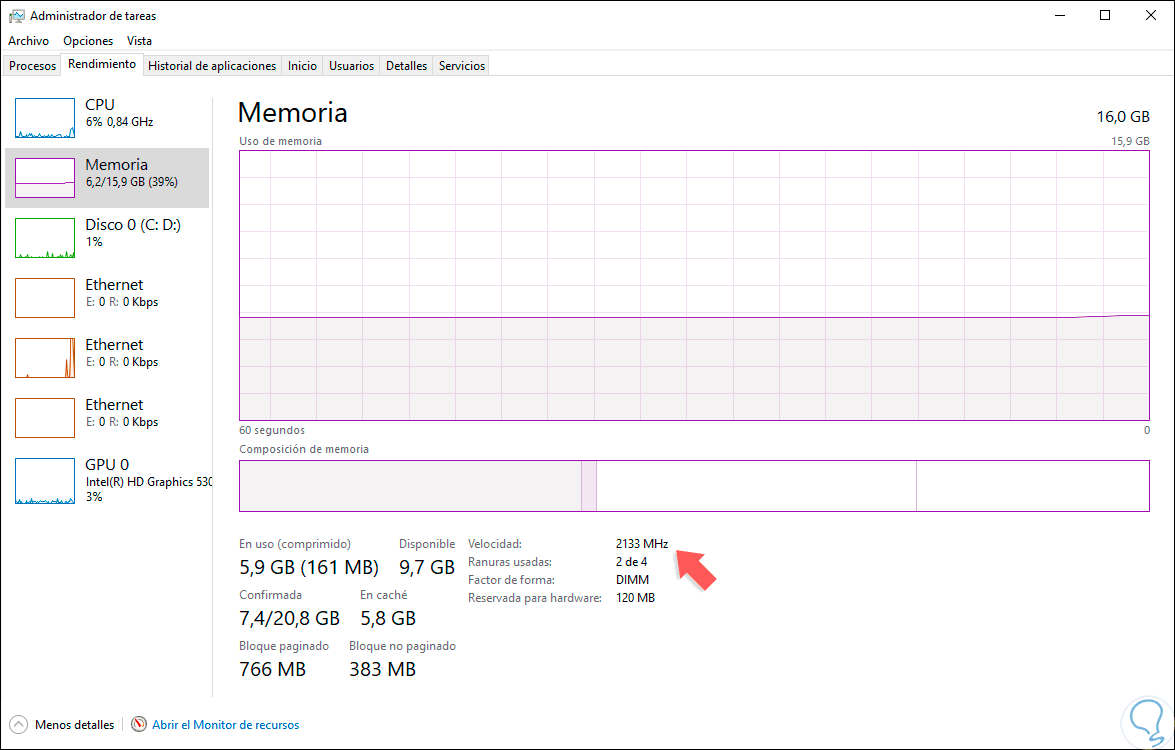
Primero, abre el Administrador de Tareas. Puedes hacerlo presionando Ctrl + Shift + Esc, o buscando "Administrador de Tareas" en el menú de inicio. Luego, ve a la pestaña Rendimiento y selecciona Memoria. Aquí verás la velocidad de tu RAM en MHz. A veces, verás una velocidad que es la mitad de la velocidad real. Esto es porque la RAM DDR (Double Data Rate) transfiere datos dos veces por ciclo de reloj, así que tienes que multiplicarla por dos para obtener la velocidad efectiva.

En macOS:
En macOS, puedes usar la Información del Sistema. Haz clic en el menú de Apple (el icono de la manzana en la esquina superior izquierda), selecciona Acerca de este Mac, y luego haz clic en Informe del Sistema. En la sección Hardware, selecciona Memoria. Aquí encontrarás la velocidad de tu RAM en MHz.
Usando la BIOS/UEFI:
También puedes encontrar esta información en la BIOS/UEFI de tu computadora. Para acceder a la BIOS/UEFI, generalmente necesitas presionar una tecla específica (como Delete, F2, F12, o Esc) durante el arranque de la computadora. La tecla exacta varía según el fabricante de la placa base. Una vez dentro de la BIOS/UEFI, busca una sección llamada "Memoria" o algo similar. Aquí deberías encontrar la velocidad de tu RAM.
La BIOS/UEFI es la interfaz inicial con la que interactúa la computadora al encenderse. Es un software muy básico que permite configurar parámetros del hardware.
¿Es importante la velocidad de la RAM?
Sí, la velocidad de la RAM puede afectar el rendimiento de tu computadora. Una RAM más rápida puede acelerar la carga de programas, mejorar el rendimiento en juegos, y hacer que la multitarea sea más fluida. Pero, la diferencia de rendimiento puede no ser siempre muy notable. Otros factores, como el procesador (CPU) y la tarjeta gráfica (GPU), también juegan un papel importante.
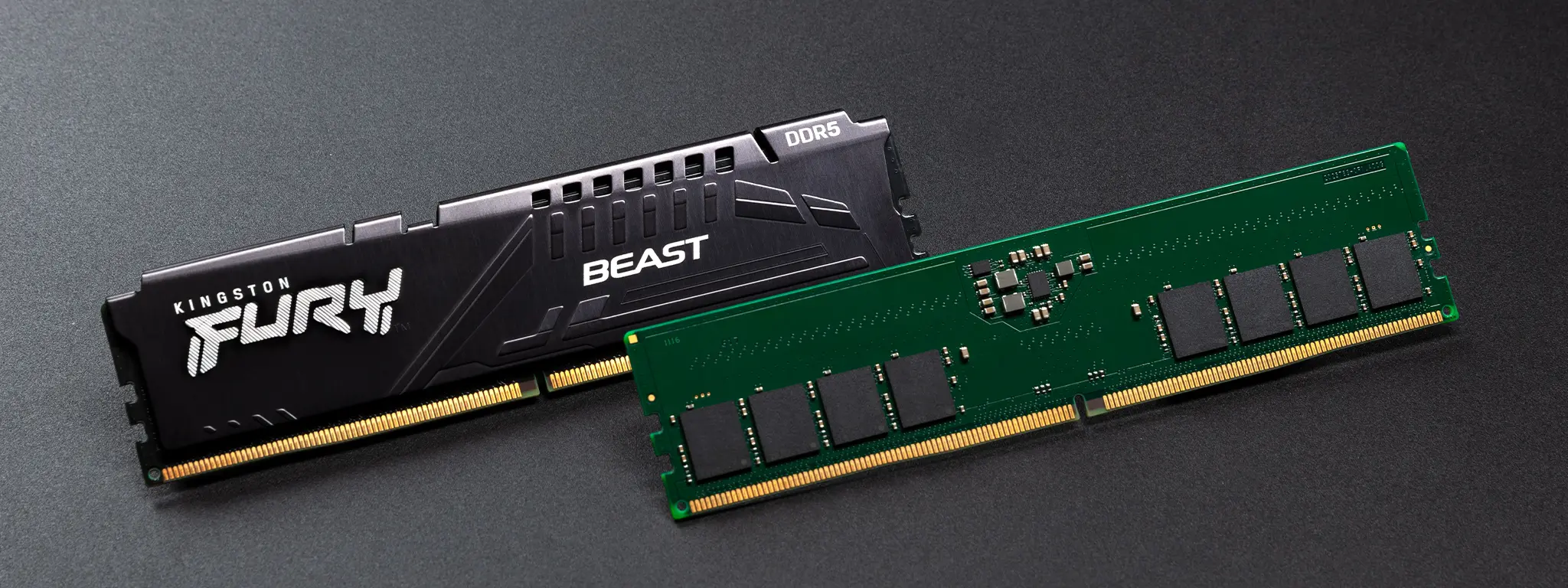
Si estás actualizando tu RAM, asegúrate de que la nueva RAM sea compatible con tu placa base. La placa base tiene especificaciones sobre qué tipo de RAM soporta (DDR4, DDR5, etc.) y las velocidades máximas que puede manejar. Consulta el manual de tu placa base para obtener esta información.