Abrir Outlook A Prueba De Errores
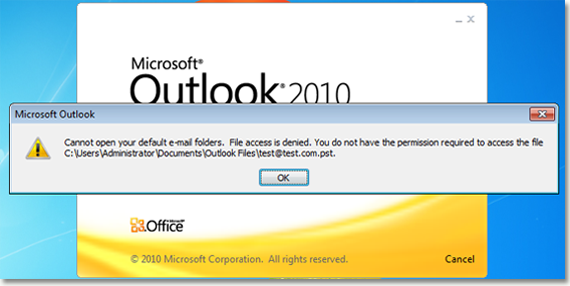
¿Tu Outlook no funciona correctamente? No te preocupes, existe un modo para solucionar problemas: Abrir Outlook a prueba de errores (Safe Mode). Esto carga Outlook con configuraciones básicas, sin complementos ni personalizaciones que puedan estar causando el error. ¡Es como un reinicio suave para tu correo electrónico!
¿Qué es el Modo a Prueba de Errores de Outlook?
Imagina que Outlook es un coche. A veces, instalas accesorios (complementos) que pueden causar problemas. El modo a prueba de errores es como arrancar el coche sin esos accesorios, permitiéndote ver si el problema está en uno de ellos o en algo más fundamental.
En resumen, al abrir Outlook en modo a prueba de errores, desactivas temporalmente:
Must Read
- Complementos (Add-ins)
- Personalizaciones de la barra de herramientas
- Algunos archivos de configuración
¿Cómo Abrir Outlook a Prueba de Errores? (Guía Paso a Paso)
Hay varias maneras de iniciar Outlook en modo a prueba de errores. Aquí te muestro las más sencillas:

Método 1: Usando el comando /safe
- Presiona la tecla Windows + R. Esto abrirá la ventana "Ejecutar".
- Escribe
outlook /safe(presta atención al espacio después de "outlook") y presiona Enter. - Outlook se abrirá en modo a prueba de errores. ¡Listo!
Método 2: Manteniendo presionada la tecla Ctrl
- Localiza el icono de Outlook en tu escritorio o en el menú Inicio.
- Mantén presionada la tecla Ctrl (Control) en tu teclado.
- Haz clic en el icono de Outlook mientras sigues manteniendo presionada la tecla Ctrl.
- Aparecerá una ventana preguntándote si quieres iniciar Outlook en modo a prueba de errores. Haz clic en "Sí".
¿Qué hacer si Outlook sigue sin funcionar en Modo a Prueba de Errores?
Si Outlook sigue presentando problemas incluso en modo a prueba de errores, el problema puede ser más serio. En este caso, te recomiendo:
- Verificar la integridad de los archivos PST/OST: Estos archivos contienen tus correos electrónicos y pueden estar dañados. Usa la herramienta Scanpst.exe (Herramienta de reparación de la bandeja de entrada) que viene con Outlook para repararlos. Puedes encontrarla buscando en la carpeta de instalación de Office (normalmente en C:\Program Files\Microsoft Office\root\Office16, aunque la carpeta Office16 puede variar dependiendo de la versión de Office).
- Reinstalar Outlook: A veces, una instalación corrupta puede ser la causa del problema. Reinstalar Outlook puede solucionarlo.
- Contactar al soporte técnico de Microsoft: Si nada de lo anterior funciona, es hora de pedir ayuda profesional.
Recuerda, el modo a prueba de errores es una herramienta de diagnóstico. Úsala para identificar si un complemento o una configuración específica está causando el problema. ¡Mucha suerte!