Acciones De Mantenimiento Preventivo Para Una Computadora
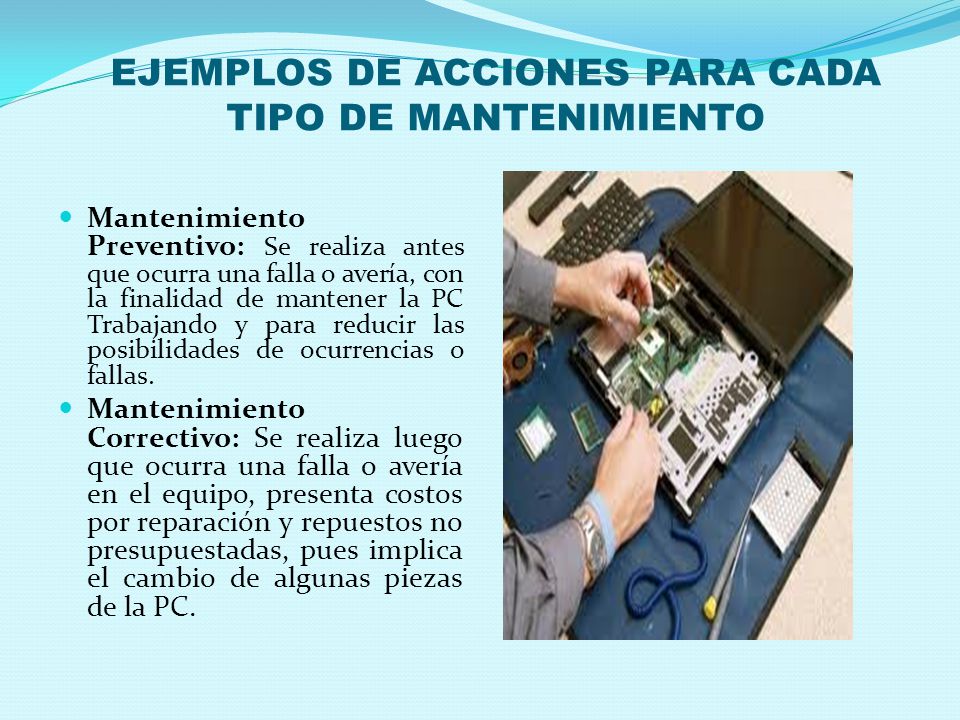
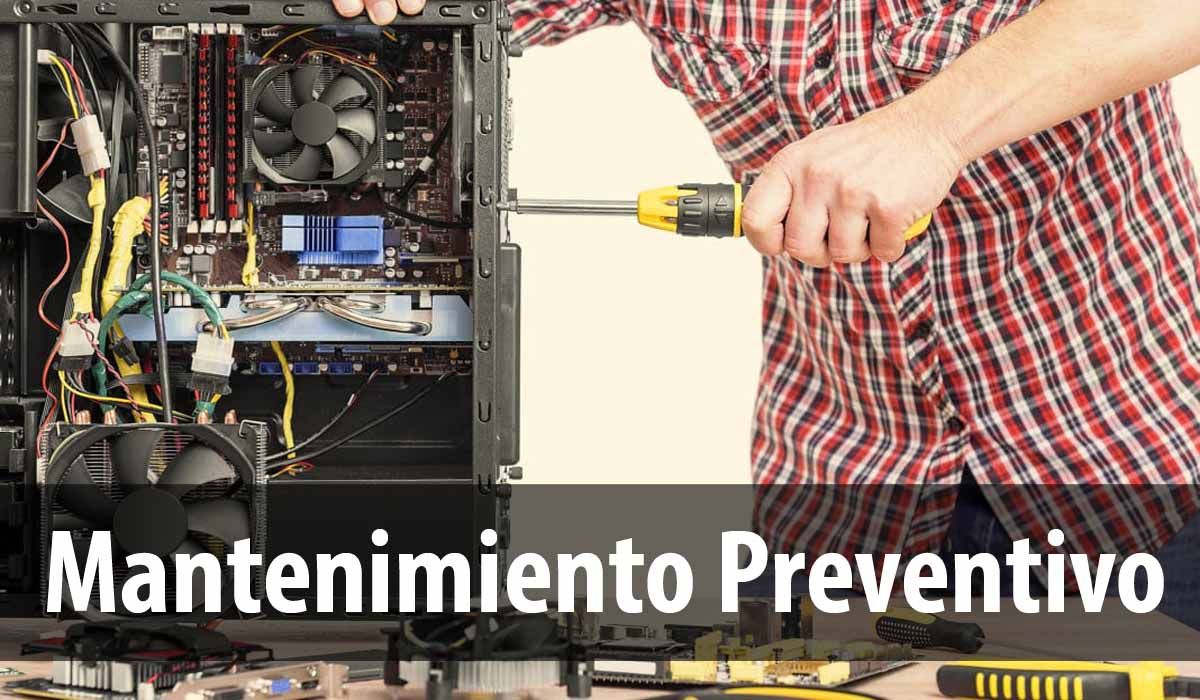
El mantenimiento preventivo para una computadora es como llevar tu coche a la revisión. Se trata de hacer cosas regularmente para que funcione bien y dure más. ¡Evita problemas antes de que aparezcan!
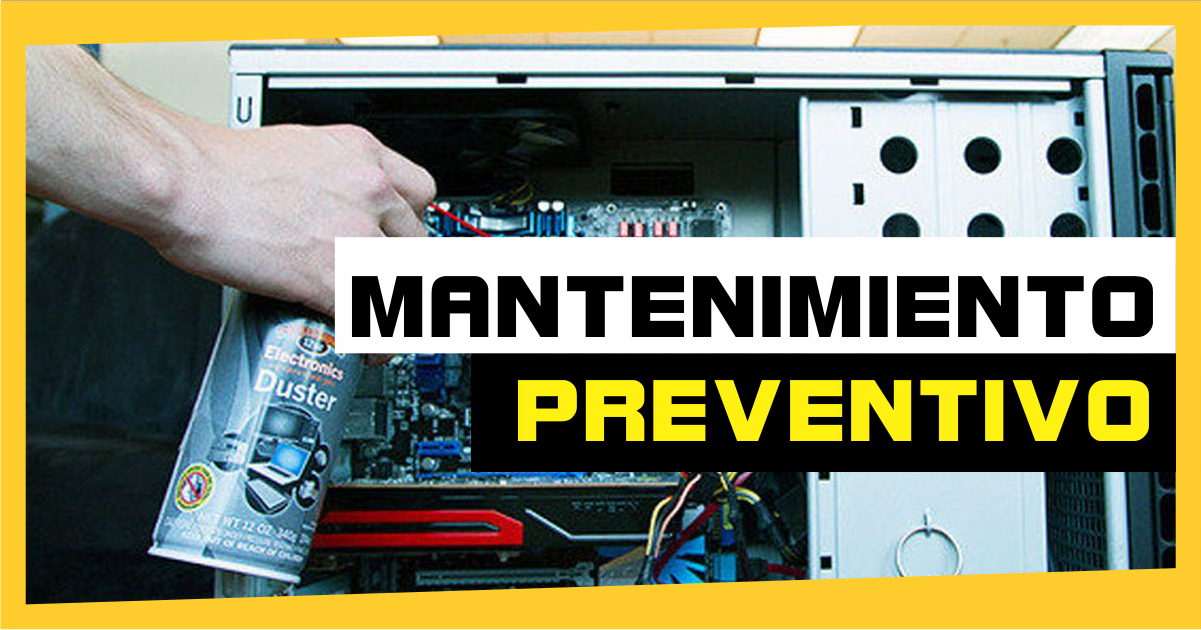
1. Limpieza Física: ¡Adiós Polvo!
El polvo es el enemigo número uno. Acumularse puede sobrecalentar los componentes y disminuir el rendimiento.
- Apaga la computadora y desconéctala. ¡Importantísimo!
- Limpia la carcasa: Usa un paño suave y ligeramente húmedo.
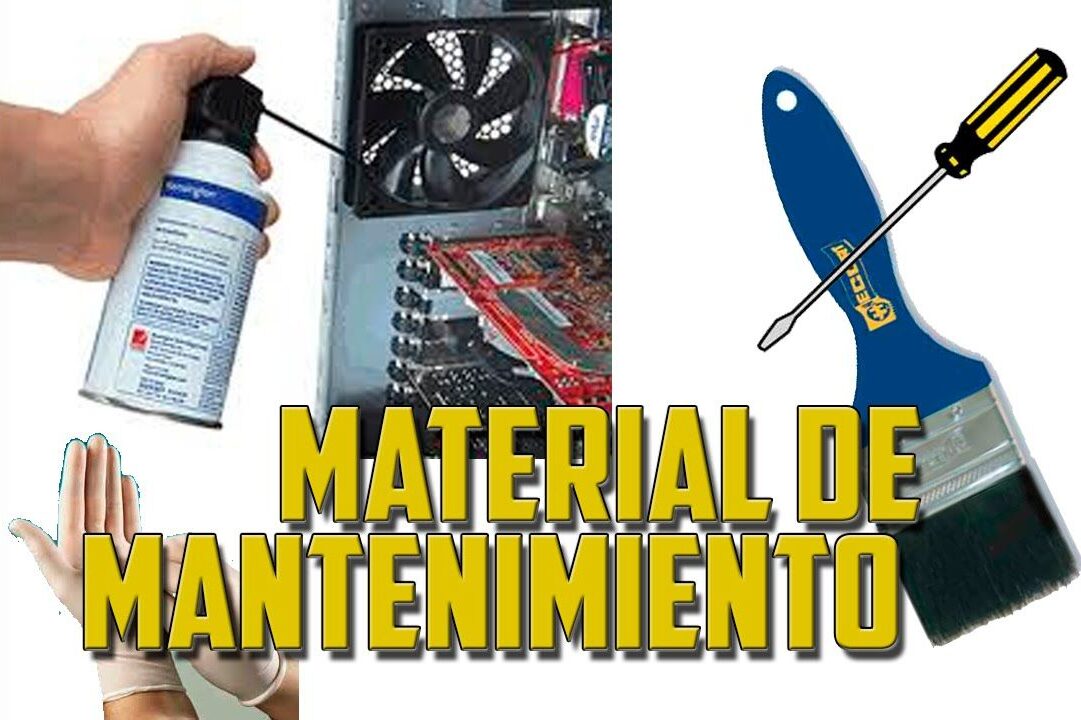
- Aspira el polvo: Con cuidado, usa una aspiradora con boquilla pequeña para limpiar rejillas, ventiladores y puertos. ¡No uses una aspiradora doméstica potente directamente, podría dañar los componentes!
- Teclado y ratón: Sacúdelos boca abajo y limpia entre las teclas con aire comprimido.
Ejemplo: Imagina que la computadora es una persona. El polvo sería como tener una manta pesada encima, impidiendo que respire correctamente.
Must Read
2. Actualizaciones de Software: ¡Mantente al Día!
Las actualizaciones no son solo molestias. Incluyen parches de seguridad que protegen contra virus y mejoran el rendimiento.
- Sistema Operativo: Windows, macOS, Linux... Configura las actualizaciones automáticas o revisa manualmente.
- Antivirus: Mantén tu antivirus actualizado y realiza análisis periódicos.
- Drivers (Controladores): Actualiza los drivers de la tarjeta gráfica, sonido, etc. Suelen venir con Windows Update o en la página del fabricante.
Ejemplo: Es como ir al médico y vacunarse. Las actualizaciones son las vacunas de tu computadora.

3. Organización del Disco Duro: ¡Orden en Casa!
Un disco duro desorganizado hace que la computadora vaya más lenta. La organización es clave.
- Desfragmentar el disco duro (HDD): Si tienes un disco duro mecánico (HDD), desfragmentarlo ayuda a juntar los archivos dispersos y acelera el acceso. Windows tiene una herramienta para esto. No lo hagas en discos SSD.
- Liberar espacio: Desinstala programas que no usas, borra archivos temporales y vacía la papelera de reciclaje.
- Organiza tus archivos: Crea carpetas para diferentes tipos de archivos (documentos, fotos, etc.).
Ejemplo: Piensa en un armario lleno de ropa revuelta. Encontrar lo que buscas lleva mucho más tiempo. Organizar el disco duro es como ordenar el armario.
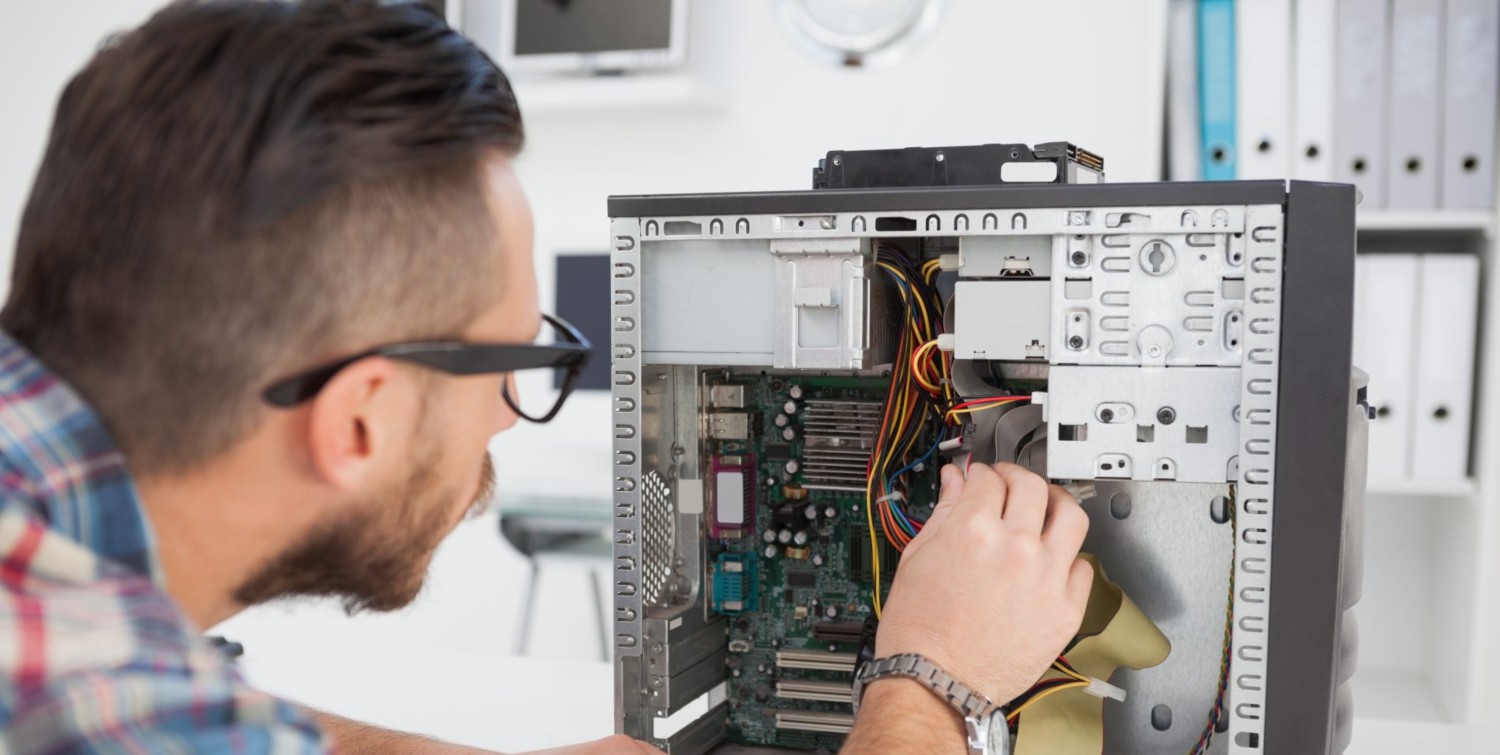
4. Copias de Seguridad: ¡No Pierdas Nada!
Hacer copias de seguridad (backups) es vital. Si algo sale mal, tendrás una copia de tus datos importantes.
- Elige un método: Disco duro externo, USB, servicios en la nube (Google Drive, Dropbox, OneDrive).
- Programa copias regulares: Crea un horario para hacer copias de seguridad automáticamente.
- Copia lo importante: Documentos, fotos, vídeos, música... Todo lo que no quieras perder.
Ejemplo: Imagina que se incendia tu casa. Si tienes copias de seguridad de tus fotos familiares, no lo perderás todo.
5. Revisión del Hardware: ¡Oído Cocina!
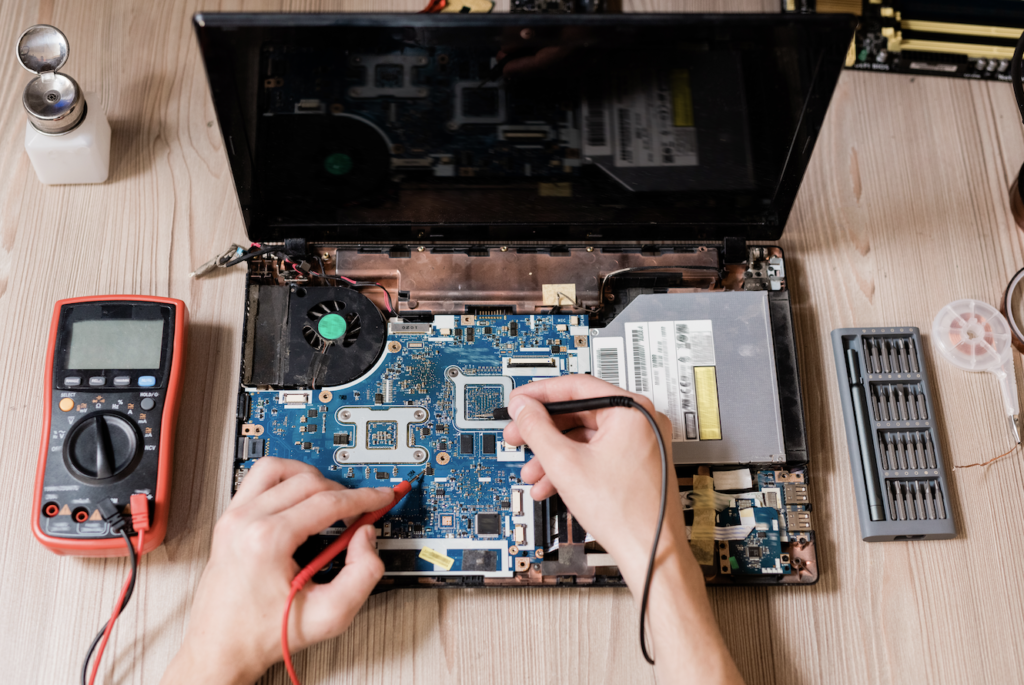
De vez en cuando, revisa el hardware para detectar problemas.
- Ventiladores: Asegúrate de que giran correctamente y no hacen ruidos extraños.
- Cables: Verifica que estén bien conectados.
- Temperatura: Utiliza un programa para monitorizar la temperatura de la CPU y la GPU. Si son demasiado altas, podría haber un problema de refrigeración.
Ejemplo: Es como revisar el aceite y los neumáticos de tu coche. Una pequeña revisión puede evitar una avería mayor.
Siguiendo estos sencillos pasos, mantendrás tu computadora en perfecto estado y prolongarás su vida útil. ¡A disfrutarla!