Activar Editor De Ecuaciones En Word

Microsoft Word es una herramienta poderosa para la creación y edición de documentos.
Una de sus características más útiles es el Editor de Ecuaciones. Permite insertar y formatear ecuaciones matemáticas y científicas de manera profesional.
A continuación, aprenderemos cómo activar y utilizar esta valiosa herramienta.
Must Read
Activar el Editor de Ecuaciones en Word
El Editor de Ecuaciones suele estar activado por defecto en las versiones más recientes de Word.
Sin embargo, si tienes problemas para encontrarlo o usarlo, revisa las siguientes instrucciones.
Para Versiones Más Recientes de Word (Word 2007 y Posteriores)
Abre Word.
Haz clic en la pestaña "Insertar" en la cinta de opciones superior.
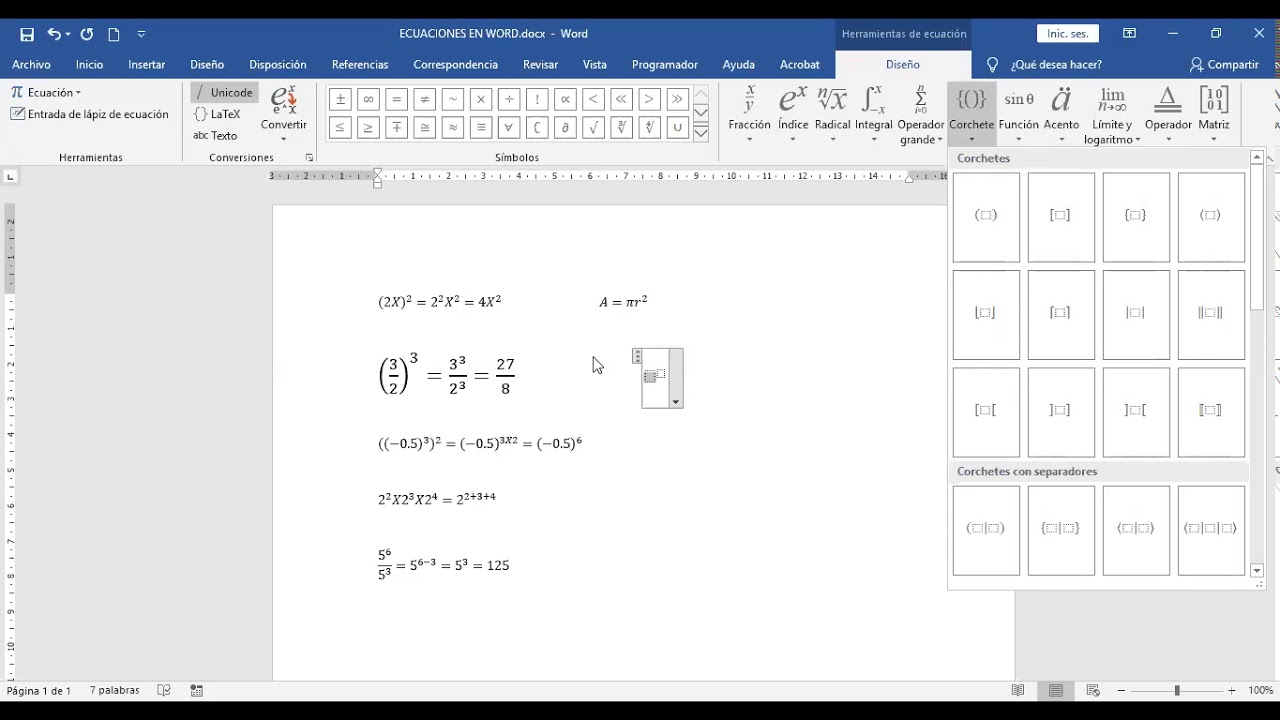
En el grupo "Símbolos", encontrarás el botón "Ecuación". Generalmente tiene un icono de π (pi).

Haz clic en la flecha debajo de "Ecuación" para ver opciones adicionales. Esto abrirá un menú desplegable.
Puedes elegir una ecuación predefinida o insertar una nueva ecuación desde cero.
Al seleccionar "Insertar nueva ecuación", se abrirá un cuadro de texto especial donde puedes escribir tu ecuación utilizando símbolos y estructuras matemáticas.
Una nueva pestaña llamada "Diseño" (dentro de "Herramientas de ecuación") aparecerá en la cinta de opciones.
Allí encontrarás todas las herramientas necesarias para crear ecuaciones complejas.
Si no encuentras el botón "Ecuación", es posible que debas personalizar la cinta de opciones.

Para Versiones Antiguas de Word (Anteriores a Word 2007)
Abre Word.
Ve al menú "Insertar".
Selecciona "Objeto".
En la ventana que aparece, busca "Microsoft Equation 3.0" o "MathType Equation" en la lista de tipos de objeto.
Si encuentras "Microsoft Equation 3.0", selecciónalo y haz clic en "Aceptar". Esto insertará un objeto de ecuación en tu documento.
Si utilizas MathType (un editor de ecuaciones de terceros), selecciónalo en su lugar.
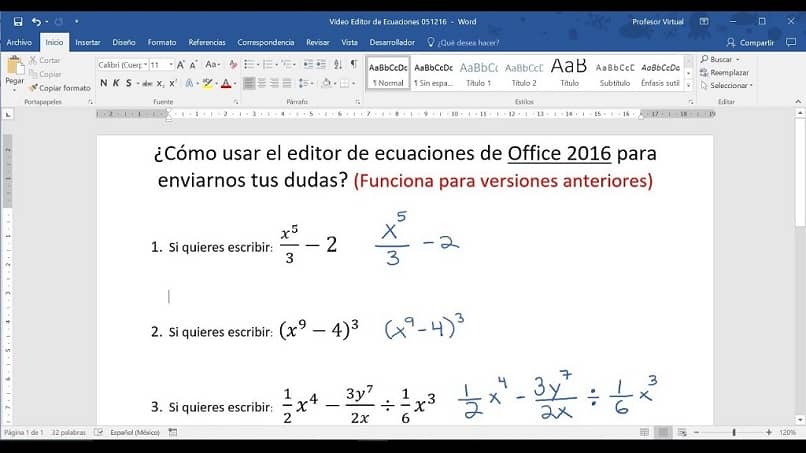
Luego, se abrirá una ventana separada o una barra de herramientas donde podrás crear y editar tu ecuación.
Una vez que hayas terminado, cierra la ventana de edición de la ecuación.
La ecuación aparecerá en tu documento de Word.
Usando el Editor de Ecuaciones
Una vez activado, el Editor de Ecuaciones ofrece una amplia gama de símbolos y estructuras matemáticas.
En la pestaña "Diseño" (para versiones modernas) o en la barra de herramientas de la ventana separada (para versiones antiguas), encontrarás opciones para:
- Insertar fracciones, exponentes, subíndices.
- Crear radicales, integrales, sumatorias.
- Utilizar matrices y funciones trigonométricas.
- Insertar letras griegas y otros símbolos matemáticos.
Puedes escribir directamente en el cuadro de texto de la ecuación, utilizando el teclado y los símbolos disponibles.

Word formateará automáticamente la ecuación para que se vea profesional.
Por ejemplo, para escribir la fórmula cuadrática, puedes insertar una fracción, usar el símbolo de raíz cuadrada y los exponentes correspondientes.
Consejos Adicionales
Practica con el Editor de Ecuaciones para familiarizarte con todas sus funciones.
Explora las diferentes opciones de formato para personalizar la apariencia de tus ecuaciones.
Utiliza atajos de teclado para insertar símbolos comunes de forma más rápida.
Considera usar MathType si necesitas funciones más avanzadas que las que ofrece el Editor de Ecuaciones incorporado en Word.