Activar Licencia De Microsoft Office Professional Plus 2019
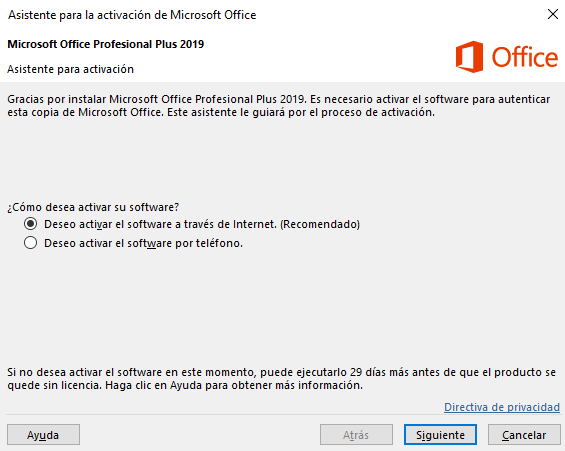
Si necesitas activar tu copia de Microsoft Office Professional Plus 2019, sigue estos pasos detallados.
Paso 1: Verifica si Office ya está instalado
Primero, asegúrate de que Office Professional Plus 2019 esté instalado en tu computadora. Busca en el menú de inicio. Busca las aplicaciones de Office como Word, Excel, o PowerPoint.
Si no encuentras las aplicaciones, significa que primero necesitas instalar Office. Si las encuentras, pasa al siguiente paso.
Must Read
Paso 2: Abre una aplicación de Office
Abre cualquier aplicación de Office, como Word. Busca el icono de Word en el menú de inicio o en el escritorio. Haz doble clic para abrirlo.
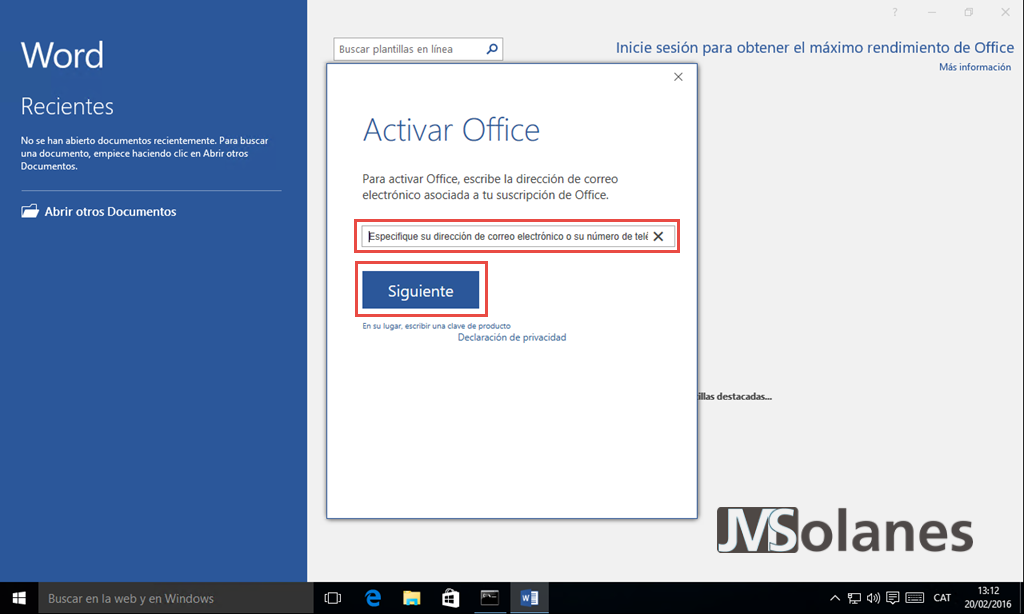
Es posible que aparezca una ventana que te pida activar el producto. Si no aparece, sigue los pasos a continuación para encontrar la opción de activación.
Paso 3: Busca la opción de activación
Dentro de la aplicación de Word, haz clic en la pestaña Archivo. Esta pestaña suele estar ubicada en la esquina superior izquierda de la ventana.

Luego, en el menú que aparece, busca y haz clic en la opción Cuenta. A veces, esta opción puede llamarse Información o Opciones.
En la sección de Información del Producto, deberías ver un botón que dice Activar Producto o algo similar. Haz clic en ese botón.
Paso 4: Ingresa tu clave de producto
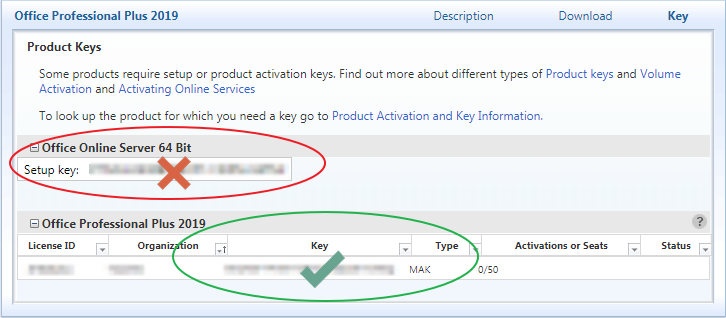
Cuando hagas clic en Activar Producto, se abrirá una ventana que te pedirá tu clave de producto. Esta clave es un código de 25 caracteres que usualmente se ve así: XXXXX-XXXXX-XXXXX-XXXXX-XXXXX.
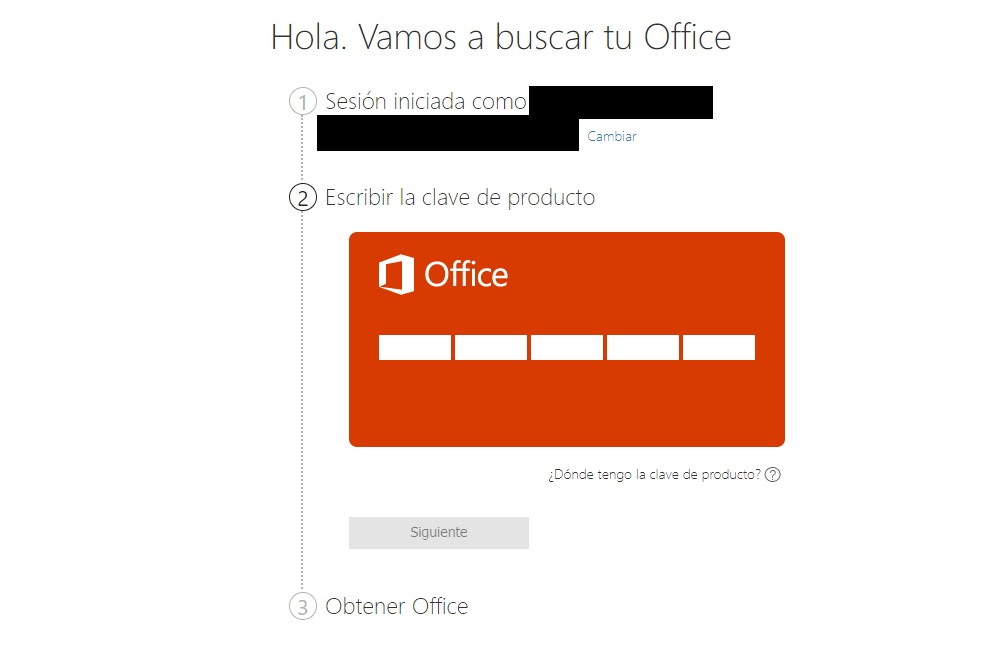
Ingresa la clave de producto exactamente como se muestra. Asegúrate de no confundir letras con números (por ejemplo, la letra "O" con el número "0"). La clave de producto debe venir con tu compra de Office. Puede estar en un correo electrónico, en una tarjeta dentro de la caja del producto, o en un certificado de autenticidad.
Después de ingresar la clave, haz clic en el botón Activar. Microsoft verificará la clave y activará tu copia de Office.
Paso 5: Activar a través de tu cuenta de Microsoft
En algunos casos, en lugar de pedirte una clave de producto, Office te pedirá que inicies sesión con tu cuenta de Microsoft. Esta es la misma cuenta que usas para servicios como Outlook.com, Hotmail, o Xbox Live.
Ingresa tu dirección de correo electrónico y tu contraseña de Microsoft. Si Office está asociado con tu cuenta, se activará automáticamente.

Si ya has comprado Office a través de tu cuenta de Microsoft, este método es la forma más sencilla de activarlo.
Paso 6: Solución de problemas comunes
Si tienes problemas para activar Office, aquí hay algunas cosas que puedes intentar. Primero, asegúrate de que tu computadora esté conectada a internet.
Si la activación falla, intenta reiniciar tu computadora y luego intenta activarlo nuevamente. Asegúrate de que la fecha y hora de tu computadora sean correctas.
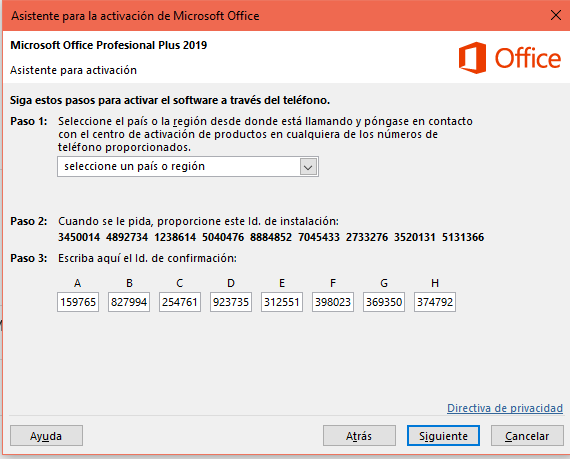
Si sigues teniendo problemas, ponte en contacto con el soporte técnico de Microsoft. Ellos podrán ayudarte a solucionar cualquier problema y activar tu copia de Office.
Paso 7: Verifica la activación
Después de activar Office, verifica que la activación se haya realizado correctamente. Abre una aplicación de Office, como Word.
Haz clic en Archivo y luego en Cuenta (o Información). Deberías ver un mensaje que dice "Producto Activado" en la sección de Información del Producto.
Si ves este mensaje, ¡felicidades! Tu copia de Microsoft Office Professional Plus 2019 está activada y lista para usar.