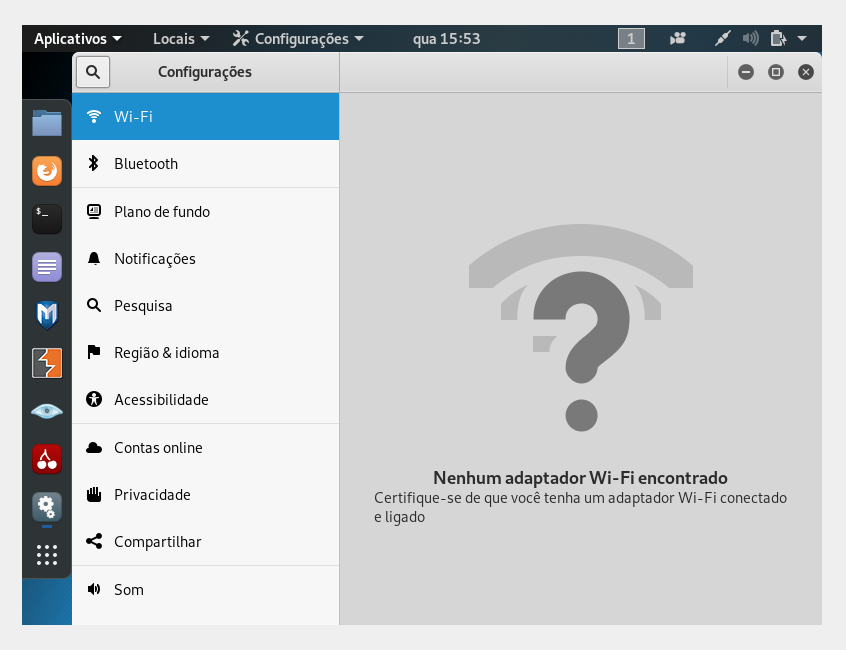
Activar Wifi En Kali Linux Virtualbox
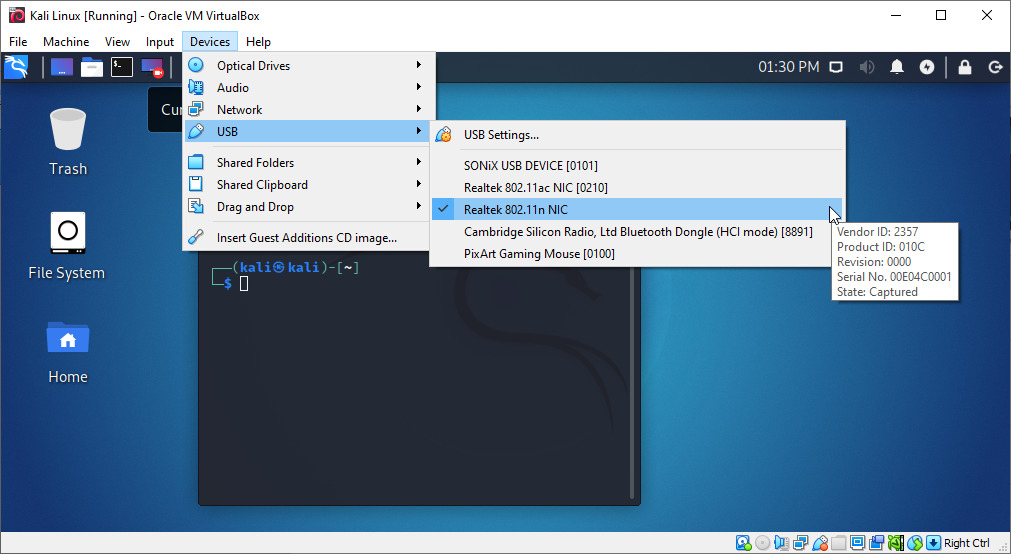
Activar el Wi-Fi en Kali Linux dentro de VirtualBox puede ser a veces un poco complicado. Este artículo te guiará a través de los pasos necesarios para lograrlo. Es importante entender que la configuración depende de cómo VirtualBox gestiona los adaptadores de red.
Configuración Inicial de la Red en VirtualBox
Primero, verifica cómo está configurada la red en tu máquina virtual. Abre VirtualBox. Selecciona tu máquina virtual de Kali Linux. Haz clic en "Configuración".
En la ventana de configuración, ve a la pestaña "Red". Observarás varios adaptadores. Generalmente, el "Adaptador 1" está habilitado de forma predeterminada. Asegúrate de que esté configurado en modo "NAT".
Must Read
El modo NAT permite que la máquina virtual acceda a internet a través de la conexión del host. Esto no significa que Kali Linux detectará tu tarjeta Wi-Fi directamente. Simplemente tendrá acceso a internet.
Habilitar el Adaptador Wi-Fi (Si es Necesario)
Para que Kali Linux detecte directamente tu tarjeta Wi-Fi, necesitas configurar un adaptador en modo "Puente". Regresa a la configuración de red en VirtualBox. Habilita el "Adaptador 2" (o el que esté disponible).
Selecciona "Adaptador puente". En el campo "Nombre", selecciona tu tarjeta Wi-Fi física. Es crucial elegir la tarjeta correcta.
Asegúrate de que la opción "Modo promiscuo" esté configurada como "Permitir todo". Esto puede ser necesario para algunas operaciones de red.
Configuración en Kali Linux
Ahora, arranca tu máquina virtual con Kali Linux. Abre una terminal. Necesitamos verificar si Kali Linux detecta el adaptador Wi-Fi.

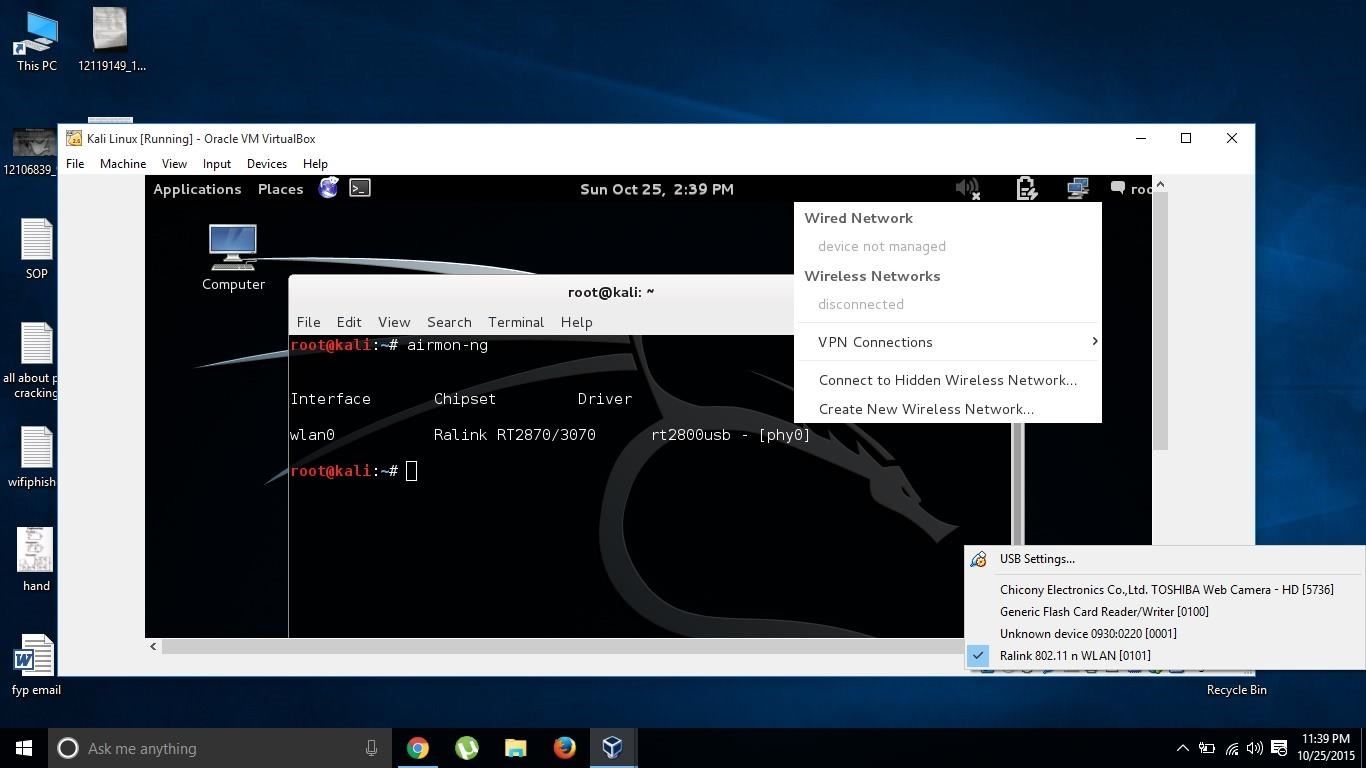
Escribe el comando iwconfig. Este comando muestra las interfaces de red inalámbricas. Si ves una interfaz como wlan0 o wlp3s0, significa que la tarjeta Wi-Fi está detectada. Si no ves ninguna interfaz inalámbrica, puede haber un problema con los controladores.
Si no se detecta, intenta actualizar los repositorios y luego instalar los controladores necesarios. Usa los comandos: sudo apt update y sudo apt upgrade. Luego, busca los controladores específicos para tu tarjeta Wi-Fi.

Gestionando la Interfaz Wi-Fi
Una vez que Kali Linux detecta la tarjeta Wi-Fi, puedes gestionarla. Usa el comando ip link para ver el estado de la interfaz. Si la interfaz está "DOWN", actívala con sudo ip link set wlan0 up (reemplaza wlan0 con el nombre de tu interfaz).
Luego, puedes escanear las redes Wi-Fi disponibles. Usa el comando sudo iwlist wlan0 scan. Esto mostrará una lista de redes disponibles.
Para conectarte a una red Wi-Fi, puedes usar el comando wpa_supplicant. Primero, crea un archivo de configuración wpa_supplicant.conf. Luego, conéctate usando sudo wpa_supplicant -i wlan0 -c /etc/wpa_supplicant/wpa_supplicant.conf. Finalmente, obtén una dirección IP con sudo dhclient wlan0.
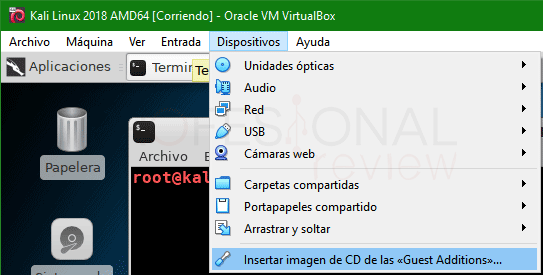
Consideraciones Finales
Activar el Wi-Fi en VirtualBox con Kali Linux requiere una configuración cuidadosa. Asegúrate de configurar correctamente los adaptadores de red en VirtualBox. Verifica que Kali Linux detecte la tarjeta Wi-Fi. Gestiona la interfaz inalámbrica correctamente.
Recuerda que algunas tarjetas Wi-Fi pueden no ser compatibles con el modo "Puente" en VirtualBox. En esos casos, puede que necesites usar un adaptador Wi-Fi USB compatible. Investiga las opciones disponibles y sigue los pasos cuidadosamente.
La experimentación y la paciencia son clave. Cada configuración de hardware es diferente. Ajusta los pasos según tus necesidades específicas.