Actualizar De Mavericks A El Capitan
:max_bytes(150000):strip_icc()/ElCapitanInstallProgress-57c43aad5f9b5855e58b181d.jpg)
Vamos a explorar cómo actualizar tu Mac desde Mavericks a El Capitan. Es un proceso importante. Te ayudará a mantener tu sistema operativo al día. Así, aprovecharás mejoras y seguridad.
Entendiendo el Proceso de Actualización
Actualizar un sistema operativo significa reemplazar la versión antigua. Esto se hace con una versión más reciente. Incluye mejoras de rendimiento. También, correcciones de errores. Y actualizaciones de seguridad.
En este caso, pasaremos de Mavericks (OS X 10.9) a El Capitan (OS X 10.11). Cada versión de macOS introduce cambios. A menudo, estos cambios son significativos. Pueden afectar el funcionamiento de tu equipo.
Must Read
Imagina que tienes una casa. Mavericks es el diseño original. El Capitan es una renovación. La renovación actualiza las habitaciones. Añade nuevas características. También, arregla problemas existentes.
Preparativos Antes de la Actualización
Antes de empezar, es crucial hacer una copia de seguridad. Esto protege tus datos. Utiliza Time Machine. O cualquier otro software de respaldo. Asegúrate de que la copia sea reciente.
Verifica la compatibilidad de tu Mac con El Capitan. No todos los modelos antiguos pueden actualizarse. Busca la lista de modelos compatibles en la página de soporte de Apple. Esto te ahorrará problemas futuros.

Libera espacio en el disco duro. El Capitan necesita espacio para instalarse. Elimina archivos innecesarios. Desinstala aplicaciones que ya no usas. Un disco duro lleno puede causar errores durante la actualización.
El Proceso Paso a Paso
Primero, descarga El Capitan desde la App Store. Búscalo en la barra de búsqueda. Asegúrate de descargarlo desde la fuente oficial de Apple.
Una vez descargado, el instalador se abrirá automáticamente. Sigue las instrucciones en pantalla. Lee cuidadosamente cada paso. Presta atención a las advertencias. Esto es muy importante.
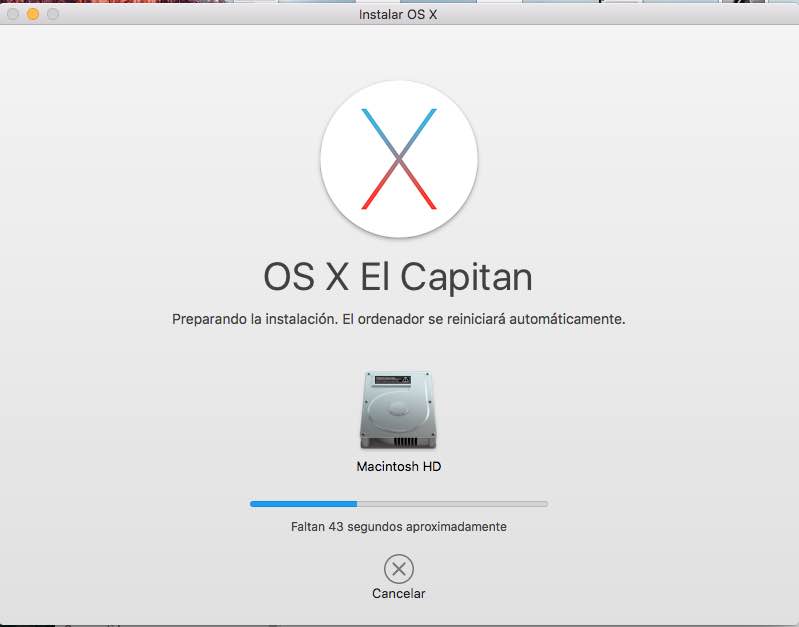
El proceso puede tardar. Depende de la velocidad de tu internet. También de la velocidad de tu disco duro. Ten paciencia. No interrumpas la instalación. Interrumpirla puede dañar tu sistema operativo.
Resolución de Problemas Comunes
Si la descarga falla, verifica tu conexión a internet. Intenta descargar el instalador nuevamente. Asegúrate de tener suficiente espacio en el disco.
Si la instalación se atasca, reinicia tu Mac. Mantén presionada la tecla de encendido. Luego, intenta instalar El Capitan nuevamente. Si el problema persiste, busca ayuda en foros de Apple.

Si después de la actualización, alguna aplicación no funciona, verifica si hay actualizaciones disponibles. Contacta al desarrollador de la aplicación. Puede que necesites una versión compatible con El Capitan.
Beneficios de Actualizar a El Capitan
El Capitan ofrece mejoras de rendimiento. Spotlight es más rápido. La gestión de ventanas es más eficiente. Notarás una diferencia al usar tu Mac diariamente.
La seguridad es otra ventaja importante. El Capitan incluye parches de seguridad. Estos protegen tu sistema de amenazas. Mantener tu sistema actualizado es esencial para la seguridad online.

Además, El Capitan introduce nuevas características. Metal mejora los gráficos. Notes tiene más funcionalidades. Podrás disfrutar de una experiencia de usuario mejorada.
Conclusión
Actualizar de Mavericks a El Capitan es un paso beneficioso. Sigue los pasos cuidadosamente. Prepara tu Mac correctamente. Disfrutarás de un sistema operativo más rápido y seguro.
Recuerda, la paciencia es clave. No te apresures. Si encuentras problemas, busca ayuda online. Mantener tu Mac actualizado es una inversión en su rendimiento y seguridad.