Actualizar Windows 10 Home A Pro

¡Hola a todos! Vamos a repasar cómo actualizar Windows 10 Home a Pro. ¡No se preocupen, es más sencillo de lo que parece!
Métodos Principales para Actualizar
Existen varias formas de realizar esta actualización. Vamos a analizar las más comunes y efectivas. Recuerden que cada método tiene sus particularidades. Es importante elegir el que mejor se adapte a sus necesidades.
1. Usando la Tienda de Microsoft
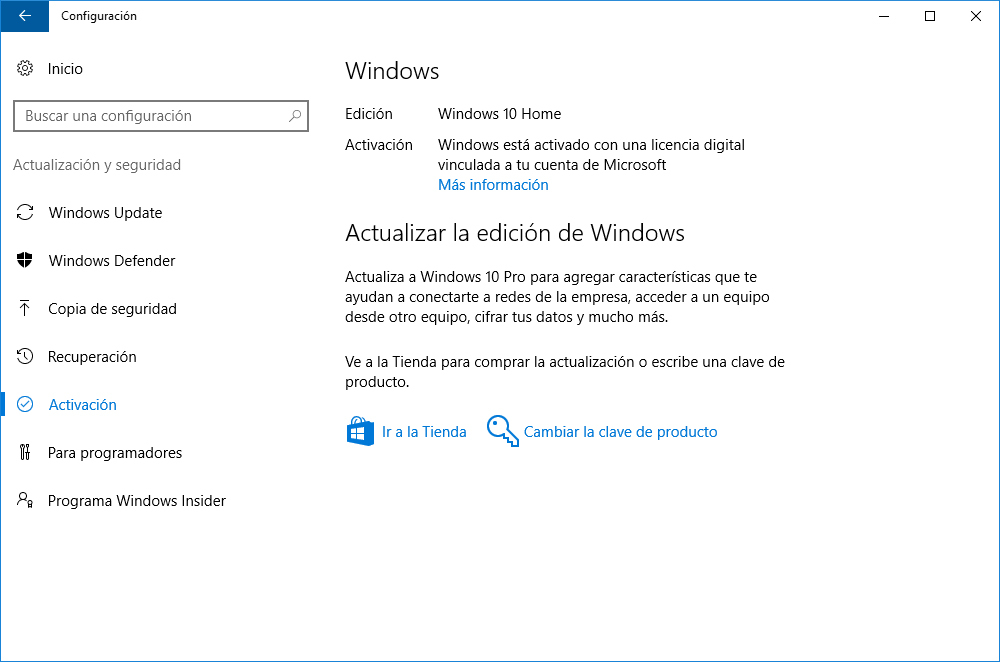
Este es el método más directo. Se realiza a través de la Microsoft Store. Es una opción segura y recomendada. ¡Vamos a ver los pasos!
Must Read
Primero, abran la Tienda de Microsoft. Busquen la opción "Actualizar a Windows 10 Pro". Sigan las instrucciones en pantalla. Les pedirá información de pago si no tienen una clave de producto ya.
¡Importante! Asegúrense de tener una conexión a Internet estable. La descarga puede tardar un poco. Paciencia, ¡es por el bien de su sistema!
2. Introduciendo una Clave de Producto
Si ya tienen una clave de producto de Windows 10 Pro, ¡genial! Pueden usarla directamente. Este método es muy rápido.
Vayan a Configuración. Luego, seleccionen "Actualización y seguridad". Ahora, hagan clic en "Activación". Verán una opción para "Cambiar la clave de producto".
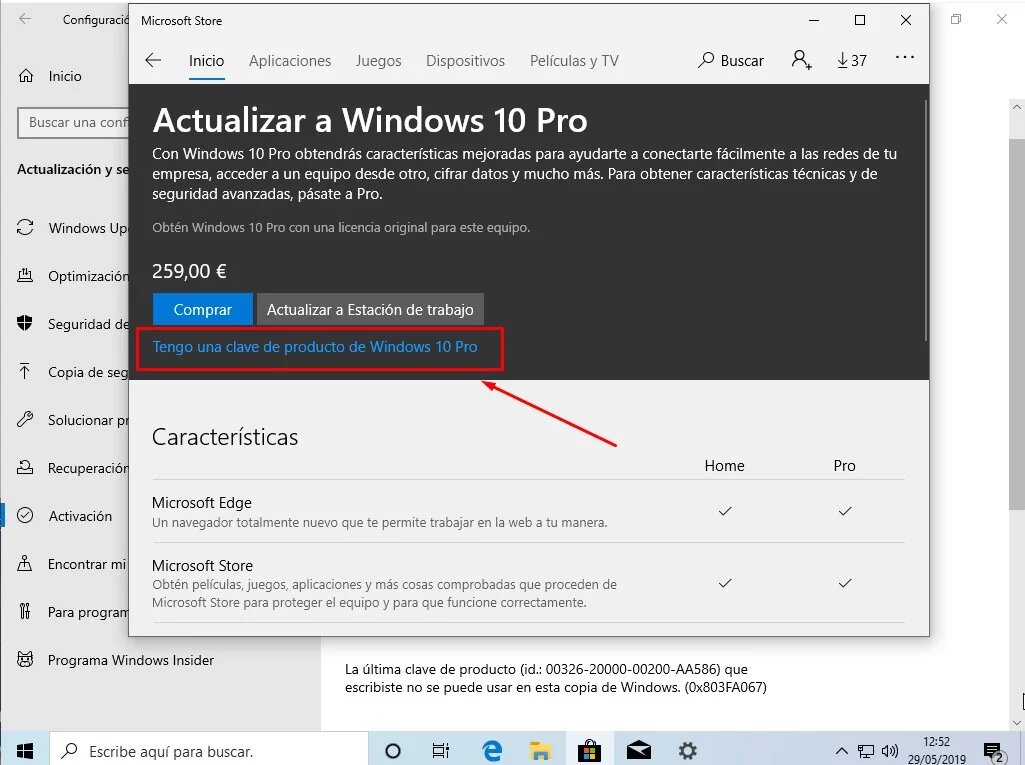
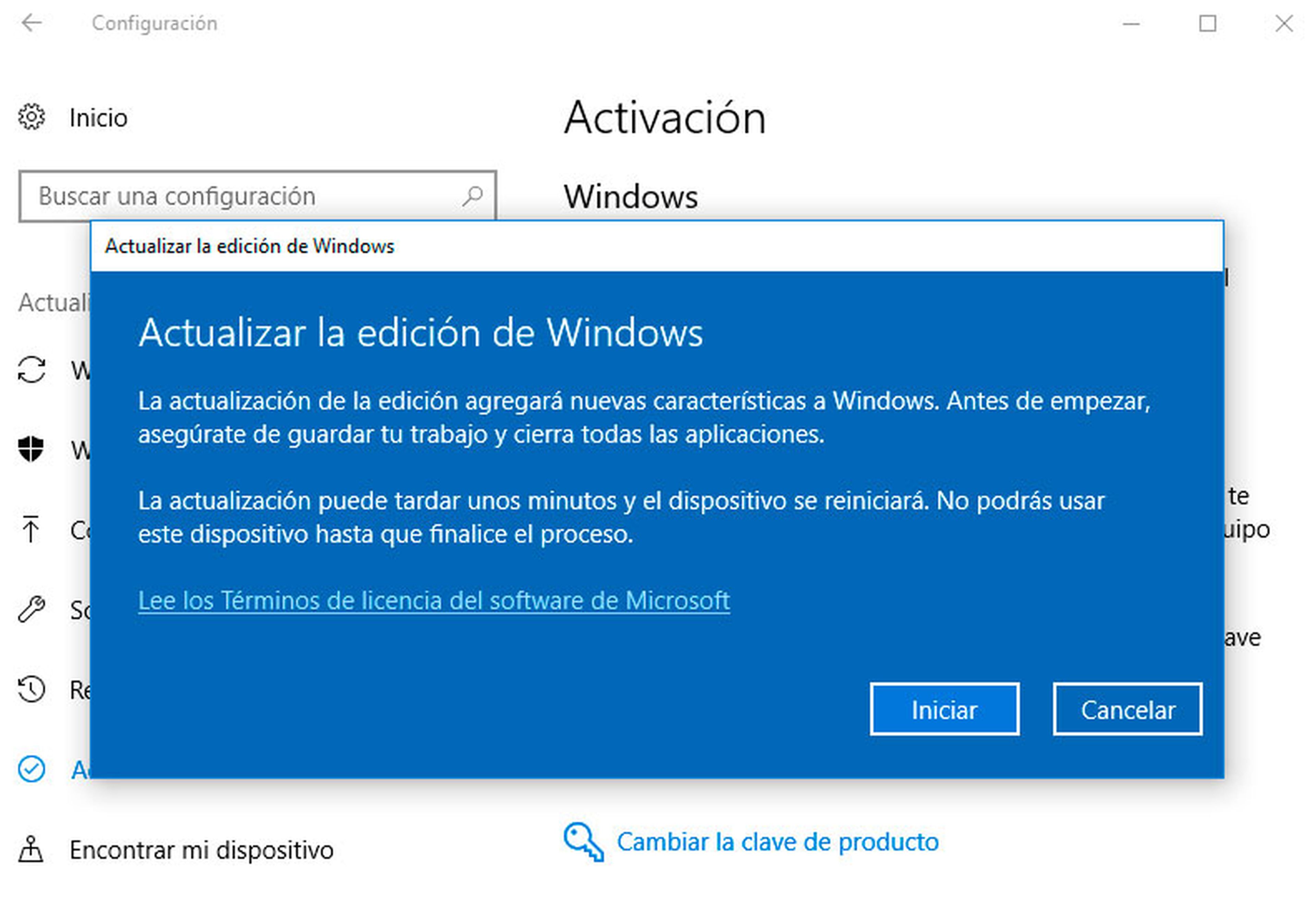
Introduzcan su clave de producto de Windows 10 Pro. Sigan las instrucciones para activar. ¡Listo! Su sistema se actualizará.
3. Usando una Clave Genérica (Para Actualizar, No Activar)
Existe una clave genérica que sirve para realizar la actualización a Windows 10 Pro. Ojo, esta clave no activa el sistema. Solo lo actualiza a la versión Pro.
La clave genérica es: VK7JG-NPHTM-C97JM-9MPGT-3V66T. Úsenla como se explicó en el método anterior. Recuerden, luego necesitarán una clave válida para activar.
Esta opción es útil si quieren probar las funcionalidades Pro. También, si están esperando una clave de activación oficial.
Consideraciones Importantes Antes de Actualizar
Antes de empezar, tomen en cuenta estos puntos. ¡Es mejor prevenir que lamentar!

Hagan una copia de seguridad de sus archivos importantes. Nunca se sabe qué podría pasar. Más vale estar seguros.
Asegúrense de que su computadora cumple con los requisitos mínimos de Windows 10 Pro. Aunque probablemente ya los cumpla si tienen Home, es bueno verificar.
Tengan a mano su clave de producto. Si no la tienen, infórmense sobre cómo obtenerla legalmente. No recurran a métodos ilegales.
Resolución de Problemas Comunes
A veces, pueden surgir problemas durante la actualización. ¡No se desesperen! Aquí hay algunas soluciones.

Si la actualización se queda atascada, reinicien su computadora. Vuelvan a intentarlo. A veces, un simple reinicio lo soluciona.
Si reciben un mensaje de error, busquen el código del error en Internet. La mayoría de los errores tienen solución documentada.
Si tienen problemas con la activación, contacten al soporte técnico de Microsoft. Ellos pueden ayudarles a resolver problemas de licencias.
Ventajas de Windows 10 Pro
¿Por qué actualizar a Windows 10 Pro? ¡Tiene muchas ventajas!
Mayor seguridad. Windows 10 Pro ofrece características de seguridad avanzadas. Por ejemplo, BitLocker para el cifrado de datos.
Administración de dispositivos. Permite una mejor administración de dispositivos en redes empresariales. Útil para empresas y profesionales.
Acceso remoto. Facilita el acceso remoto a su computadora. Ideal para trabajar desde casa o mientras viajan.
Resumen
Hemos aprendido cómo actualizar Windows 10 Home a Pro. Vimos tres métodos principales: Tienda de Microsoft, clave de producto y clave genérica (para actualizar, no activar).
Recuerden hacer una copia de seguridad antes de empezar. Tengan a mano su clave de producto. ¡Y disfruten de las ventajas de Windows 10 Pro!
¡Mucha suerte en su examen! Con esta información, ¡seguro que lo aprueban!
![Como Actualizar Windows 10 Home a Windows 10 Pro [2021] - Pc R&S Solution](https://rys-solution.com/wp-content/uploads/2021/04/home-a-pro.jpg)