Actualizar Windows Xp A Windows 10 Sin Perder Datos

Actualizar directamente de Windows XP a Windows 10 sin perder datos es, desafortunadamente, imposible. No existe una ruta de actualización directa. La mejor solución es realizar una instalación limpia de Windows 10 después de haber hecho una copia de seguridad de tus archivos importantes.
Paso 1: Verificar la compatibilidad del hardware
Primero, necesitas asegurarte de que tu ordenador puede ejecutar Windows 10. Windows XP es un sistema operativo antiguo, y tu hardware podría no cumplir con los requisitos mínimos. Los requisitos mínimos son: procesador de 1 GHz, 1 GB de RAM (32 bits) o 2 GB de RAM (64 bits), 16 GB de espacio en disco duro (32 bits) o 20 GB (64 bits), tarjeta gráfica con soporte para DirectX 9 y una resolución de 800 x 600.
Para verificar tu hardware, puedes buscar las especificaciones de tu ordenador en internet, usando el modelo exacto. También puedes usar herramientas como CPU-Z para obtener información detallada sobre tu procesador y memoria RAM. Si tu hardware no cumple con los requisitos mínimos, es posible que Windows 10 no funcione correctamente.
Must Read
Paso 2: Realizar una copia de seguridad de los datos
Este es el paso más importante para no perder tus datos. Necesitas copiar todos tus documentos, fotos, vídeos, música y cualquier otro archivo importante a un disco duro externo, una unidad USB o un servicio en la nube como Google Drive o OneDrive. Crea carpetas bien organizadas para facilitar la restauración de los archivos más tarde.
No olvides hacer una copia de seguridad de tus controladores de dispositivos (drivers), aunque Windows 10 generalmente los instala automáticamente. Puedes usar programas como Double Driver para hacer una copia de seguridad de los drivers instalados en Windows XP. Asegúrate de copiar también las claves de licencia de cualquier software que necesites reinstalar.

Paso 3: Descargar la herramienta de creación de medios de Windows 10
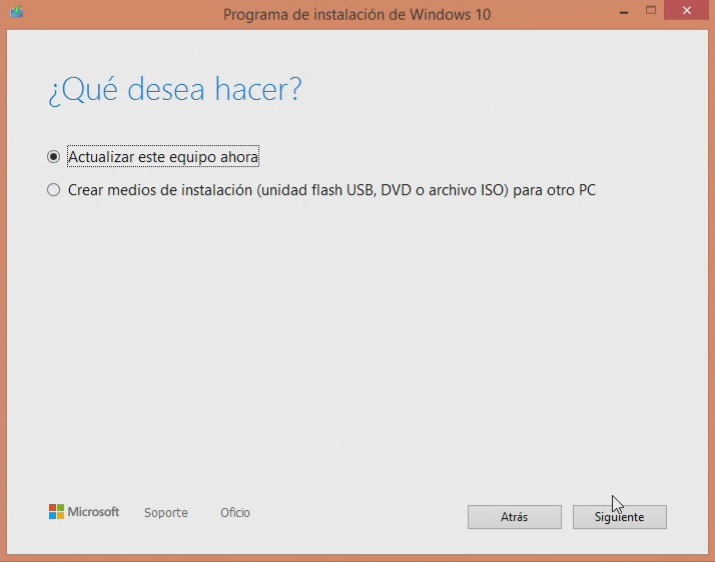
Ve al sitio web de Microsoft y descarga la Media Creation Tool. Esta herramienta te permitirá crear un medio de instalación (USB o DVD) con Windows 10. Asegúrate de descargar la versión correcta (32 bits o 64 bits) según la arquitectura de tu ordenador.
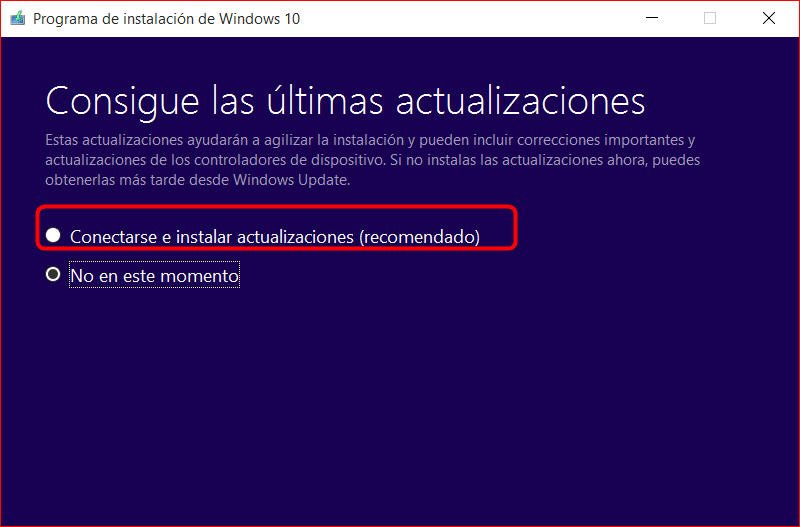
Ejecuta la Media Creation Tool y sigue las instrucciones en pantalla. Selecciona la opción de crear un medio de instalación para otro PC. Elige entre una unidad flash USB o un DVD como medio de instalación. La herramienta descargará los archivos de Windows 10 y los copiará al medio de instalación seleccionado.

Paso 4: Cambiar el orden de arranque en la BIOS
Reinicia tu ordenador e ingresa a la BIOS. La tecla para acceder a la BIOS varía según el fabricante de la placa base, pero generalmente es Del, F2, F12 o Esc. Busca la opción de orden de arranque (boot order) y cambia el orden para que la unidad USB o el DVD (dependiendo de lo que hayas creado) sea la primera opción. Guarda los cambios y sal de la BIOS.
Esto le indicará al ordenador que arranque desde el medio de instalación de Windows 10 en lugar del disco duro con Windows XP. Si no cambias el orden de arranque, el ordenador seguirá arrancando con Windows XP. Asegúrate de guardar los cambios en la BIOS antes de salir.

Paso 5: Instalar Windows 10
Una vez que el ordenador arranque desde el medio de instalación de Windows 10, sigue las instrucciones en pantalla. Selecciona el idioma, el formato de hora y moneda, y el tipo de teclado. Acepta los términos de licencia y elige la opción de instalación personalizada (Custom).
En la pantalla donde se muestran las particiones del disco duro, elimina todas las particiones existentes (incluyendo la partición de Windows XP). Luego, crea una nueva partición y selecciona esa partición para instalar Windows 10. Sigue las instrucciones y espera a que la instalación se complete. Este proceso puede tardar entre 30 minutos y una hora.
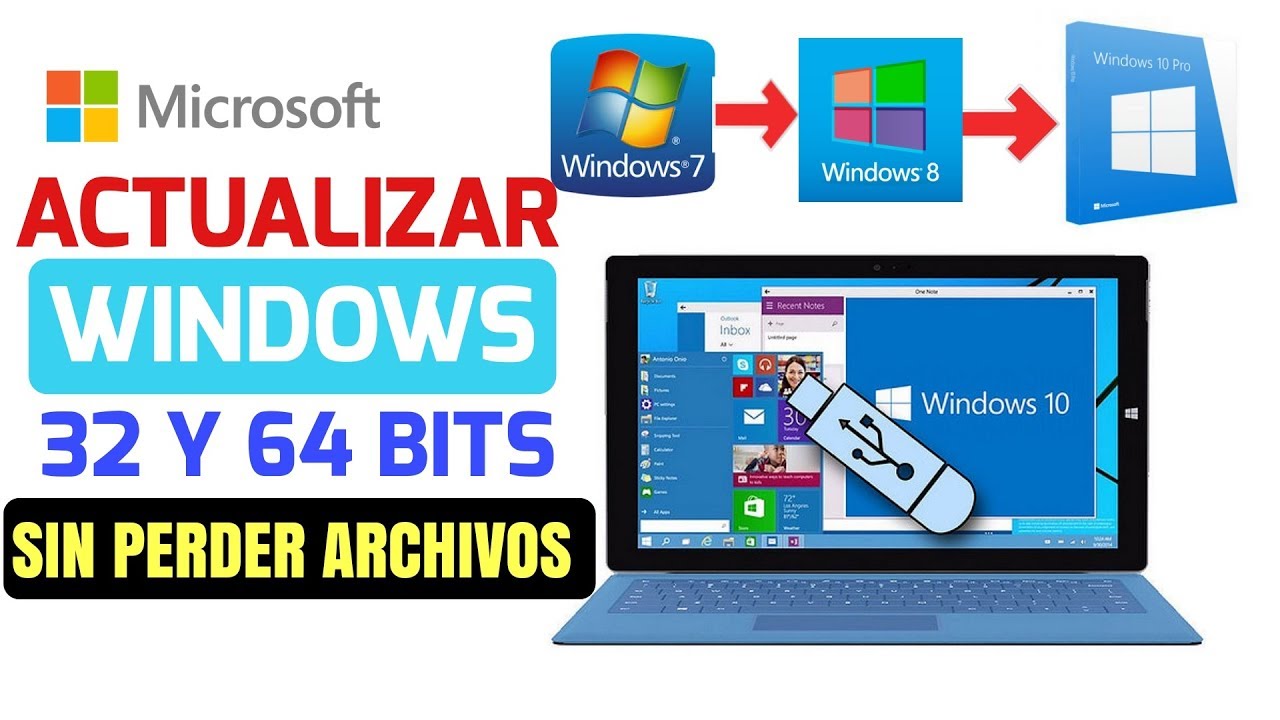
Paso 6: Restaurar los datos y reinstalar los programas
Una vez que Windows 10 esté instalado, conecta el disco duro externo o la unidad USB donde guardaste la copia de seguridad de tus datos. Copia todos tus documentos, fotos, vídeos, música y otros archivos importantes a las carpetas correspondientes en Windows 10. Reinstala todos los programas que necesitas utilizando los archivos de instalación o los discos de instalación que tengas.
Instala los controladores de dispositivos (drivers) necesarios si Windows 10 no los instaló automáticamente. Verifica que todos tus dispositivos (impresora, tarjeta de sonido, tarjeta de vídeo, etc.) estén funcionando correctamente. Activa Windows 10 con tu clave de producto.
¡Felicidades! Has actualizado tu ordenador a Windows 10.