Ajustar Imagen A Una Celda Excel
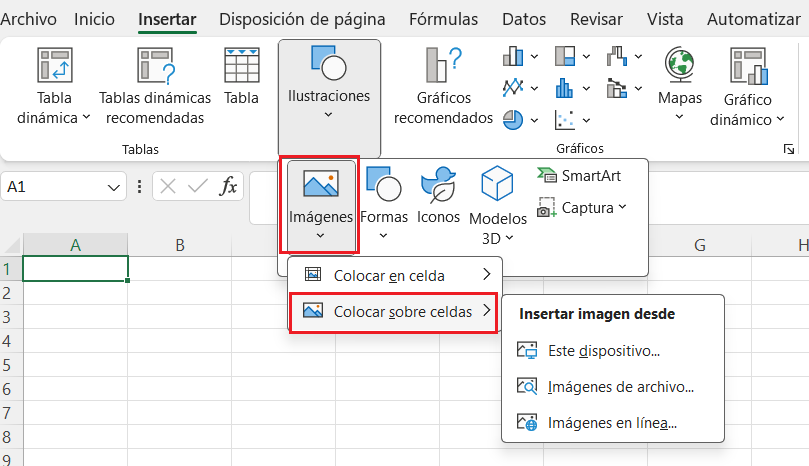
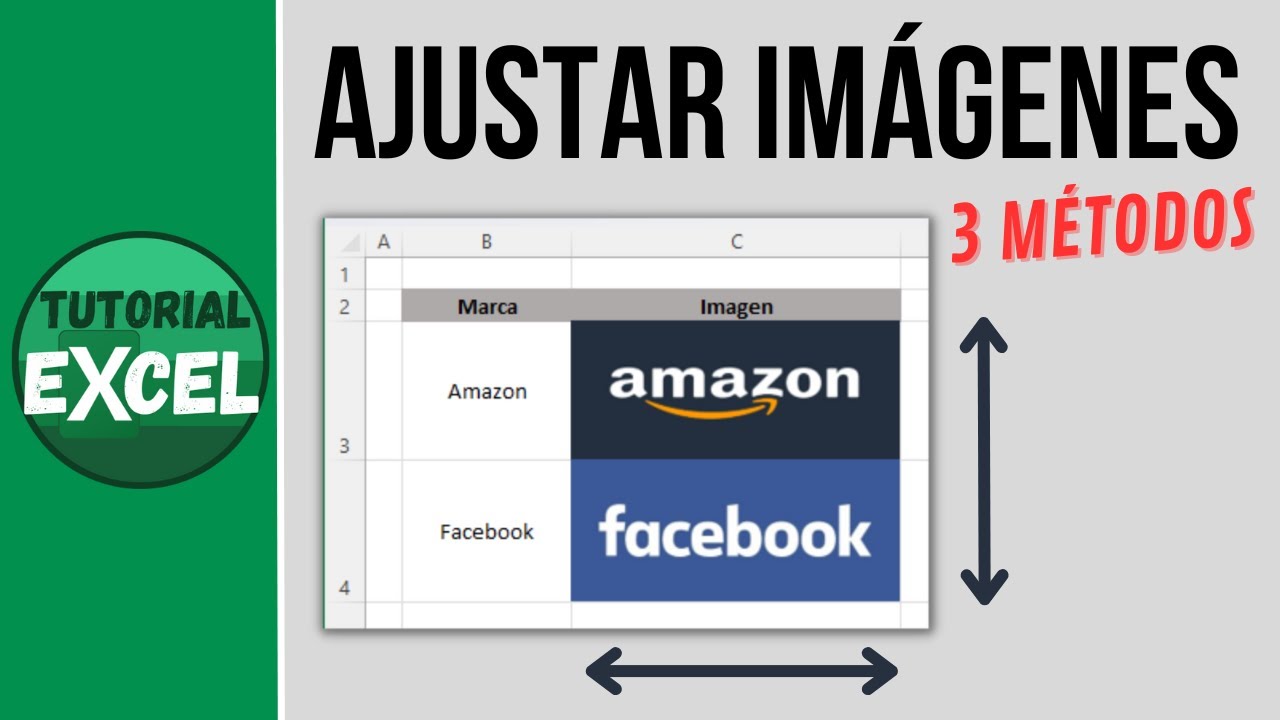
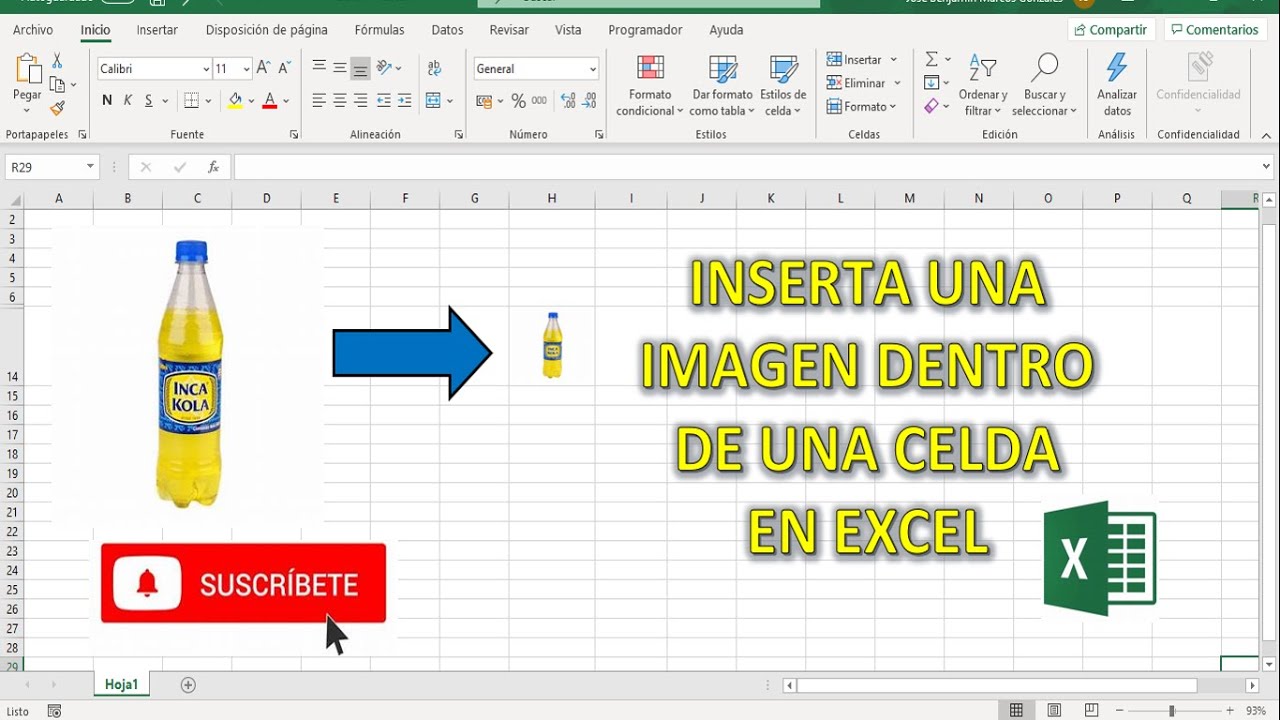
Ajustar imagen a una celda en Excel se refiere a la técnica de redimensionar y alinear una imagen insertada en una hoja de cálculo para que se ajuste precisamente a los límites de una celda específica. Esto significa que la imagen se estirará o encogerá para llenar el espacio disponible en la celda, tanto en ancho como en alto.
Uno de los aspectos clave de esta función es el posicionamiento automático. Al ajustar la imagen, se mueve junto con la celda. Si la celda se mueve, cambia de tamaño o se oculta, la imagen adjunta se comportará de la misma manera. Esto evita que las imágenes queden flotando fuera de lugar en la hoja de cálculo.
Otro factor importante es la opción de escala. Excel ofrece diferentes opciones para controlar cómo la imagen se ajusta a la celda. Se puede elegir mantener la relación de aspecto original de la imagen, lo que significa que la imagen se redimensionará sin distorsionarse, llenando la celda en la mayor medida posible, o se puede optar por que la imagen se estire y se comprima para llenar la celda completamente, lo que puede provocar distorsión.
Must Read
Es vital bloquear la relación de aspecto si se desea mantener la proporción original de la imagen. Si no se bloquea, la imagen podría verse estirada horizontal o verticalmente, lo que no es deseable estéticamente.

Ejemplo 1: Imagine una hoja de cálculo con una columna para fotografías de productos. Al insertar cada imagen y ajustarla a la celda correspondiente, se asegura de que cada fotografía se vea organizada y alineada con la información del producto.
Ejemplo 2: En un informe de ventas, se pueden insertar logotipos de clientes en las celdas correspondientes a cada cliente. Al ajustar los logotipos a las celdas, se garantiza una presentación profesional y consistente.
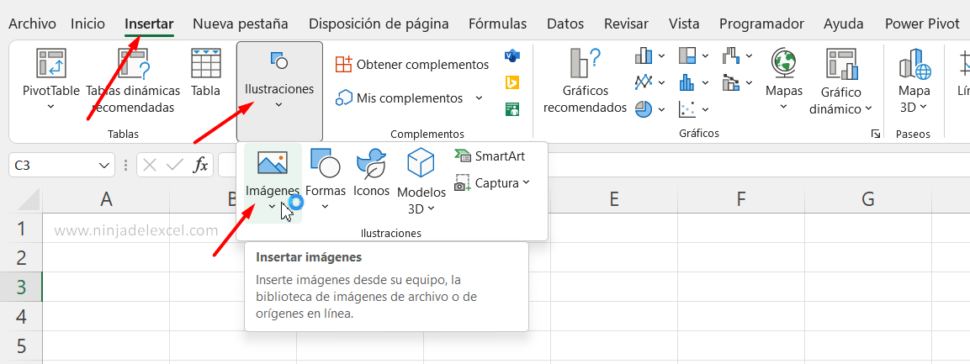
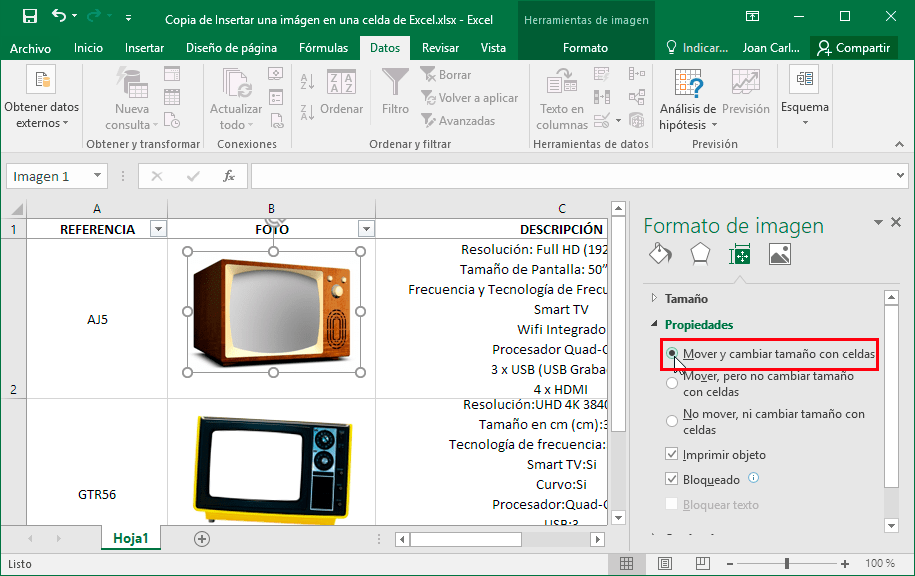
Para ajustar una imagen a una celda, normalmente se hace clic derecho sobre la imagen, se selecciona "Formato de imagen", luego se va a la pestaña "Propiedades" y se selecciona una de las opciones bajo "Mover y cambiar tamaño con celdas" o "Mover pero no cambiar tamaño con celdas", dependiendo de si se quiere que la imagen cambie de tamaño cuando se modifique el tamaño de la celda.
En la práctica, el ajuste de imágenes a celdas es muy útil para crear informes visualmente atractivos, catálogos de productos organizados, y presentaciones profesionales en Excel, facilitando la lectura e interpretación de datos al integrarlos con elementos visuales de manera coherente y controlada.