Ampliar Memoria Ram Surface Pro 4

La memoria RAM (Random Access Memory) es la memoria a corto plazo de tu Surface Pro 4. Piensa en ella como el escritorio de tu computadora. Cuanto más grande sea el escritorio, más programas puedes tener abiertos a la vez sin que tu Surface se ponga lenta.
¿Se puede ampliar la RAM en una Surface Pro 4?
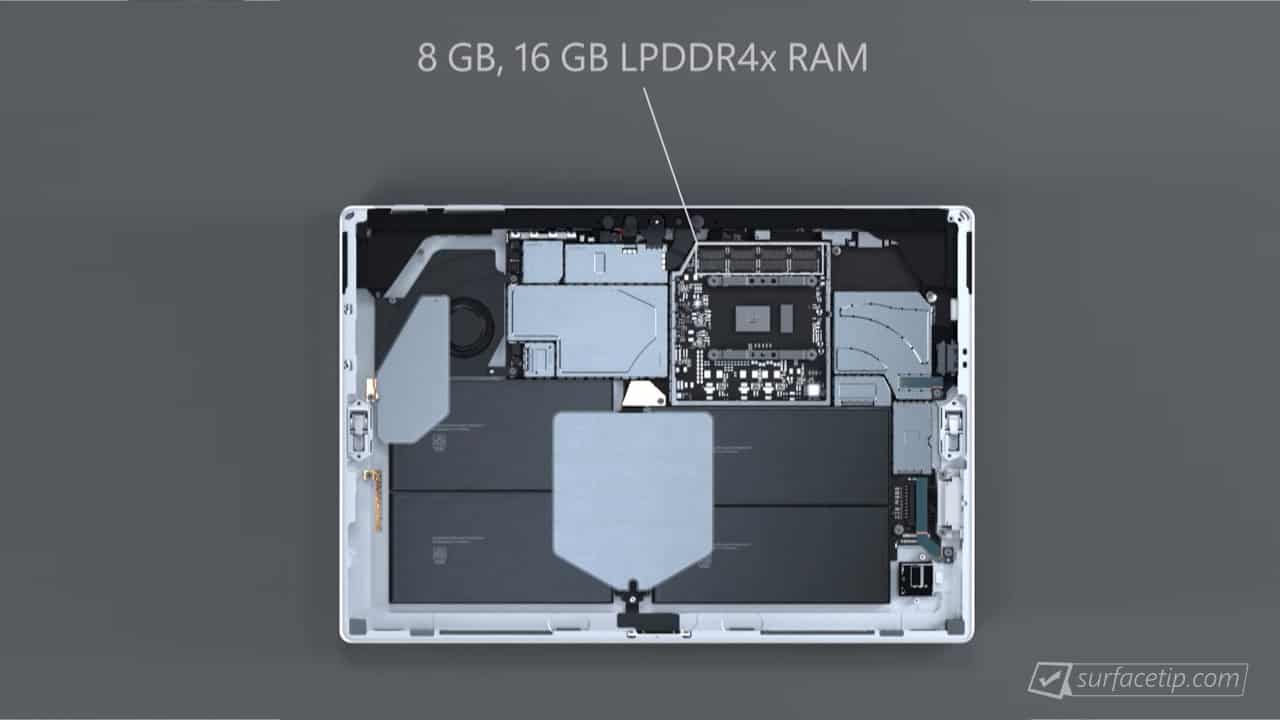
No, la memoria RAM de la Surface Pro 4 no se puede ampliar. Está soldada a la placa base. Esto significa que no puedes quitarla ni reemplazarla por una de mayor capacidad. Es como si estuviera permanentemente pegada. Lo que compraste al principio, es lo que tendrás para siempre.
La Surface Pro 4 venía con opciones de 4GB, 8GB o 16GB de RAM. Si tienes el modelo de 4GB, probablemente notarás lentitud al usar programas pesados como Photoshop o al tener muchas pestañas abiertas en el navegador. Si tienes el modelo de 16GB, es probable que no tengas problemas de rendimiento relacionados con la RAM.
Must Read
¿Qué alternativas tengo si necesito más memoria?
Aunque no puedas ampliar la RAM físicamente, existen algunas alternativas para optimizar el uso de la memoria de tu Surface Pro 4 y mejorar el rendimiento:
- Cierra programas que no estés usando: Cada programa abierto utiliza memoria RAM. Cerrar aquellos que no necesitas libera recursos para otros programas. Imagina que tu escritorio está lleno de papeles que no estás usando. Quítalos para tener más espacio.
- Cierra pestañas innecesarias en el navegador: Las pestañas del navegador consumen mucha RAM, especialmente si tienen videos o animaciones.
- Desactiva programas que se inician automáticamente: Algunos programas se abren al encender la Surface Pro 4, incluso si no los necesitas. Desactiva estos programas para liberar RAM desde el inicio. Puedes hacerlo desde el Administrador de tareas (Ctrl+Shift+Esc) en la pestaña "Inicio".
- Libera espacio en el disco duro: Aunque no parezca, un disco duro casi lleno puede afectar el rendimiento general de la Surface Pro 4, incluyendo la velocidad de la RAM. Borra archivos que no necesites y desinstala programas que no uses.
- Considera usar memoria virtual (archivo de paginación): La memoria virtual utiliza parte de tu disco duro como si fuera memoria RAM. Aumentar el tamaño del archivo de paginación puede ayudar si te quedas sin RAM, pero es mucho más lenta que la RAM física. Para configurarlo, busca "ajustar la apariencia y el rendimiento de Windows" y ve a la pestaña "Opciones avanzadas".
- Considera una Surface nueva: Si realmente necesitas más RAM para tareas exigentes, la mejor opción a largo plazo podría ser actualizar a un modelo de Surface más nuevo con mayor capacidad de RAM.
En resumen, aunque la memoria RAM de tu Surface Pro 4 no se puede ampliar, puedes mejorar el rendimiento optimizando su uso y considerando otras alternativas. Recuerda que el modelo que compraste define la capacidad de RAM con la que trabajarás.