Apt Get Install Isc Dhcp Server

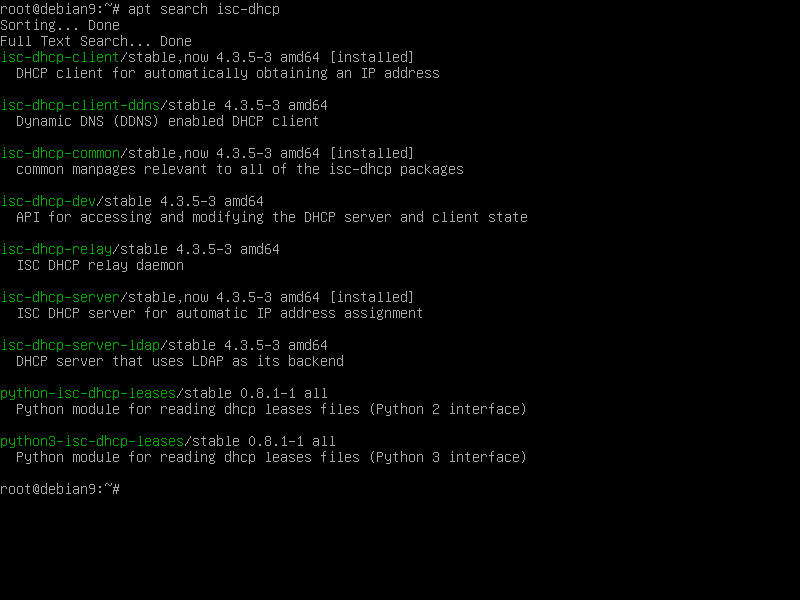
El comando apt-get install isc-dhcp-server en Linux (específicamente en distribuciones basadas en Debian, como Ubuntu) se utiliza para instalar el servidor DHCP (Dynamic Host Configuration Protocol) proporcionado por ISC (Internet Systems Consortium). Un servidor DHCP asigna automáticamente direcciones IP, máscaras de subred, puertas de enlace predeterminadas y servidores DNS a los dispositivos que se conectan a una red. Esto simplifica enormemente la administración de la red, ya que evita la necesidad de configurar manualmente cada dispositivo.
¿Cuándo usarlo?
Principalmente, se usa en las siguientes situaciones:
- Redes domésticas o de oficinas pequeñas: Para automatizar la configuración de las direcciones IP en los dispositivos conectados al router.
- Redes empresariales: Para gestionar un gran número de dispositivos y evitar conflictos de direcciones IP.
- Entornos de prueba: Para configurar rápidamente redes virtuales para fines de prueba y desarrollo.
Instalación paso a paso:
A continuación, se presenta una guía rápida para la instalación:
Must Read
- Actualizar la lista de paquetes: Abre una terminal y ejecuta:
sudo apt-get update. Esto asegura que tengas la información más reciente sobre los paquetes disponibles. - Instalar el servidor DHCP: Ejecuta:
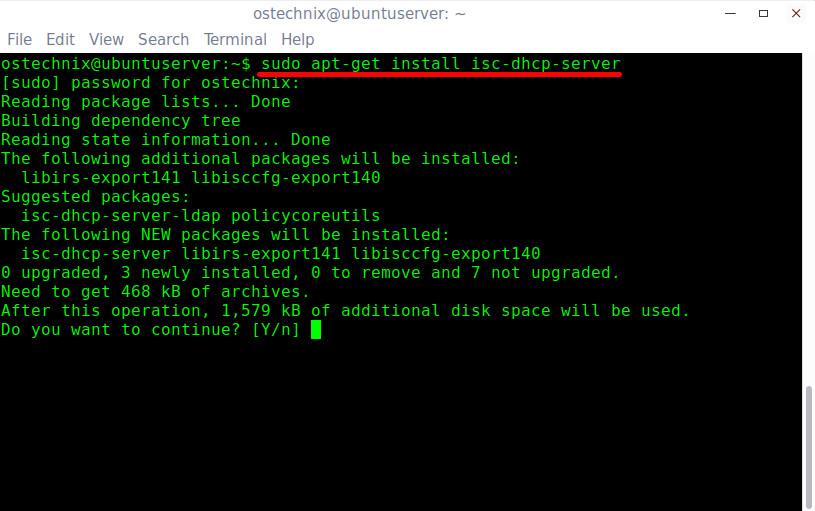
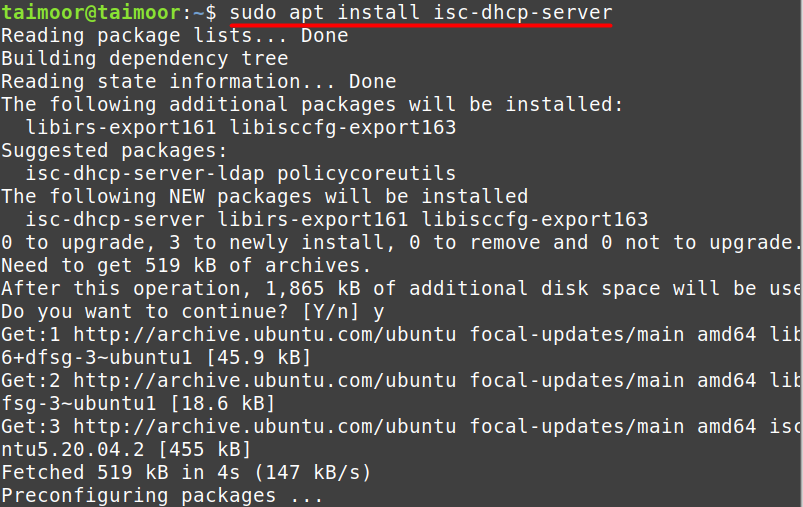
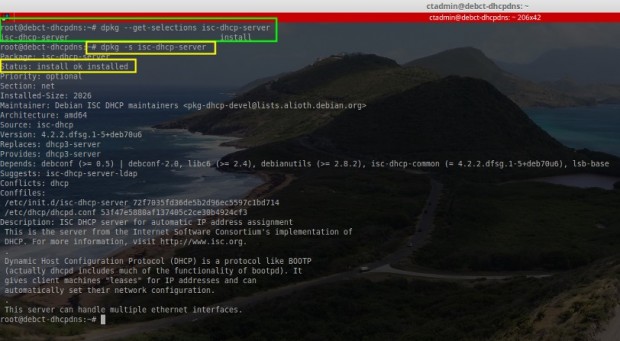
sudo apt-get install isc-dhcp-server. Esto descargará e instalará el paqueteisc-dhcp-servery sus dependencias. Responde "Sí" cuando se te solicite confirmar la instalación. - Configurar la interfaz de red: Edita el archivo
/etc/default/isc-dhcp-servercon un editor de texto comonano:sudo nano /etc/default/isc-dhcp-server. Busca la líneaINTERFACESv4=""y reemplázala con la interfaz de red a la que el servidor DHCP debe responder (por ejemplo,INTERFACESv4="eth0"oINTERFACESv4="enp0s3"). Puedes encontrar el nombre de tu interfaz usando el comandoip addr. - Configurar el rango de direcciones IP: Edita el archivo de configuración del DHCP:
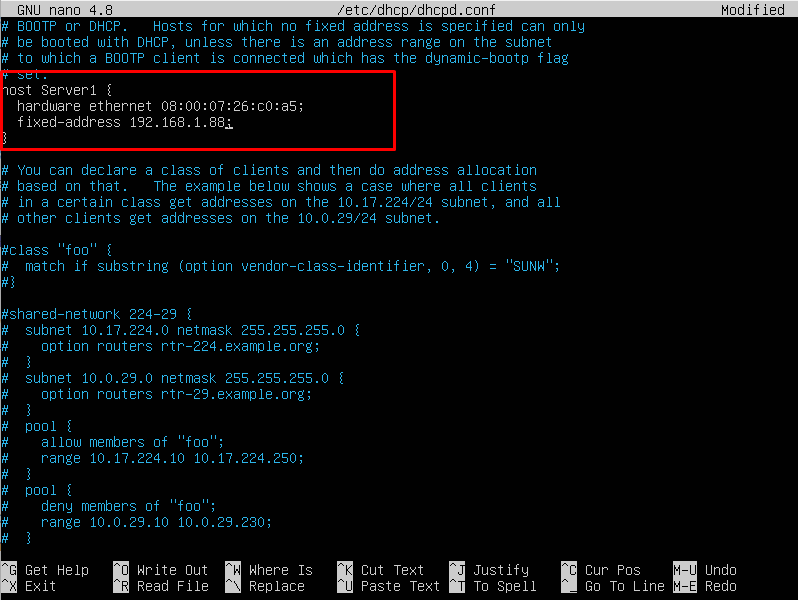
sudo nano /etc/dhcp/dhcpd.conf. Busca o agrega una sección similar a esta:
Asegúrate de ajustar la subred, el rango de direcciones IP, el router y los servidores DNS según tu configuración de red.subnet 192.168.1.0 netmask 255.255.255.0 { range 192.168.1.100 192.168.1.200; option routers 192.168.1.1; option domain-name-servers 8.8.8.8, 8.8.4.4; } - Reiniciar el servidor DHCP: Aplica los cambios reiniciando el servicio:
sudo systemctl restart isc-dhcp-server. - Verificar el estado del servicio: Comprueba que el servidor DHCP se está ejecutando correctamente:
sudo systemctl status isc-dhcp-server. Si hay errores, revisa los archivos de configuración.
¡Con estos pasos, tendrás un servidor DHCP funcionando en tu red!