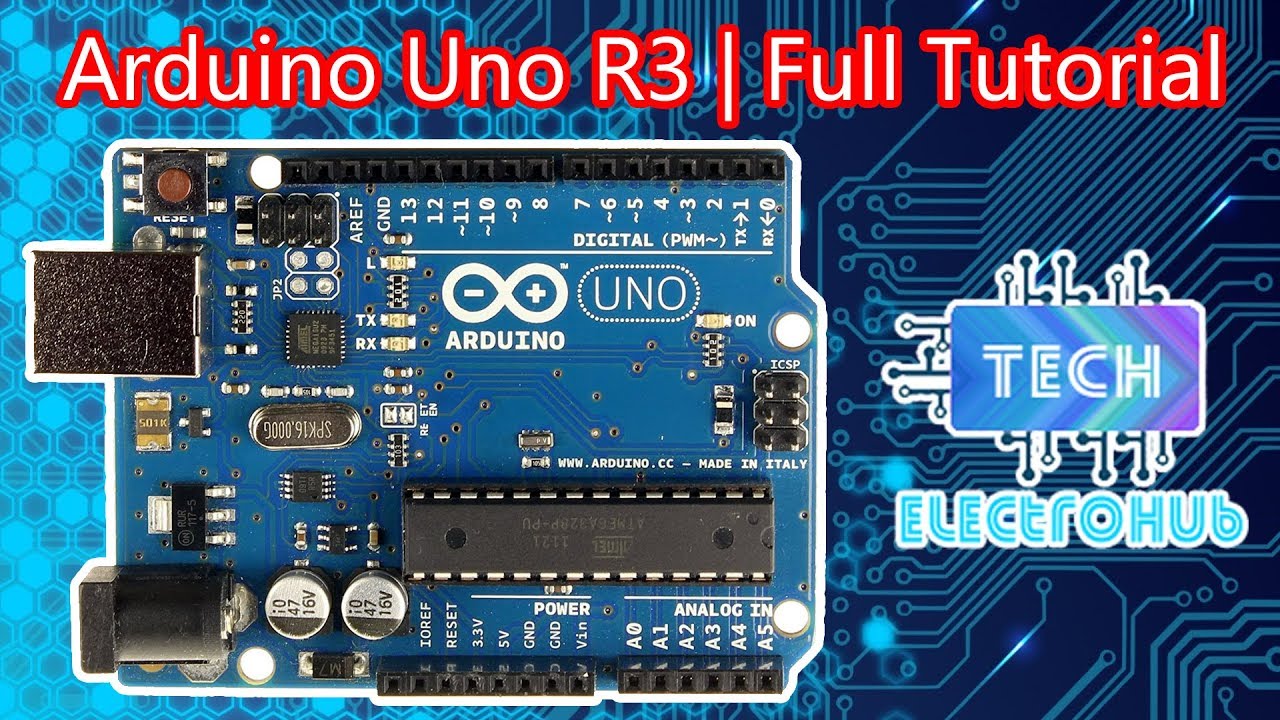
Arduino Uno R3 Driver Windows 7

Intentaremos resolver el problema de instalación del driver para Arduino Uno R3 en Windows 7.
Dividiremos el problema en partes más pequeñas. Identificar la causa, descargar el driver, instalarlo manualmente y verificar la instalación.
Identificar el Problema
Conecta tu Arduino Uno R3 a tu computadora. Abre el Administrador de Dispositivos.
Must Read
Busca un dispositivo desconocido o un Arduino Uno con un signo de exclamación amarillo. Esto indica un problema con el driver.
Anota el nombre exacto del dispositivo que aparece con problemas. Este paso es importante para el siguiente.
Descargar el Driver
El driver para Arduino Uno R3 generalmente se instala con el IDE de Arduino. Si ya lo tienes instalado, omite este paso.
Si no lo tienes, descarga el IDE de Arduino desde el sitio web oficial. Ve a la sección de descargas y elige la versión para Windows.

Instala el IDE de Arduino. No es necesario que lo uses, solo lo necesitamos para obtener los drivers.
Instalación Manual del Driver
Abre el Administrador de Dispositivos nuevamente. Haz clic derecho en el dispositivo problemático (el Arduino Uno o el dispositivo desconocido).
Selecciona "Actualizar software de controlador...". Elige "Buscar software de controlador en mi equipo".
Indica la ubicación de la carpeta de drivers de Arduino. Generalmente, esta carpeta se encuentra dentro de la carpeta de instalación del IDE de Arduino, en una subcarpeta llamada "drivers".

La ruta común es algo así: C:\Program Files (x86)\Arduino\drivers o C:\Program Files\Arduino\drivers. Selecciona la carpeta y haz clic en "Siguiente".
Si Windows te advierte sobre la seguridad del driver, elige "Instalar este software de controlador de todas formas". Espera a que se complete la instalación.
Verificar la Instalación
Una vez finalizada la instalación, revisa el Administrador de Dispositivos. El Arduino Uno debería aparecer ahora en la sección "Puertos (COM & LPT)".
Anota el número de puerto COM asignado a tu Arduino Uno. Por ejemplo, COM3, COM4, etc.
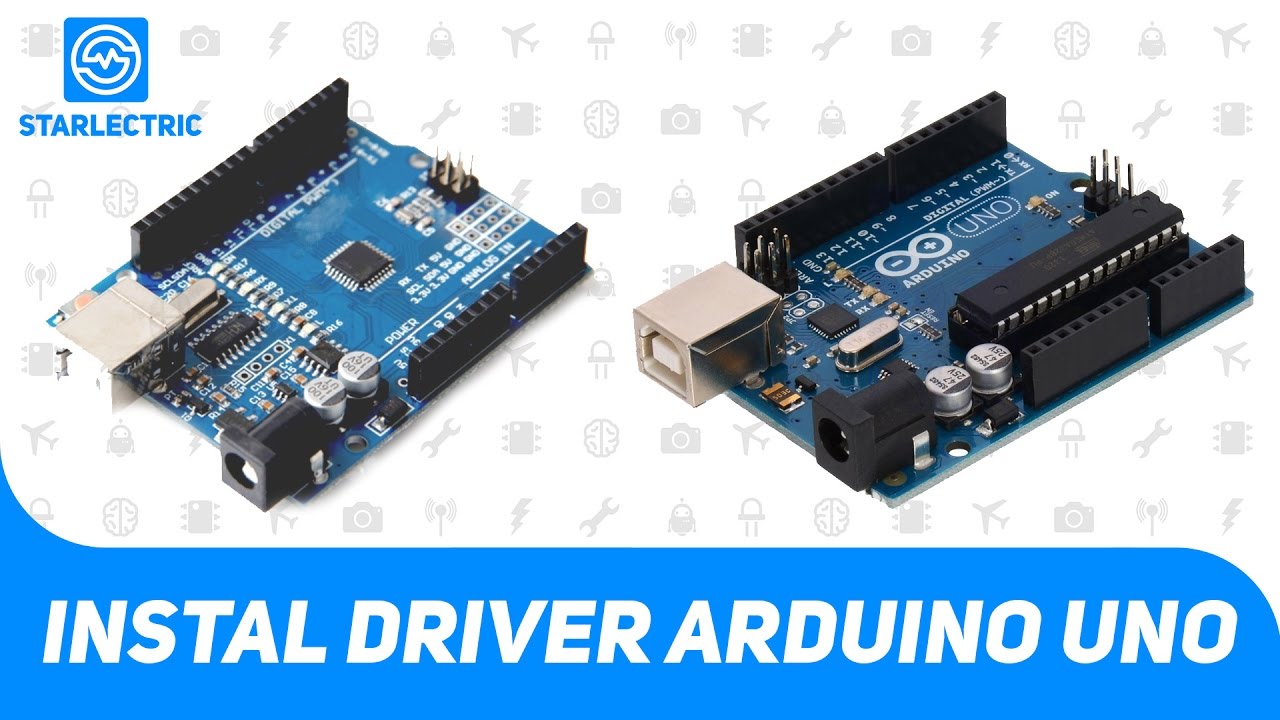
Abre el IDE de Arduino. Ve a "Herramientas" > "Puerto" y selecciona el puerto COM correcto que corresponde a tu Arduino Uno.
Carga un programa de ejemplo al Arduino. Por ejemplo, el programa "Blink" que hace parpadear el LED incorporado. Si el programa se carga correctamente, el driver está instalado correctamente.
Si el problema persiste, considera las siguientes opciones. Reinicia tu computadora. Intenta con otro cable USB. Verifica si el Arduino está dañado.
Solución de Problemas Avanzada
Si la instalación manual falla, puedes intentar desinstalar completamente los drivers antiguos. Utiliza un programa como Driver Sweeper para eliminar cualquier rastro de los drivers anteriores.
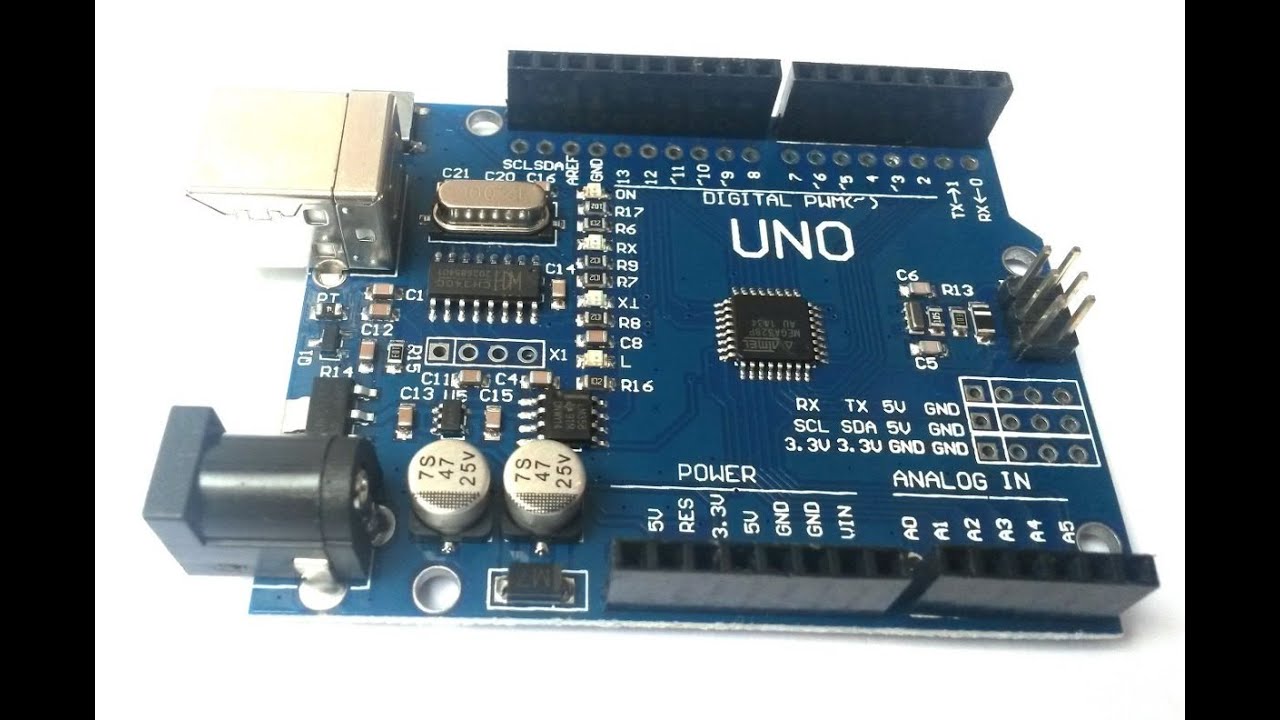
Luego, repite el proceso de instalación manual.
Otra posible solución es descargar drivers específicos para Windows 7 desde sitios web no oficiales, pero esto conlleva riesgos de seguridad. Hazlo solo si estás seguro de la fuente.
Asegúrate de tener los últimos service packs y actualizaciones instaladas en Windows 7. Esto puede solucionar problemas de compatibilidad.
Recuerda que la instalación correcta del driver es fundamental para la comunicación entre tu computadora y el Arduino Uno R3.