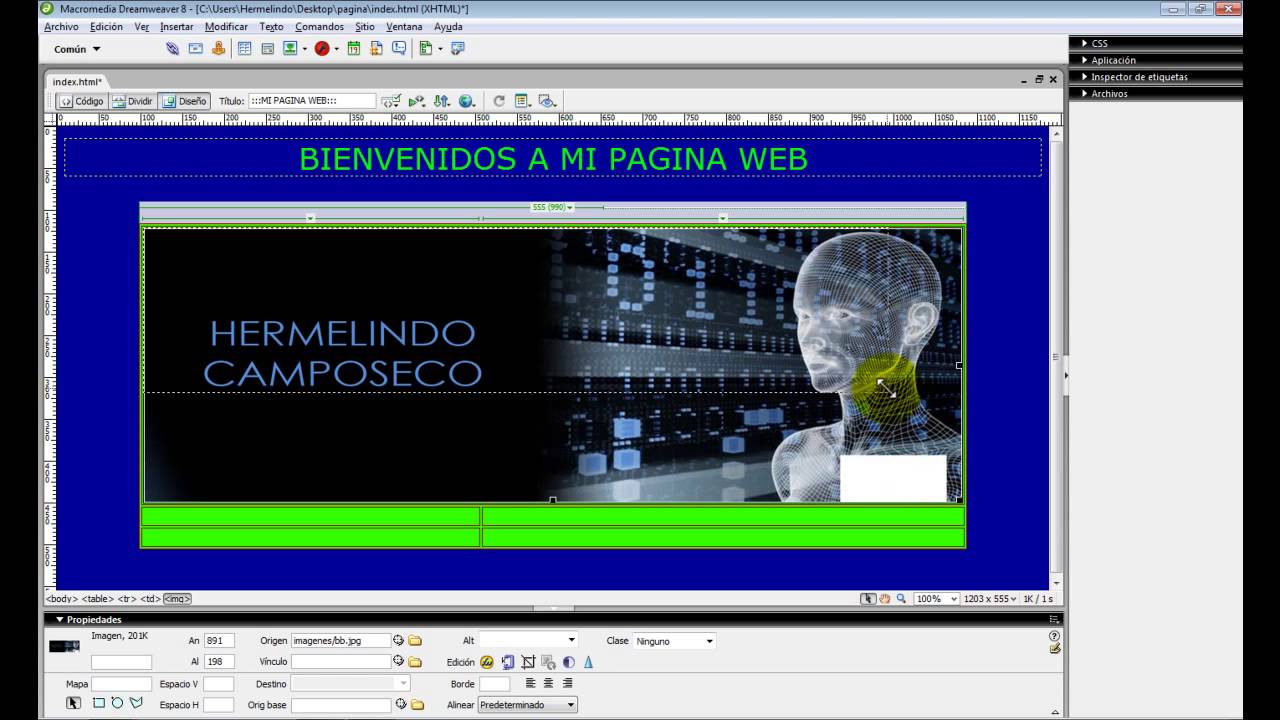
Area De Trabajo De Dreamweaver 8

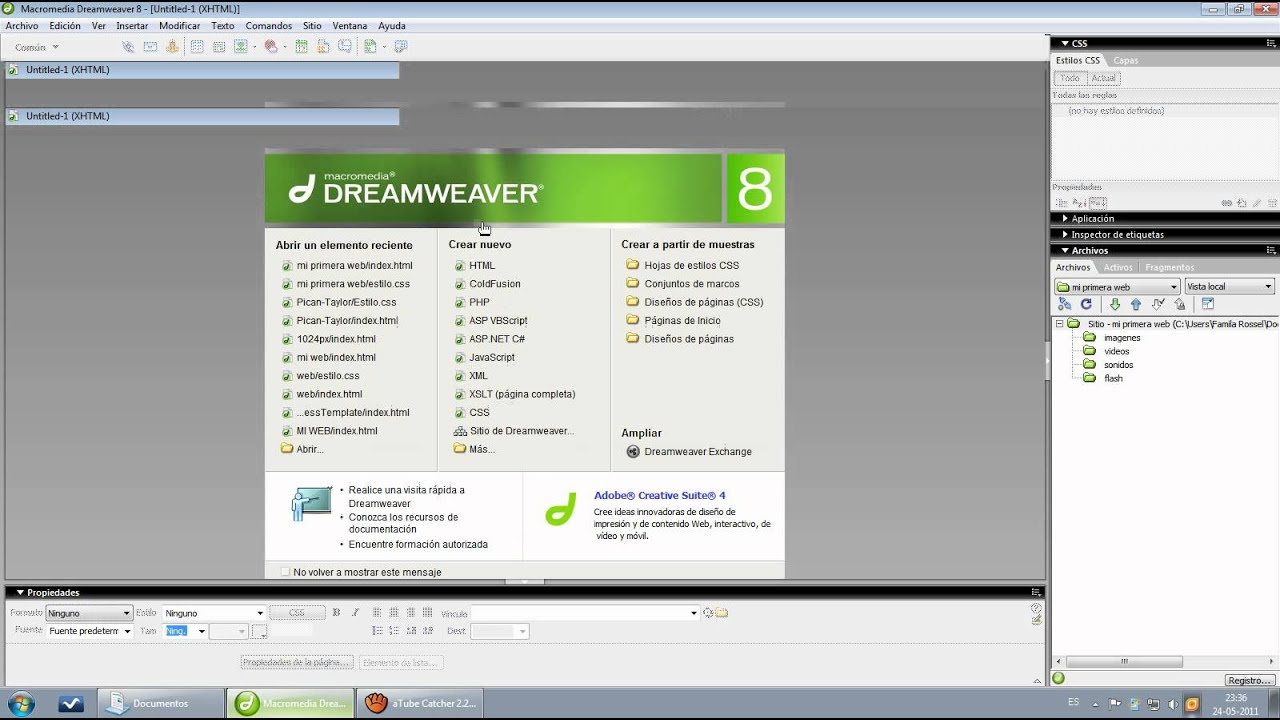
Bienvenidos al mundo de Dreamweaver 8. Este artículo te guiará a través del área de trabajo de esta poderosa herramienta de diseño web.
La Barra de Menús
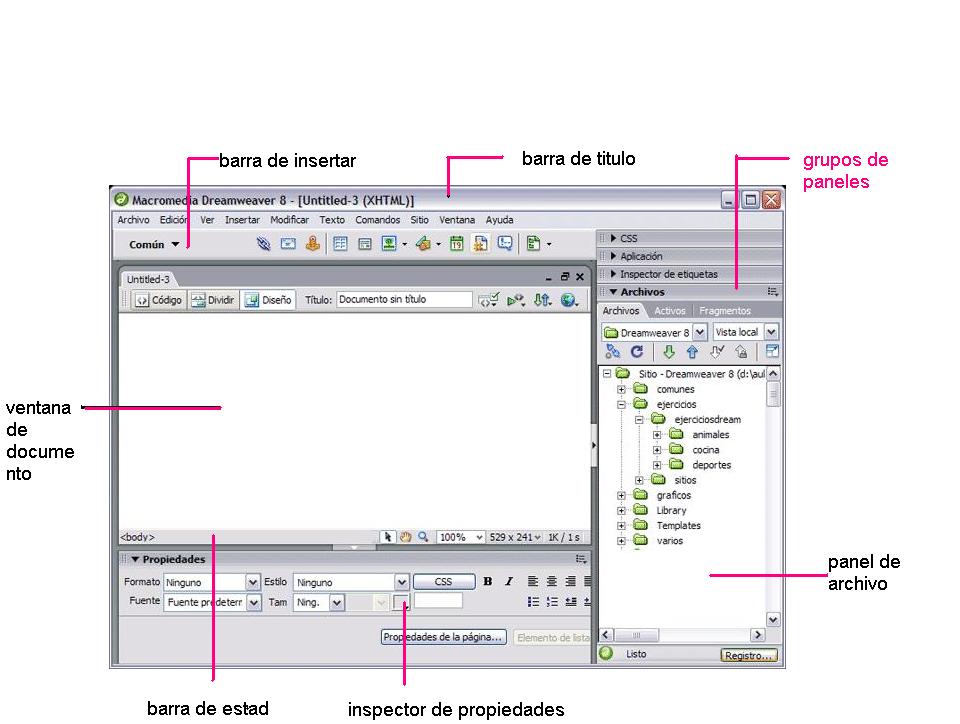
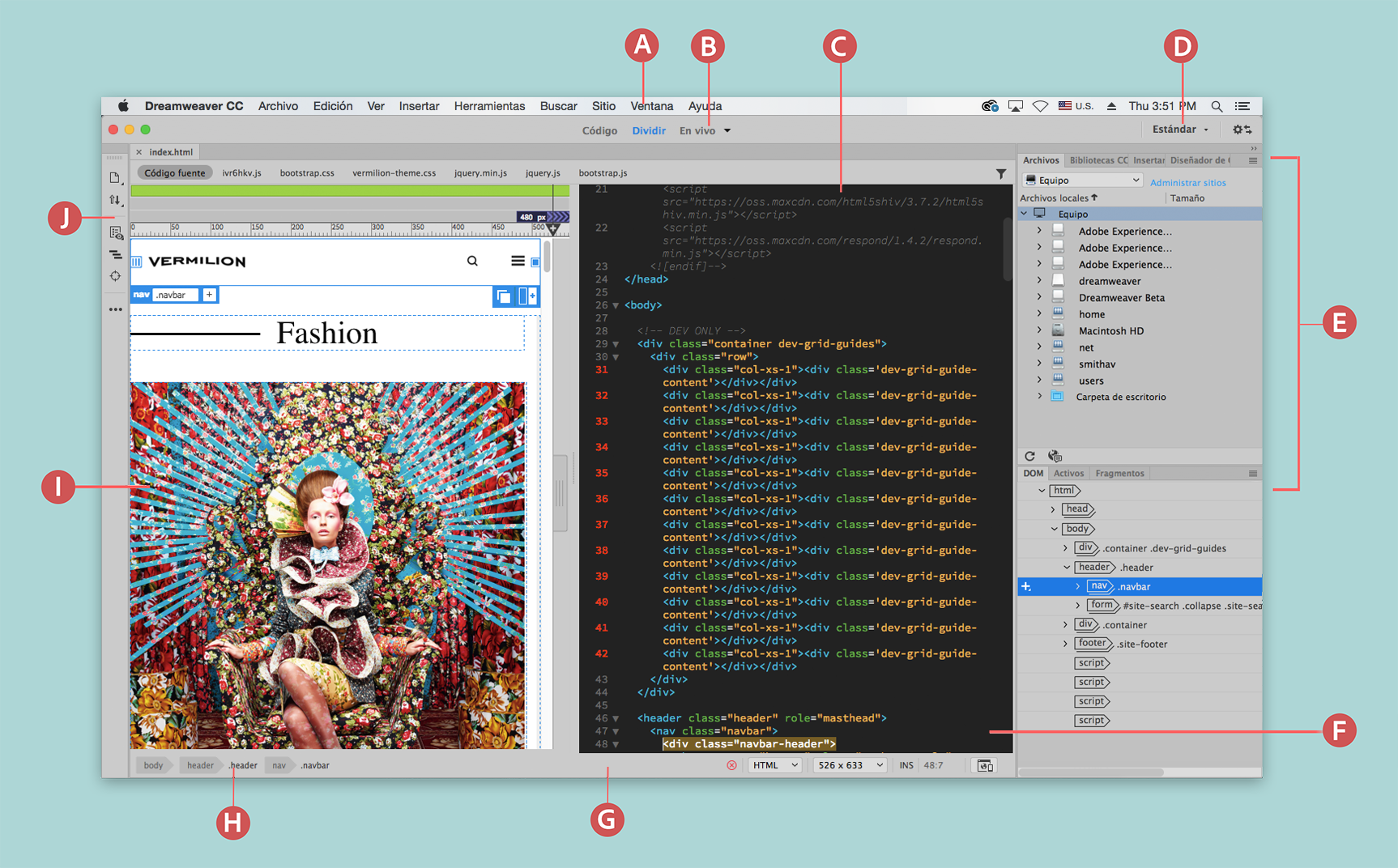
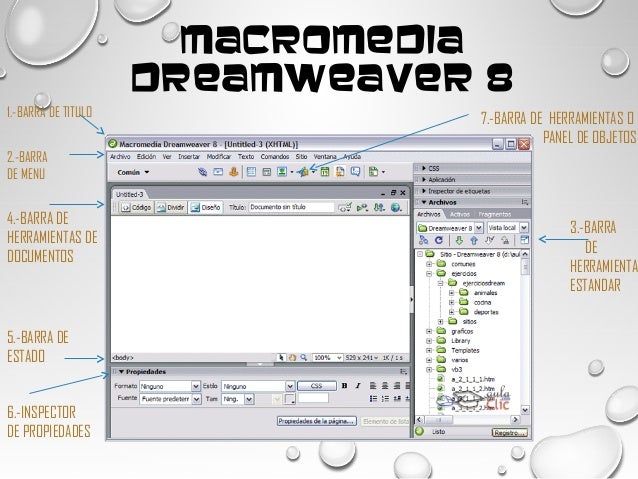
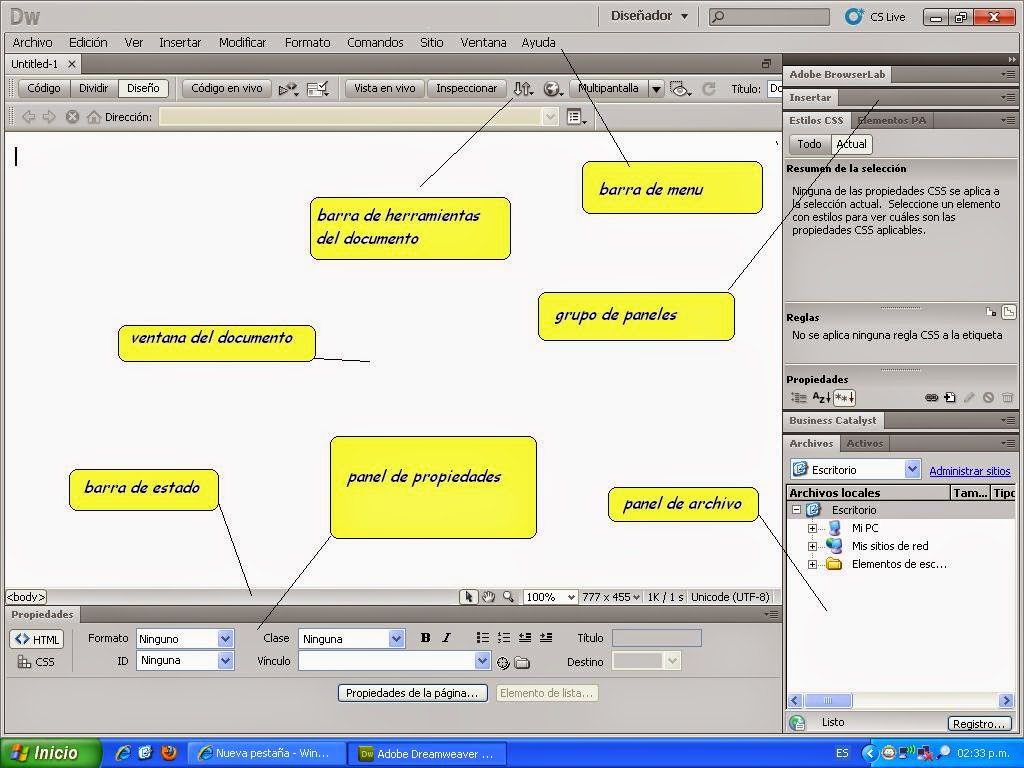
En la parte superior, encontrarás la Barra de Menús. Aquí accedes a todas las funciones principales del programa. Incluye opciones como "Archivo", "Edición", "Ver", "Insertar", "Modificar", "Texto", "Comandos", "Sitio", "Ventana" y "Ayuda".
Por ejemplo, en el menú "Archivo", puedes crear un nuevo documento, abrir uno existente o guardar tu trabajo. El menú "Edición" ofrece funciones como cortar, copiar y pegar.
Must Read
La Barra de Herramientas Insertar
Debajo de la Barra de Menús, está la Barra de Herramientas Insertar. Esta barra proporciona acceso rápido a diversos elementos que puedes agregar a tu página web.
Incluye botones para insertar imágenes, tablas, formularios y elementos multimedia. Puedes personalizar esta barra para mostrar las herramientas que más usas.
Considera insertar una imagen usando el botón correspondiente. Simplemente lo seleccionas y sigues las indicaciones para agregar la imagen a tu página.

La Vista de Documento
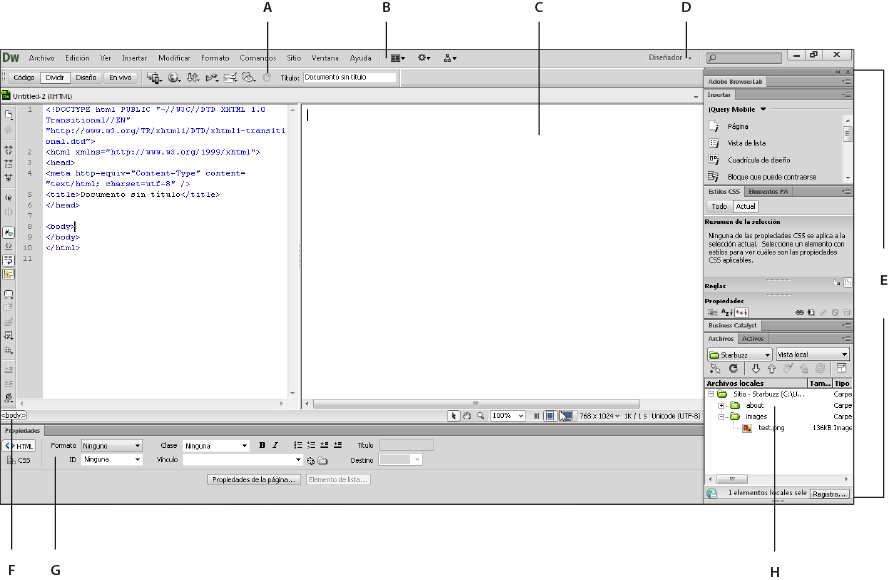
El área central es la Vista de Documento. Aquí es donde ves y editas directamente el código y el diseño de tu página web. Dreamweaver 8 ofrece diferentes vistas para trabajar.
La vista "Código" muestra el código HTML, CSS y JavaScript de tu página. La vista "Diseño" te permite ver la página como si estuviera en un navegador web. También existe la vista "Dividir", que muestra tanto el código como el diseño simultáneamente.
Para editar texto directamente en la vista de Diseño, simplemente haz clic en el área donde quieres modificarlo. En la vista de Código, puedes editar el código fuente directamente.
El Inspector de Propiedades
En la parte inferior de la pantalla, encontrarás el Inspector de Propiedades. Esta ventana muestra las propiedades del elemento seleccionado en la Vista de Documento.
Por ejemplo, si seleccionas una imagen, el Inspector de Propiedades mostrará opciones para cambiar su tamaño, agregar un borde o establecer su texto alternativo. Si seleccionas texto, mostrará opciones para cambiar la fuente, el tamaño y el color.
El Inspector de Propiedades te permite modificar rápidamente las características de los elementos de tu página web sin tener que editar el código directamente.
Los Paneles
A los lados de la Vista de Documento, encontrarás los Paneles. Estos paneles proporcionan acceso a diversas funciones y herramientas adicionales.
Algunos paneles comunes incluyen el panel "Archivos", que te permite administrar los archivos de tu sitio web; el panel "CSS Styles", que te permite crear y aplicar estilos CSS; y el panel "Comportamientos", que te permite agregar interactividad a tu página web. Puedes personalizar los paneles que se muestran según tus necesidades.
Explora el panel "Archivos" para ver la estructura de tu sitio web. Utiliza el panel "CSS Styles" para definir la apariencia de los elementos de tu página.
Personalización del Área de Trabajo
Una de las ventajas de Dreamweaver 8 es que puedes personalizar su área de trabajo. Puedes mover, cambiar el tamaño y ocultar los paneles según tus preferencias.
También puedes guardar tu configuración de área de trabajo para que Dreamweaver 8 se vea siempre como a ti te gusta. Experimenta con diferentes configuraciones para encontrar la que mejor se adapte a tu flujo de trabajo.
Para guardar tu área de trabajo, busca la opción en el menú "Ventana". Así, la próxima vez que abras Dreamweaver 8, tu configuración estará lista.
Con este conocimiento básico, estás listo para explorar más a fondo el área de trabajo de Dreamweaver 8 y comenzar a crear páginas web impresionantes.