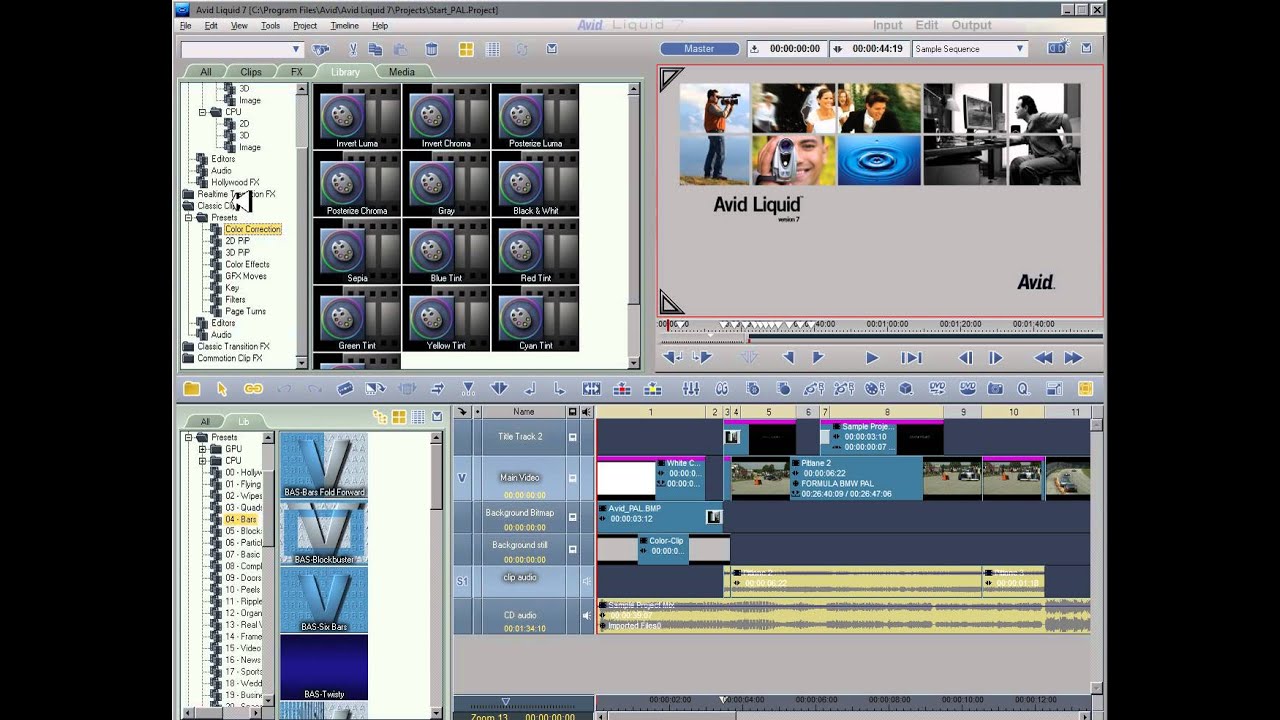
Avid Liquid Tutorial En Español

Vamos a explorar el mundo de Avid Media Composer, una herramienta profesional de edición de video. Esta guía te dará una introducción básica al programa. Aprenderás los conceptos fundamentales para empezar a editar.
Interfaz de Usuario
Al abrir Avid, verás varias ventanas clave. La ventana del proyecto organiza tus archivos. La ventana del compositor muestra tu video. La ventana de la línea de tiempo es donde editas.
Familiarízate con la barra de herramientas. Contiene funciones como cortar, copiar y pegar. También incluye herramientas de selección y recorte. Estas herramientas son esenciales para la edición.
Must Read
Importación de Medios
Importar medios es el primer paso. Ve a File > Input > Source Browser. Navega hasta la carpeta con tus videos.
Selecciona los archivos que deseas importar. Elige la opción Import o Link. Import copia los archivos al proyecto. Link crea enlaces a los archivos originales.
Link ahorra espacio en disco. Import asegura que tus medios estén siempre disponibles. Considera tus necesidades al elegir.

Creación de una Secuencia
Una secuencia es tu proyecto de edición. Para crear una secuencia, ve a File > New > Sequence. Dale un nombre descriptivo a tu secuencia.
Arrastra tus clips desde el Bin (contenedor de archivos) a la línea de tiempo. Observa cómo se alinean los clips. Puedes ajustar su orden arrastrándolos.
La línea de tiempo es tu lienzo de edición. Aquí es donde cortas, agregas transiciones y manipulas tu video.
Edición Básica
Usa las herramientas de la barra de herramientas para cortar clips. La herramienta de Trim (recorte) es fundamental. Te permite ajustar los puntos de entrada y salida de cada clip.
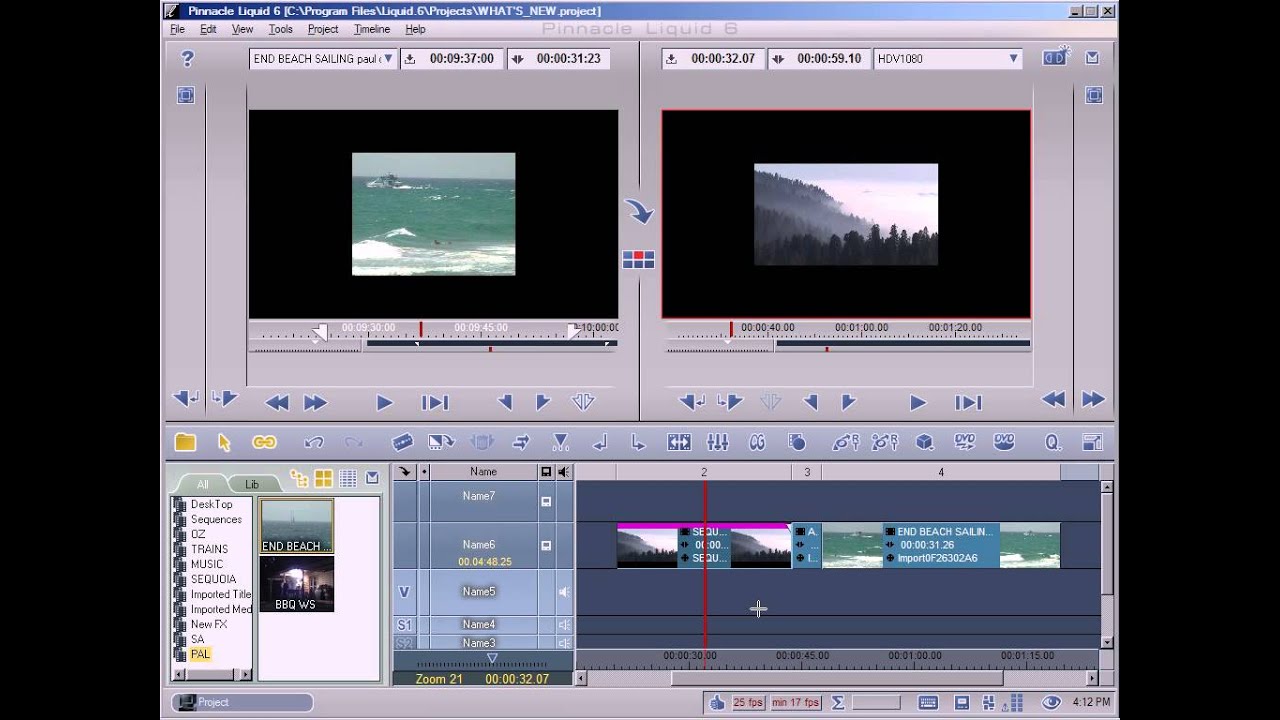
Para cortar un clip, usa la herramienta Razor (cuchilla). Haz clic en la línea de tiempo donde quieras cortar. Esto divide el clip en dos.
Elimina secciones no deseadas con la tecla Delete. Ajusta la duración de los clips arrastrando sus bordes. La edición precisa es crucial.
Transiciones
Las transiciones suavizan el cambio entre clips. Ve a la ventana de Effect Palette. Busca la categoría Dissolve.
Arrastra la transición Dissolve entre dos clips. Ajusta la duración de la transición en la línea de tiempo. Experimenta con diferentes tipos de transiciones.

Transiciones comunes incluyen Fade In y Fade Out. Úsalas para crear un inicio y final suaves. Las transiciones deben ser sutiles y complementar el video.
Agregar Texto
Para agregar texto, usa la herramienta Title Tool. Ve a Tools > Title Tool Application. Se abrirá una ventana donde puedes crear títulos.
Escribe tu texto en la ventana del Title Tool. Elige una fuente y tamaño. Ajusta la posición del texto en la pantalla.
Arrastra el título desde el Bin a la línea de tiempo. Ajusta su duración según sea necesario. Un buen título complementa el video.

Exportación
Una vez que estés satisfecho, exporta tu video. Ve a File > Output > Export to File. Elige un formato de archivo. MP4 es un formato común para la web.
Ajusta la configuración de exportación. Elige la resolución y la tasa de bits. Un bitrate más alto produce mejor calidad. Elige una carpeta de destino para tu archivo exportado.
Haz clic en Export para comenzar el proceso. Espera a que se complete la exportación. Revisa tu video final.
Este es solo un vistazo básico a Avid Media Composer. Hay muchas más funciones por explorar. ¡Practica y experimenta!