Barra De Formulas De Excel Que Es

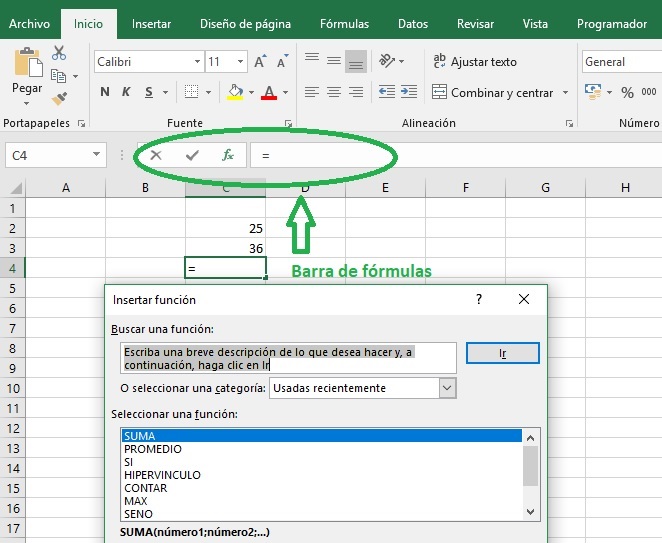
La barra de fórmulas en Excel es una herramienta esencial que te permite ver y editar el contenido de una celda. Es una barra horizontal ubicada justo debajo de la cinta de opciones y encima de la hoja de cálculo.
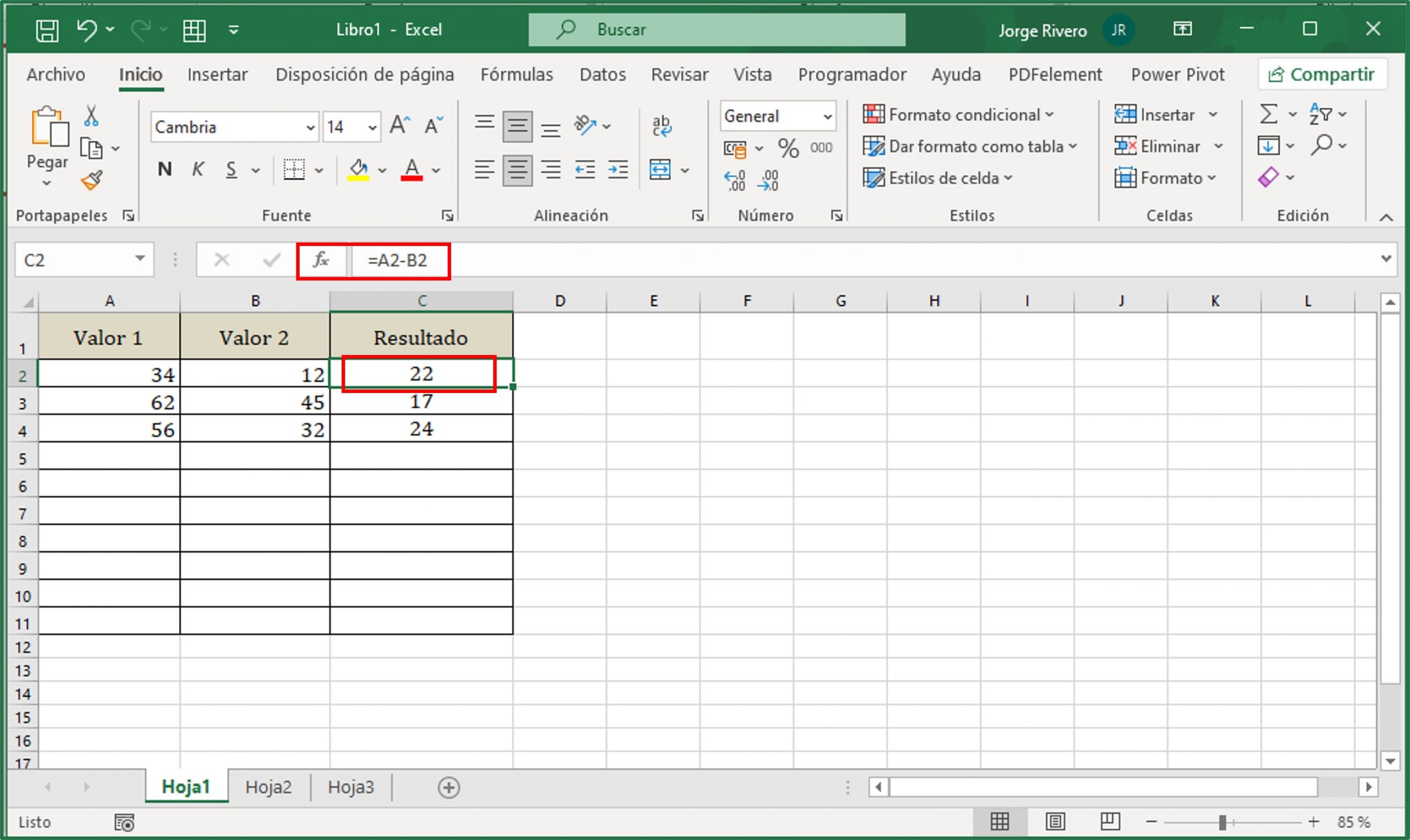
¿Qué muestra la barra de fórmulas? Muestra el valor real o la fórmula que contiene la celda seleccionada. Si una celda contiene el número "10", la barra de fórmulas mostrará "10". Pero si una celda contiene la fórmula "=A1+B1", la barra de fórmulas mostrará "=A1+B1" en lugar del resultado numérico de esa fórmula.
Componentes principales de la barra de fórmulas:
Must Read
- Cuadro de nombres: Está en el extremo izquierdo. Muestra la referencia de la celda activa (por ejemplo, A1, B2, C3). También se usa para asignar nombres a celdas o rangos.
- Botón Insertar función (fx): Abre el asistente para funciones de Excel, que te ayuda a encontrar y usar funciones correctamente.
- Botón Cancelar (X): Cancela la entrada que estás escribiendo o editando en la barra de fórmulas.
- Botón Introducir (✓): Acepta la entrada que estás escribiendo o editando y la introduce en la celda. Es como presionar la tecla "Enter".
- El campo de entrada: Este es el espacio donde ves y editas el contenido de la celda. Aquí es donde escribes fórmulas, números, texto o modificas lo que ya existe.
Cómo usar la barra de fórmulas:
- Ver el contenido de una celda: Simplemente selecciona la celda. El contenido (valor o fórmula) aparecerá en la barra de fórmulas.
- Editar el contenido de una celda: Selecciona la celda. Luego, haz clic dentro del campo de entrada en la barra de fórmulas. Ahora puedes escribir, borrar o modificar el contenido.
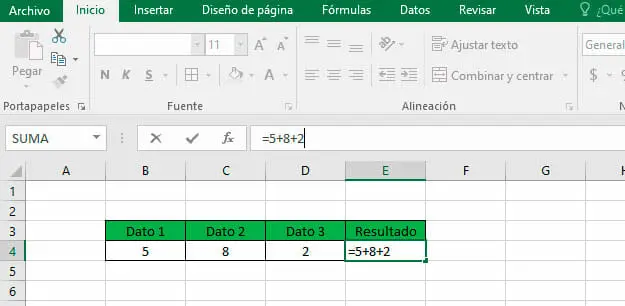
- Escribir una fórmula: Selecciona la celda donde quieres la fórmula. Escribe el signo igual (=) para indicar que estás escribiendo una fórmula. Luego, escribe la fórmula usando referencias de celdas (A1, B2, etc.), operadores (+, -, *, /) y funciones (SUM, AVERAGE, etc.). Por ejemplo, "=A1+B1".
- Confirmar o cancelar la entrada: Haz clic en el botón "✓" (Introducir) para aceptar los cambios o en el botón "X" (Cancelar) para deshacerlos. También puedes usar la tecla "Enter" para confirmar y la tecla "Esc" para cancelar.
Ejemplo:
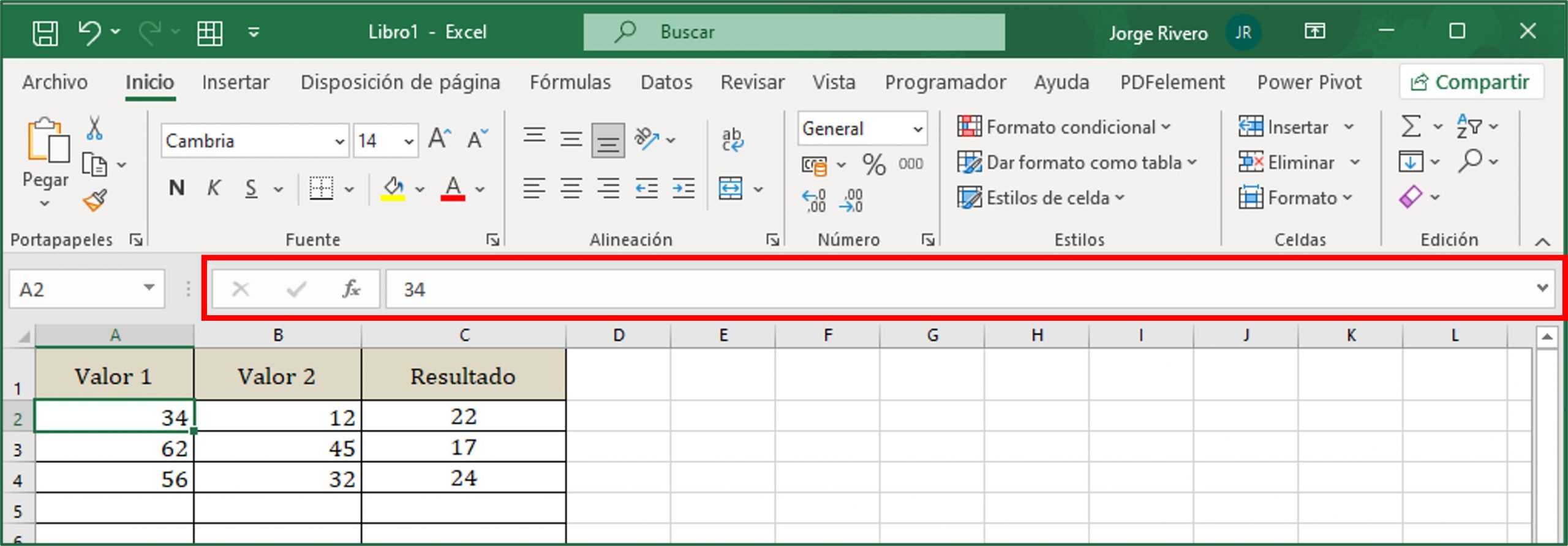
Si la celda A1 contiene el número 5 y la celda B1 contiene el número 10, y seleccionas la celda C1 y escribes en la barra de fórmulas "=A1+B1" y presionas "Enter", la celda C1 mostrará el número 15. La barra de fórmulas, al seleccionar C1, seguirá mostrando "=A1+B1".
La barra de fórmulas es fundamental para trabajar eficientemente con Excel. Dominar su uso te permitirá crear y modificar hojas de cálculo complejas de manera precisa.