Barra De Herramientas De Word Y Sus Funciones

Analizar y resolver el problema de "Barra de Herramientas de Word y Sus Funciones" implica varios pasos. Comencemos por entender qué información buscamos realmente. Supongamos que queremos aprender a usar las herramientas de Microsoft Word de forma eficiente.
Identificación de la Barra de Herramientas
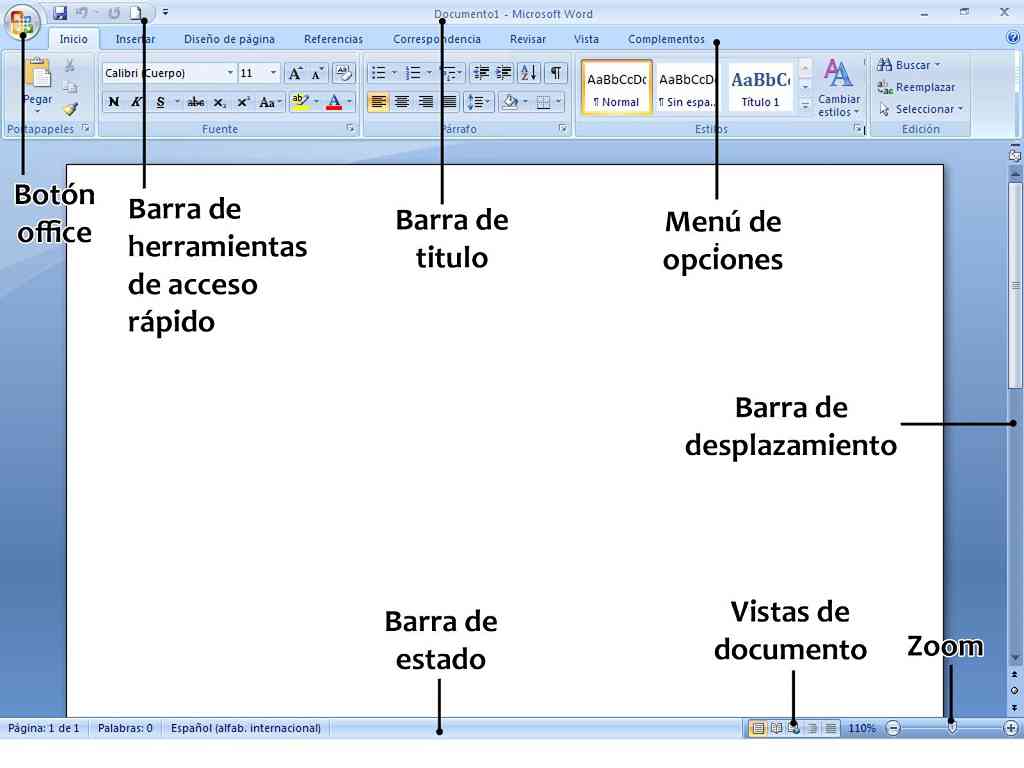
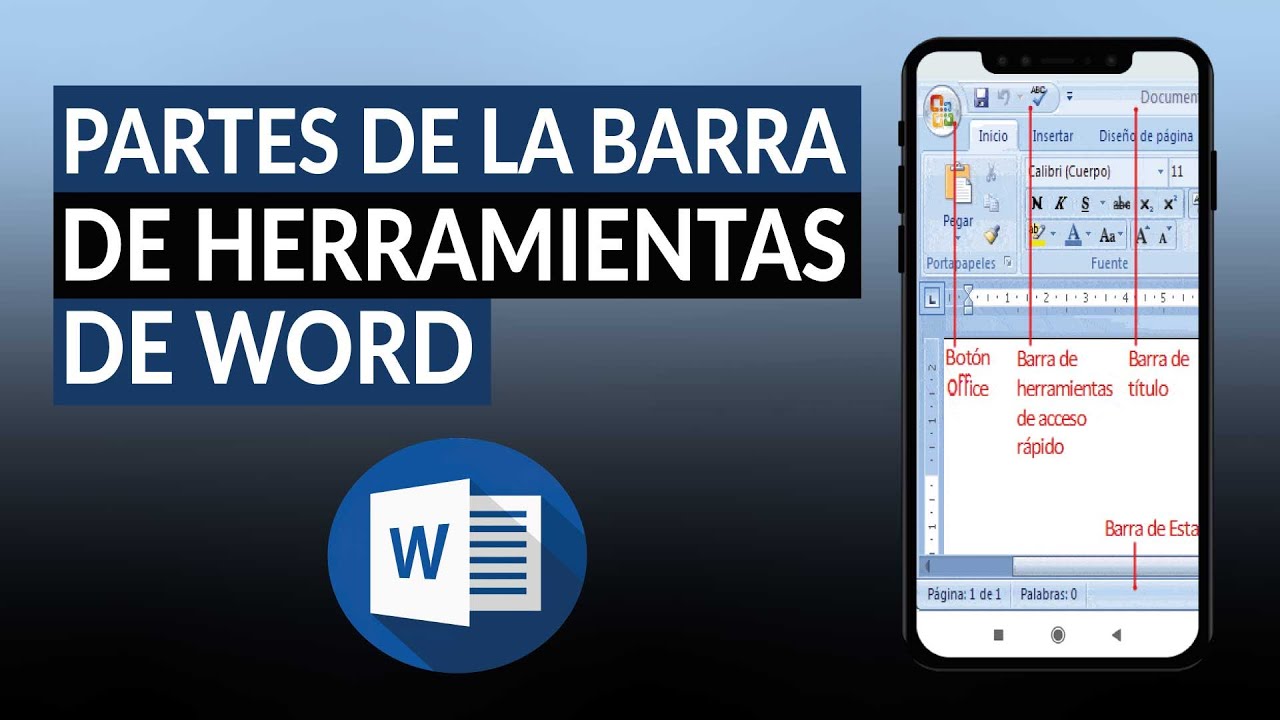
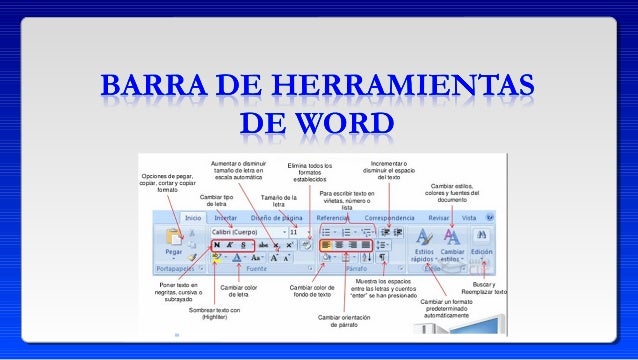
Primero, necesitamos identificar las diferentes barras. Word tiene varias barras de herramientas. La Cinta de Opciones es la principal. Luego, existe la Barra de Acceso Rápido. Además, pueden haber barras personalizadas.
La Cinta de Opciones se organiza en pestañas. Cada pestaña agrupa herramientas similares. Por ejemplo, la pestaña "Inicio" contiene opciones de formato. La pestaña "Insertar" permite agregar elementos al documento.
Must Read
Exploración de las Pestañas Principales
Exploraremos las pestañas más importantes. Esto nos dará una visión general. La pestaña "Archivo" gestiona el documento. Aquí podemos guardar, abrir e imprimir. También accedemos a opciones y configuraciones generales.
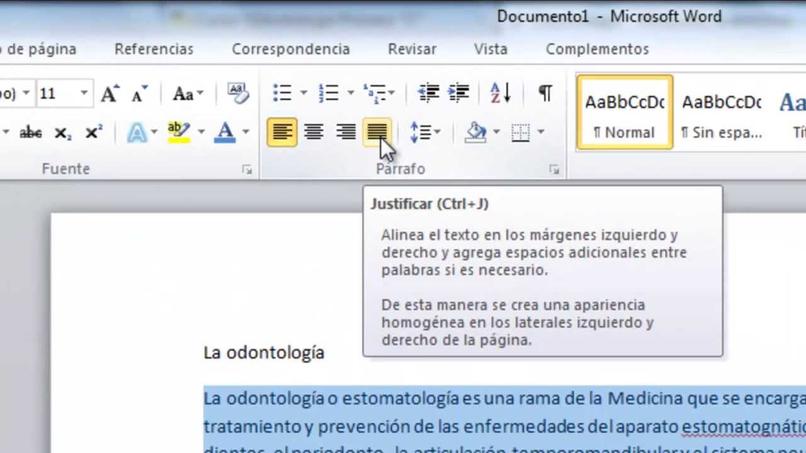
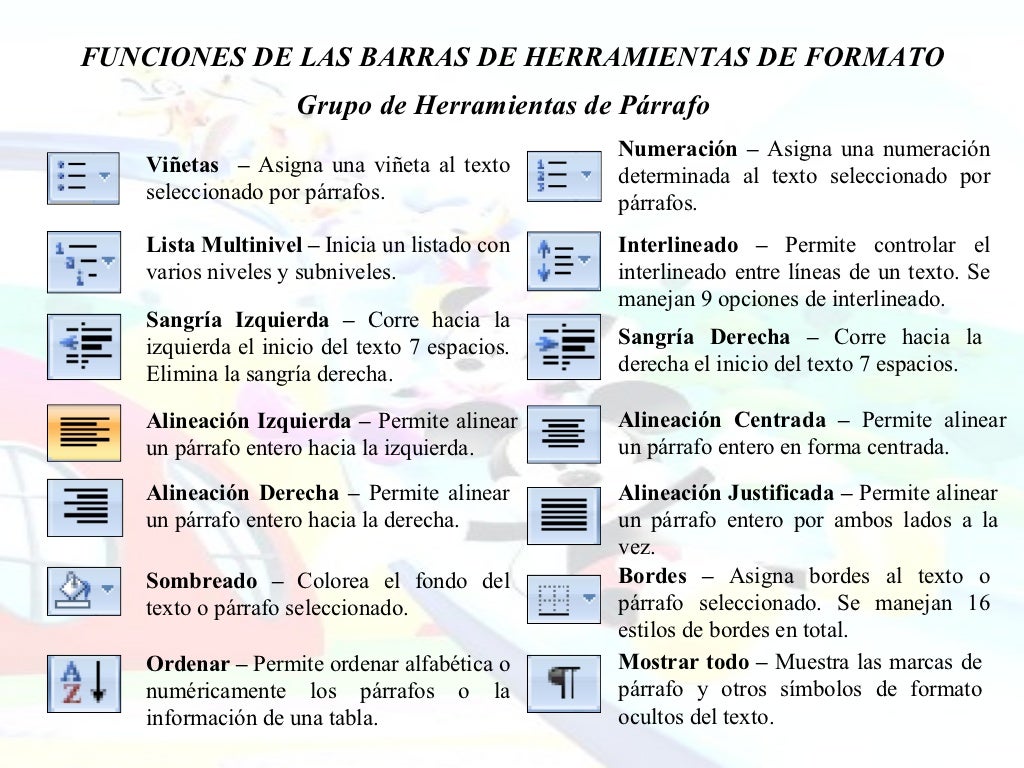
La pestaña "Inicio" es fundamental. Permite cambiar la fuente, el tamaño y el color del texto. También gestiona el formato de párrafos. Incluye herramientas de copiar y pegar.
La pestaña "Insertar" es para añadir elementos. Podemos insertar imágenes, tablas y gráficos. También encabezados y pies de página. Incluye símbolos y ecuaciones.
La pestaña "Diseño" se centra en la apariencia general. Permite elegir temas y estilos. También agregar marcas de agua. Incluye opciones de color y fuentes predefinidas.
La pestaña "Disposición" controla el formato de la página. Podemos ajustar márgenes y orientación. También el tamaño del papel. Incluye opciones de columnas y saltos de página.
La pestaña "Revisar" es para la corrección y revisión. Incluye ortografía y gramática. También el control de cambios. Permite añadir comentarios y proteger el documento.

La pestaña "Vista" cambia la forma de ver el documento. Podemos elegir diferentes vistas. También mostrar u ocultar elementos. Incluye zoom y opciones de ventana.
Análisis de Funciones Específicas
Profundicemos en algunas funciones específicas. Consideremos el formato de texto. Para cambiar la fuente, seleccionamos el texto. Luego elegimos la fuente deseada en la pestaña "Inicio".
Para insertar una imagen, vamos a la pestaña "Insertar". Hacemos clic en "Imágenes". Luego seleccionamos la imagen de nuestro equipo. Podemos ajustar su tamaño y posición.
Crear una tabla es similar. Vamos a "Insertar". Hacemos clic en "Tabla". Luego elegimos el número de filas y columnas. Podemos personalizar su estilo y formato.
Usar el corrector ortográfico es sencillo. Vamos a la pestaña "Revisar". Hacemos clic en "Ortografía y gramática". Word marcará los errores. Nos ofrecerá sugerencias para corregirlos.
Evaluación y Conclusiones
Hemos explorado las principales barras y funciones. Es importante practicar para dominar Word. La experimentación es clave. No tengas miedo de probar diferentes opciones.

Considera buscar tutoriales online. Hay muchos recursos gratuitos disponibles. También puedes consultar la ayuda de Word. Aprenderás trucos y atajos.
Recuerda que Word es una herramienta poderosa. Su dominio mejora la productividad. Permite crear documentos profesionales. La práctica constante es fundamental para el éxito.
Finalmente, personaliza tu barra de herramientas. Agrega las funciones que más usas. Esto te ahorrará tiempo y esfuerzo. La Barra de Acceso Rápido es ideal para esto.