Barras De Acceso Rapido En Word
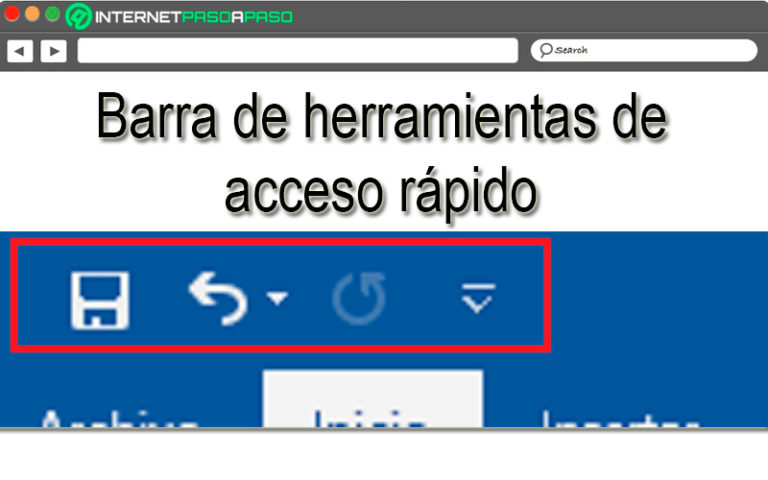
La Barra de Acceso Rápido en Word es tu atajo personal. Es una pequeña barra que ves en la parte superior izquierda de la ventana de Word. Piensa en ella como un panel de control express para las funciones que usas con más frecuencia.
¿Qué puedes hacer con la Barra de Acceso Rápido?
Básicamente, puedes agregarle cualquier comando. ¿Usas mucho "Guardar"? ¡Añádelo! ¿Necesitas "Imprimir" a menudo? ¡También puedes ponerlo ahí! Esto te ahorra clics y te hace trabajar más rápido.
Cómo Personalizar tu Barra de Acceso Rápido: Paso a Paso
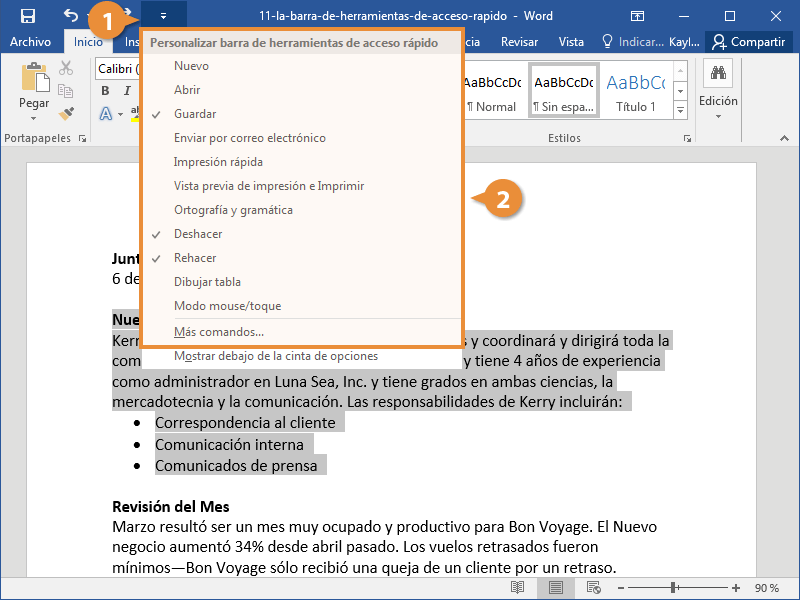
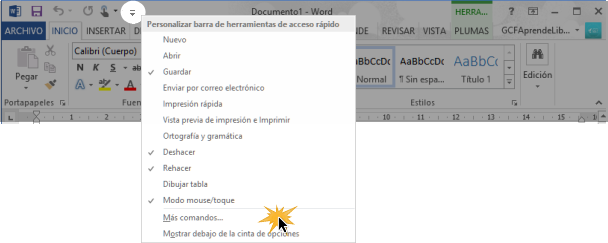
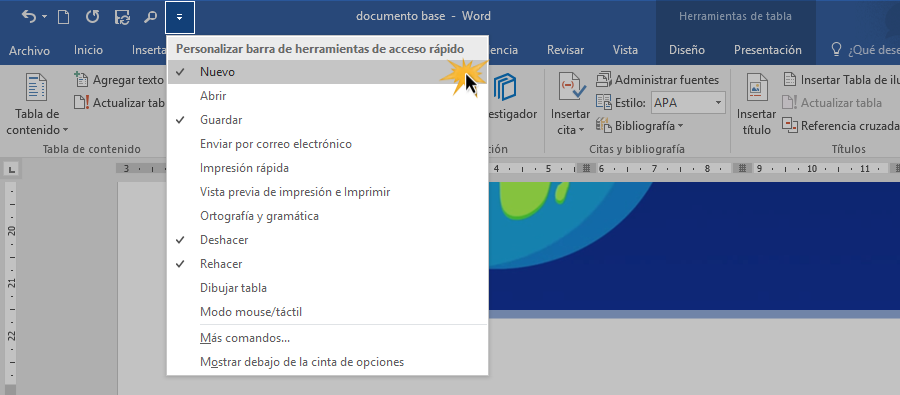
- Encuentra el menú de opciones: Busca una pequeña flecha apuntando hacia abajo al final de la Barra de Acceso Rápido. Haz clic en ella.
- Elige comandos predefinidos: Se abrirá un menú. Verás opciones como "Guardar", "Deshacer", "Rehacer" que puedes activar o desactivar con un simple clic. ¡Pruébalo!
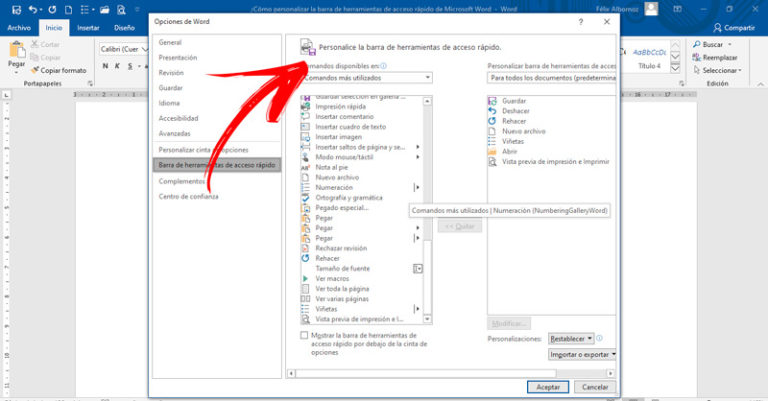
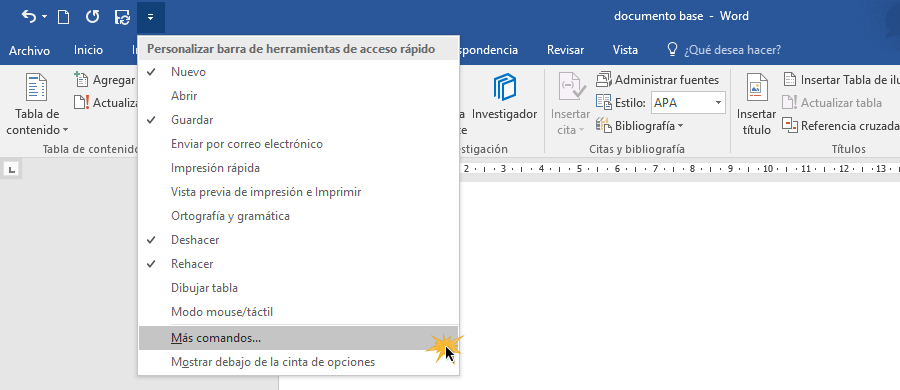
- Agregar comandos adicionales: Si el comando que quieres no está en la lista, selecciona "Más comandos..." al final del menú.
- Navega por los comandos: Se abrirá una ventana con una larga lista de comandos organizados por categorías. Puedes elegir comandos de la pestaña "Comandos más utilizados", "Todos los comandos", o incluso de pestañas específicas de la cinta de opciones (como "Insertar" o "Revisar").
- Selecciona y agrega: Encuentra el comando que necesitas. Haz clic en él para seleccionarlo, y luego haz clic en el botón "Agregar >>". El comando se moverá a la lista de la derecha, que representa tu Barra de Acceso Rápido personalizada.
- Organiza tus comandos: Puedes cambiar el orden de los comandos en la Barra de Acceso Rápido seleccionando un comando en la lista de la derecha y usando los botones con flechas "Subir" y "Bajar".
- ¡Listo! Haz clic en "Aceptar" para guardar los cambios. ¡Verás tus nuevos comandos en la Barra de Acceso Rápido!
Ejemplos Prácticos
- Estudiantes: Agrega "Ortografía y gramática" si sueles revisar tus trabajos.
- Profesores: Incluye "Insertar símbolo" para agregar caracteres especiales fácilmente.
- Escritores: Pon "Contar palabras" para controlar la extensión de tus textos rápidamente.
Consejos Extra
- Mostrar la Barra de Acceso Rápido debajo de la cinta de opciones: Si quieres que la Barra de Acceso Rápido sea más visible, puedes moverla debajo de la cinta de opciones. Para hacerlo, haz clic derecho en la Barra de Acceso Rápido y selecciona "Mostrar la Barra de Acceso Rápido debajo de la cinta de opciones".
- Eliminar comandos: Para quitar un comando, haz clic derecho sobre el icono en la Barra de Acceso Rápido y selecciona "Eliminar de la Barra de Acceso Rápido".
La Barra de Acceso Rápido es una herramienta poderosa que te permite adaptar Word a tus necesidades. ¡Experimenta y encuentra los comandos que te hagan trabajar de forma más eficiente! No tengas miedo de personalizarla, ¡es tu espacio de trabajo!