Bat Para Mover Archivos De Una Carpeta A Otra
Comprendiendo el Problema
Primero, entienda completamente la tarea.
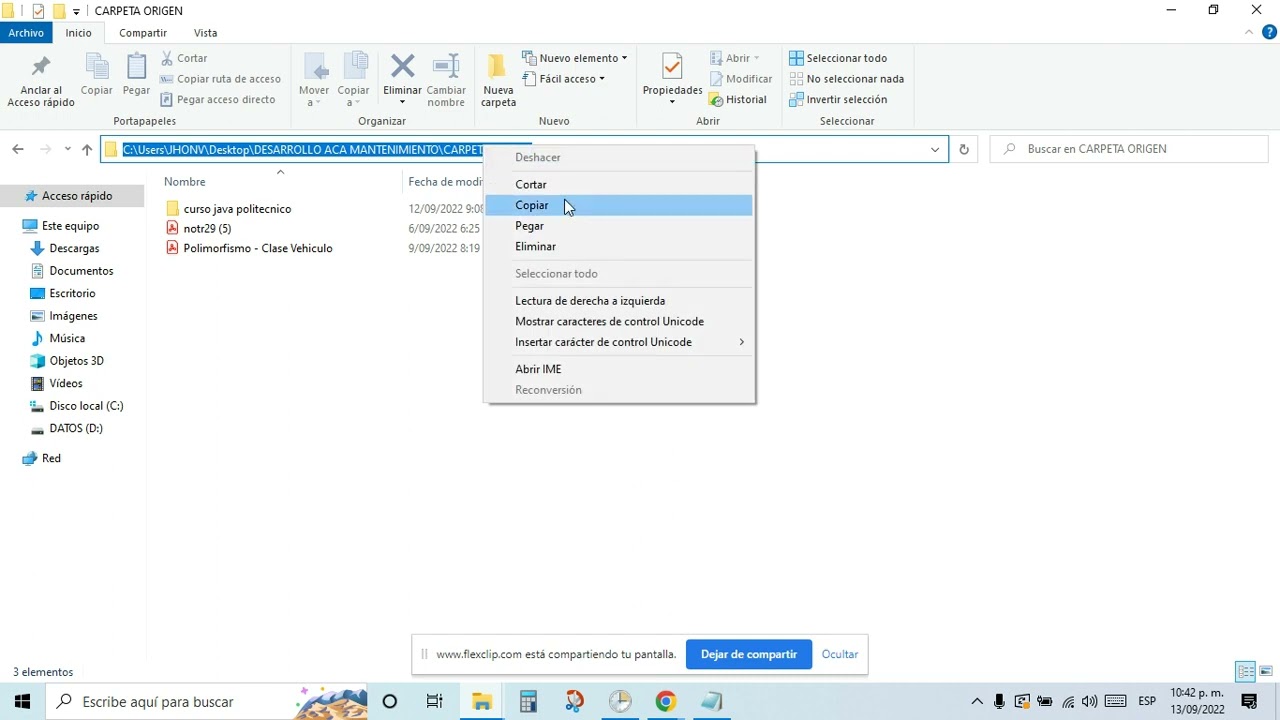
Identifique la carpeta de origen y la carpeta de destino.
Determine si necesita mover o copiar los archivos.
Must Read
Recopilando Información Relevante
Investigue los comandos de Windows para manipulación de archivos.
Explore FOR, MOVE, COPY y sus parámetros.
Consulte la documentación de Microsoft o foros de programación.
Desarrollando Posibles Soluciones
Proponga varias soluciones usando comandos batch.
Considere el uso de FOR para iterar sobre los archivos.
Evalúe el uso de MOVE para mover y COPY para copiar.
Solución 1: Mover Todos los Archivos
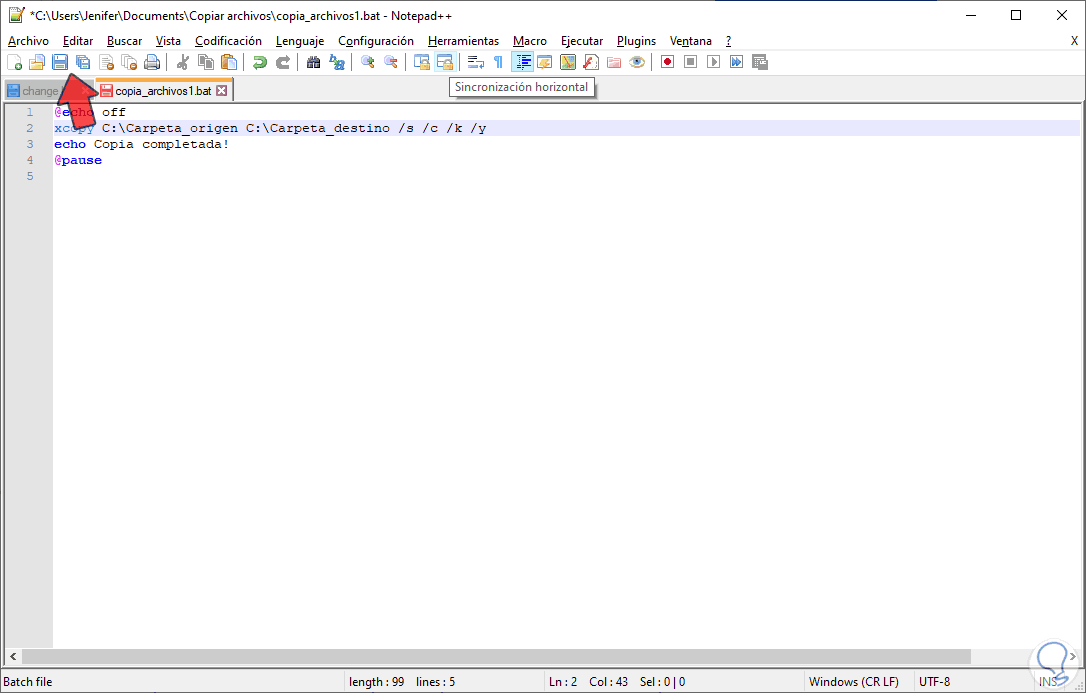
Este script mueve todos los archivos de una carpeta a otra.
Utiliza el comando MOVE directamente.
El script es simple y directo.
@echo off
move "C:\carpeta_origen\." "C:\carpeta_destino\"
pause
Solución 2: Mover Archivos con Extensión Específica
Este script mueve solo archivos con una extensión especifica.
Utiliza el comando FOR para iterar.
La extensión de archivo está definida en el script.
@echo off
for %%a in ("C:\carpeta_origen\.txt") do move "%%a" "C:\carpeta_destino\"
pause
Solución 3: Copiar Archivos con Extensión Específica
Este script copia archivos con extensiones específicas.
Usa el comando COPY en lugar de MOVE.
Los archivos originales se mantienen en la carpeta de origen.
@echo off
for %%a in ("C:\carpeta_origen\.jpg") do copy "%%a" "C:\carpeta_destino\"
pause
Solución 4: Mover Archivos Creados en una Fecha Específica
Esta solución requiere un script más complejo.
Se necesita usar powershell embebido en el script batch.
Powershell es más potente para manipulación de fechas.
@echo off
powershell -Command "Get-ChildItem 'C:\carpeta_origen' | Where-Object {$_.CreationTime -eq '2023-10-26'} | Move-Item -Destination 'C:\carpeta_destino'"
pause
Verificando la Solución Final
Pruebe el script con archivos de prueba.
Verifique si los archivos se mueven/copian correctamente.
Revise que no haya errores en el script.
Ejecutando el Script
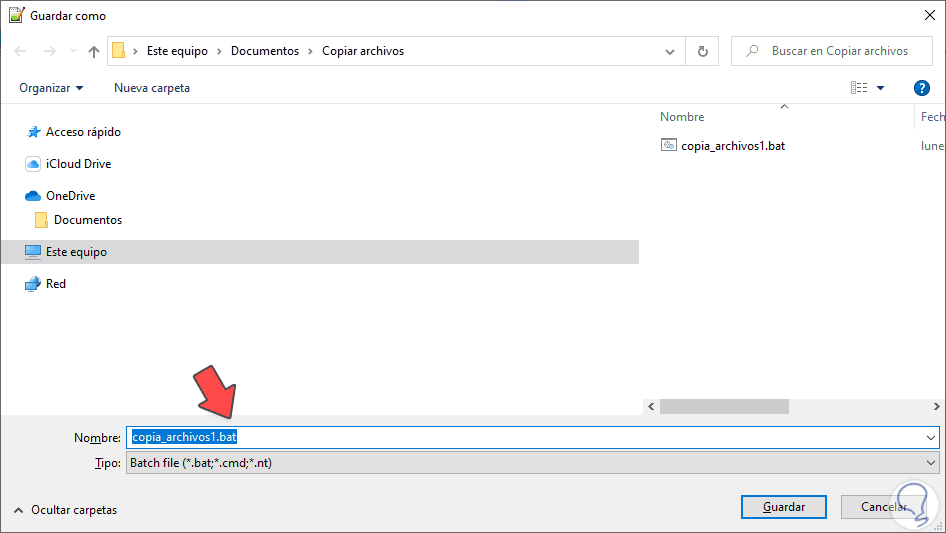
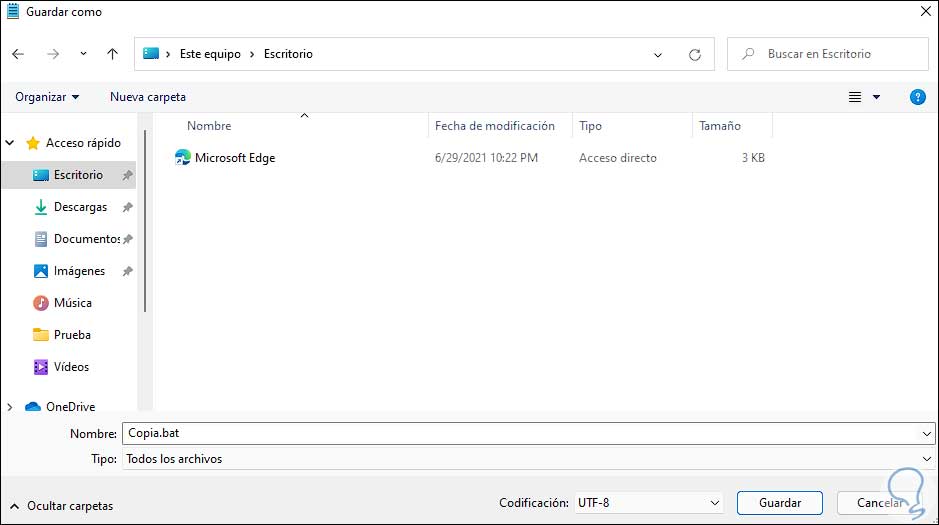
Guarde el código como un archivo .bat.
Ejecute el archivo .bat como administrador.
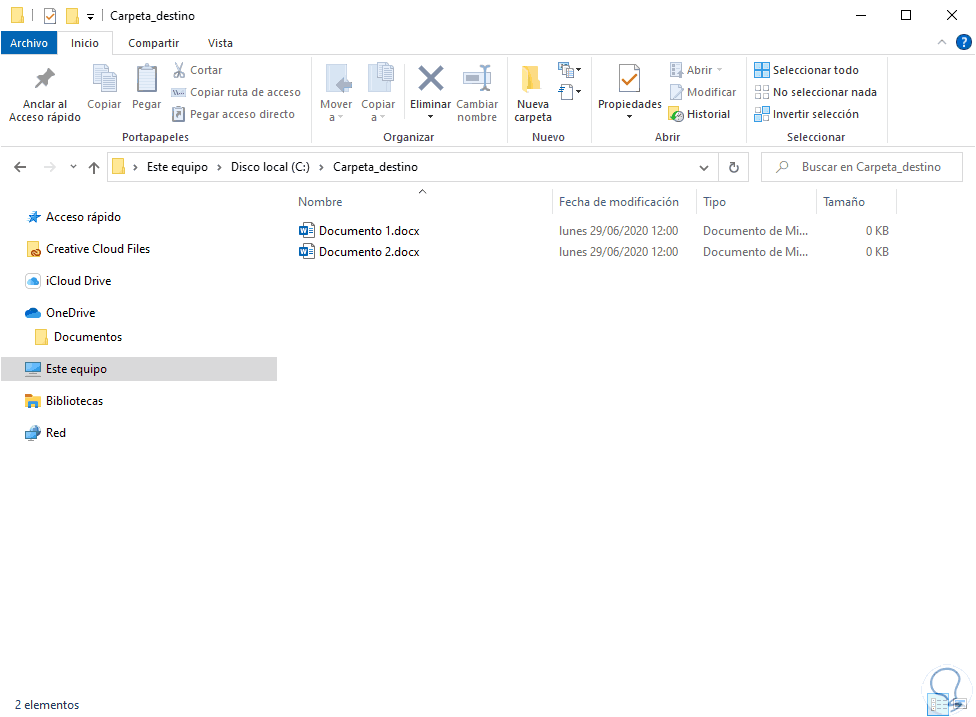
Verifique la carpeta de destino para los archivos.
Consideraciones Adicionales
Maneje posibles errores, como archivos inexistentes.
Implemente logging para rastrear el proceso.
Considere el uso de variables para la ruta de las carpetas.
Ejemplo de Script con Variables
Este script usa variables para la ruta de origen y destino.
Hace el script más flexible y reutilizable.
Se puede modificar las variables al inicio del script.
@echo off
set origen="C:\carpeta_origen"
set destino="C:\carpeta_destino"

move "%origen\." "%destino\"
pause
Consejos Finales
Siempre haga una copia de seguridad antes de modificar archivos.
Pruebe el script en un entorno de prueba primero.
Comprenda los comandos antes de usarlos.