Benefits Of Using Macros In Excel

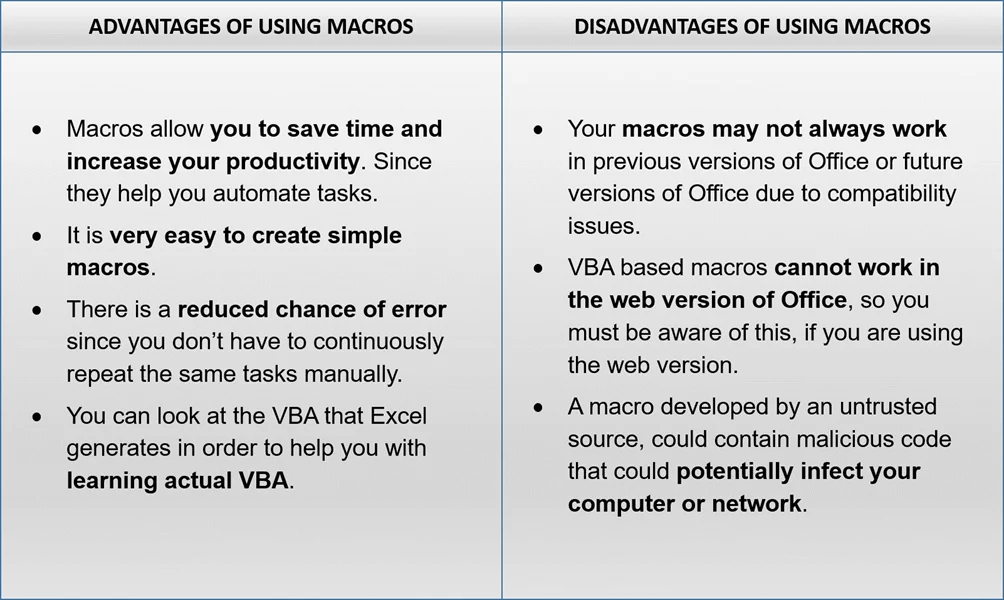
¿Te encuentras repitiendo las mismas tareas una y otra vez en Excel? Un macro puede ser tu solución. En esencia, un macro es una serie de comandos que se graban y luego se pueden ejecutar automáticamente. Piensa en ello como un pequeño programa dentro de Excel diseñado para automatizar tareas repetitivas.
¿Para qué sirven los macros?
Las aplicaciones son vastísimas. Puedes usar macros para:
- Formatear datos de manera consistente (ej: cambiar el tipo de letra, alinear celdas, aplicar colores).
- Automatizar tareas como importar datos de un archivo de texto o crear gráficos con formatos específicos.
- Crear botones personalizados para ejecutar acciones complejas con un solo clic.
- Validar datos y asegurar que la información ingresada cumpla con ciertos criterios.
¡Manos a la obra! Un ejemplo práctico
Veamos cómo crear un macro sencillo para formatear un encabezado. Supongamos que siempre quieres que tus encabezados sean en negrita, centrados y con fondo gris.
Must Read
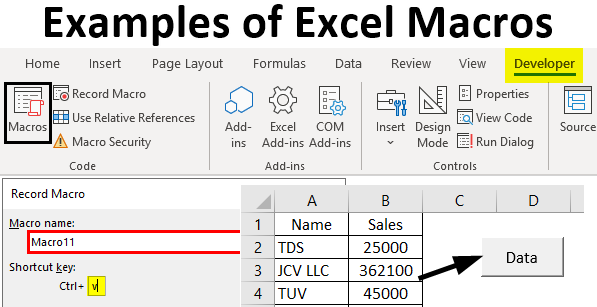
- Activa la pestaña "Desarrollador": Si no la ves, ve a Archivo > Opciones > Personalizar cinta de opciones y marca la casilla "Desarrollador".
- Comienza a grabar: En la pestaña "Desarrollador", haz clic en "Grabar macro". Dale un nombre descriptivo (ej: FormatoEncabezado) y una tecla abreviada opcional (ej: Ctrl+Shift+F).
- Realiza los pasos: Selecciona la celda o rango de celdas que quieres formatear. Aplica negrita, centra el texto y rellena el fondo con color gris. Estos son los pasos que el macro recordará.
- Detén la grabación: Vuelve a la pestaña "Desarrollador" y haz clic en "Detener grabación".
¡Listo! Ahora, selecciona otro encabezado y presiona la tecla abreviada (o ve a "Macros" en la pestaña "Desarrollador" y ejecuta "FormatoEncabezado"). Verás cómo se aplica el formato automáticamente.
Experimenta con diferentes acciones durante la grabación. Cuanto más practiques, más fácil te resultará crear macros para automatizar tus tareas en Excel y ahorrar tiempo valioso. Recuerda que la clave es identificar las tareas repetitivas y convertirlas en un macro.