Bootear Desde Cmd Usb Desarrollo Geek

Bootear desde CMD USB, en términos sencillos, significa arrancar tu ordenador utilizando una unidad USB y la línea de comandos (CMD) de Windows. Normalmente, al encender el ordenador, éste busca el sistema operativo en el disco duro. Bootear desde USB te permite saltarte ese proceso y cargar un sistema operativo, herramienta de diagnóstico, o programa de instalación que se encuentra en el USB.
¿Por qué bootear desde CMD USB?
Existen varias razones. Imagina que tu sistema operativo principal está dañado e impide que tu ordenador arranque. Bootear desde un USB con un sistema operativo de rescate te permite acceder a tus archivos y posiblemente repararlo. Otra situación común es la instalación de un nuevo sistema operativo, como Linux, junto a Windows. También, algunas herramientas especializadas para testear la memoria RAM o el disco duro vienen en formato booteable USB.
Preparando el USB: La clave del éxito
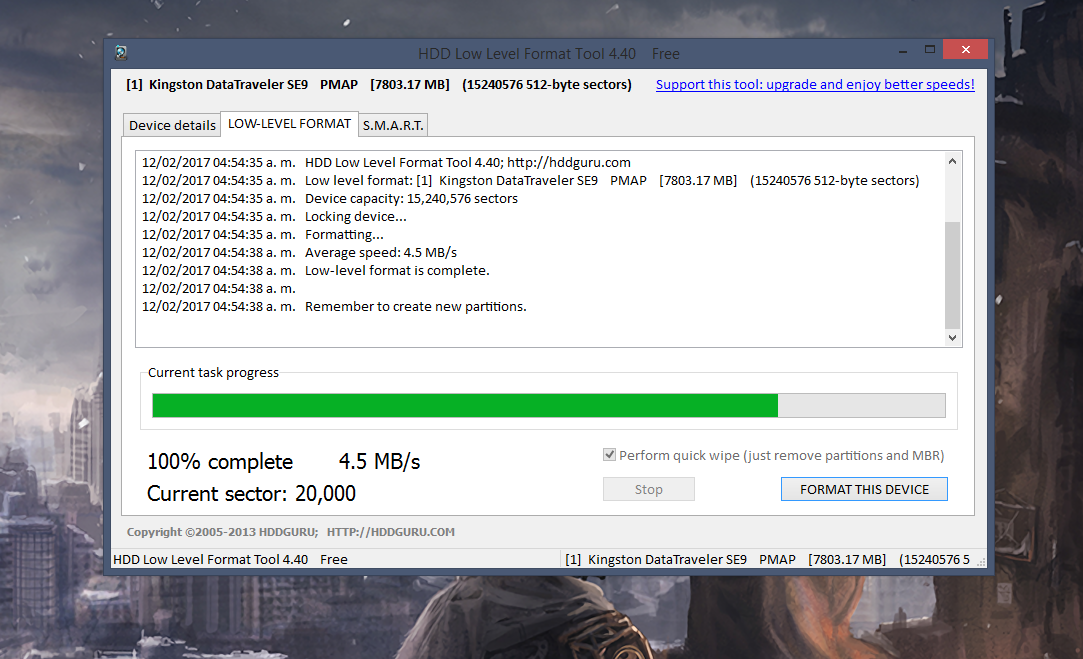
El primer paso es tener una imagen ISO del sistema operativo o la herramienta que quieres usar. Esta imagen ISO es como una copia digital de un disco (CD o DVD). Luego, necesitas una herramienta (como Rufus, Etcher, o incluso algunos comandos de Diskpart en CMD) para “quemar” o grabar esa imagen ISO en el USB, haciéndolo booteable. No basta con copiar el archivo ISO al USB; la herramienta lo formatea de una manera especial para que el ordenador lo reconozca al arrancar.
Must Read
Usando CMD para Bootear
Aunque existen herramientas gráficas más amigables, usar CMD puede darte un mayor control. El proceso general implica identificar el número de disco correspondiente a tu USB (¡mucho cuidado de no confundirlo con el disco duro!), seleccionar ese disco, crear una partición primaria, marcarla como activa, formatearla, y finalmente, extraer los archivos de la imagen ISO a esa partición. Es un proceso delicado y requiere seguir instrucciones precisas.
El Proceso de Boot en la BIOS/UEFI
Después de preparar el USB, debes indicarle a tu ordenador que arranque desde él. Esto se hace entrando en la BIOS o UEFI (el "cerebro" inicial del ordenador). Generalmente, se accede presionando una tecla específica al encender el ordenador (Del, F2, F12, Esc, etc. – varía según la marca). Busca la opción "Boot Order", "Boot Sequence" o similar, y prioriza el USB como el primer dispositivo de arranque. Guarda los cambios y reinicia.

Ejemplo Práctico: Rescatando un Sistema Windows
Supongamos que Windows no arranca. Descargas una imagen ISO de un entorno de recuperación de Windows (como WinPE). Usas Rufus para crear un USB booteable con esa imagen. Entras en la BIOS, seleccionas el USB como primer dispositivo de arranque y reinicias. El ordenador ahora arranca desde el WinPE en el USB. Desde allí, puedes intentar reparar el inicio de Windows, recuperar archivos importantes o incluso reinstalar el sistema operativo.
Bootear desde CMD USB puede parecer complicado al principio, pero con paciencia y siguiendo los pasos correctamente, es una habilidad útil para cualquier usuario que quiera tener control sobre su ordenador. Recuerda: la precisión es clave.