
Boton Copia Del Producto Epson L3150
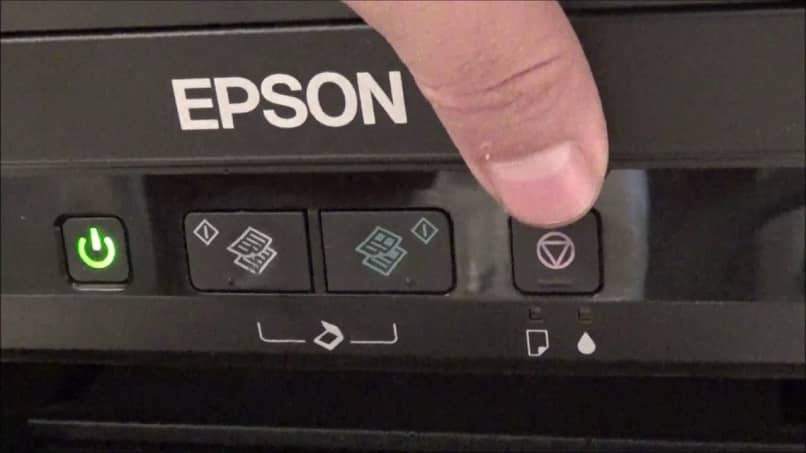
¡Hola a todos! Vamos a repasar el botón de copia de la Epson L3150. Este es un punto clave, así que ¡prestad atención! Estaremos listos para el examen en poco tiempo.
Identificando el Botón de Copia
Primero, identifiquemos el botón. En la Epson L3150, el botón de copia suele tener un icono de papel con una flecha apuntando a otro papel. Generalmente, encontrarás dos botones relacionados con la copia: uno para blanco y negro, y otro para color.
El botón para copia en blanco y negro, a menudo tiene un símbolo en blanco y negro. El botón para copia en color, tiene un símbolo de color. Asegúrate de diferenciarlos bien.
Must Read
Funciones Básicas del Botón de Copia
El botón de copia sirve para... ¡copiar! En esencia, replica un documento. Colocas el documento original en el cristal del escáner.
Luego, presionas el botón correspondiente: blanco y negro o color. La impresora escanea el documento. Imprime una copia.
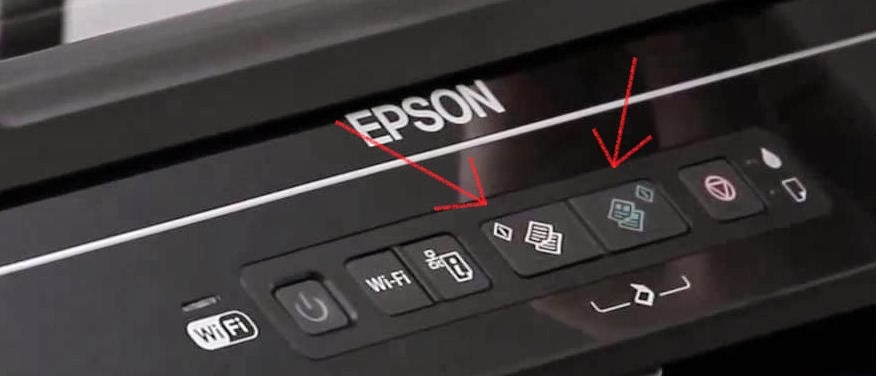
Copias en Blanco y Negro
Para hacer una copia en blanco y negro, debes asegurarte que el documento original esté colocado correctamente. El documento debe estar boca abajo en el cristal del escáner. Alinea el documento con las guías.
Presiona el botón de copia en blanco y negro. La Epson L3150 comenzará a escanear. Imprimirá una copia monocromática de tu documento.
Copias a Color
El proceso para copias a color es similar. Coloca el documento boca abajo en el cristal del escáner. Asegúrate de alinearlo correctamente.

Presiona el botón de copia a color. La impresora escaneará el documento a color. Imprimirá una copia en color.
Solución de Problemas Comunes
¿Qué pasa si la copia sale mal? Primero, revisa el nivel de tinta. La falta de tinta puede afectar la calidad de la copia. Revisa si los cartuchos de tinta están llenos.
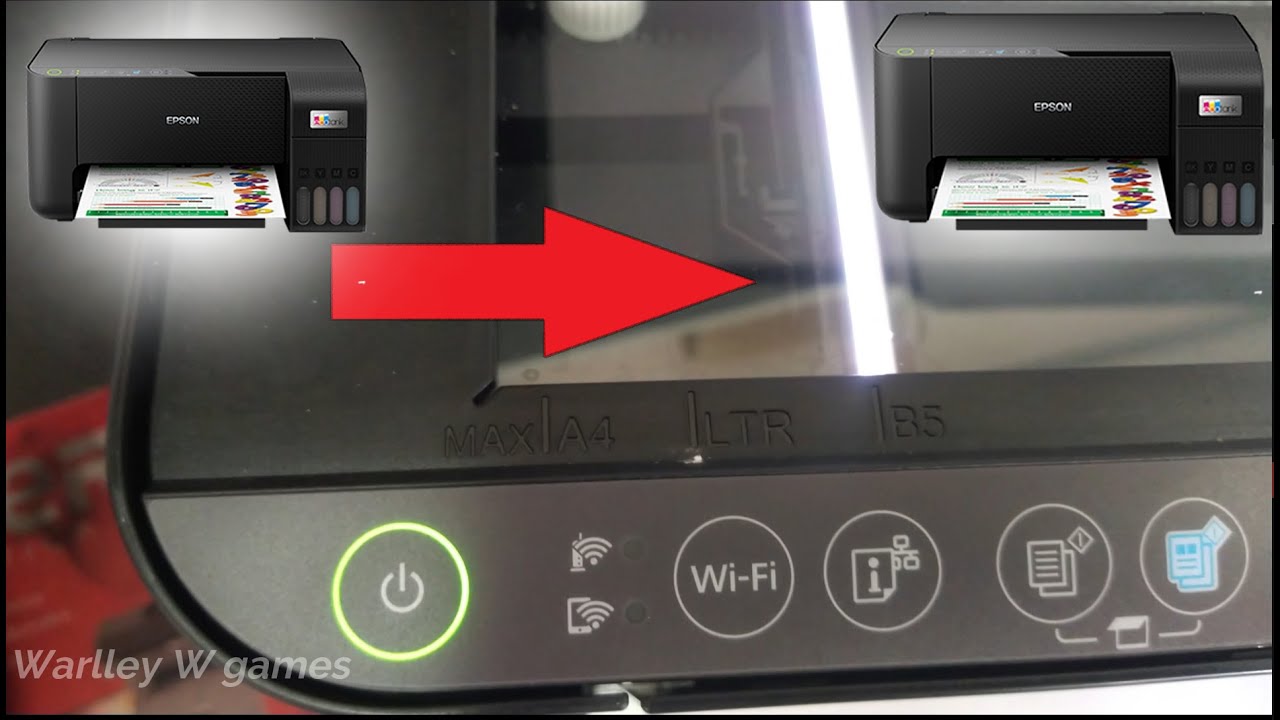
Segundo, verifica la colocación del documento. Asegúrate de que esté bien alineado. Debe estar boca abajo y bien posicionado.
Tercero, revisa si hay atascos de papel. Un atasco puede interrumpir el proceso de copia. Abre la impresora y retira cuidadosamente cualquier papel atascado.
Ajustes Adicionales (si aplica)
Algunas Epson L3150 permiten ajustar la configuración de la copia. Esto puede incluir la calidad de la copia. También puede incluir el tamaño del papel.

Consulta el manual de tu impresora para conocer los ajustes disponibles. Estos ajustes pueden mejorar la calidad de tus copias. Personalízalas según tus necesidades.
Resumen Final
¡Ya casi lo tenemos! Recapitulando:
- Identifica los botones de copia (blanco y negro y color).
- Coloca el documento correctamente en el cristal del escáner.
- Presiona el botón correspondiente.
- Soluciona problemas comunes como falta de tinta o atascos de papel.
El botón de copia de la Epson L3150 es una herramienta simple pero poderosa. ¡Con este repaso, estarás listo para cualquier pregunta del examen! ¡Ánimo!

