
Cadena De Conexion Sql Server Java
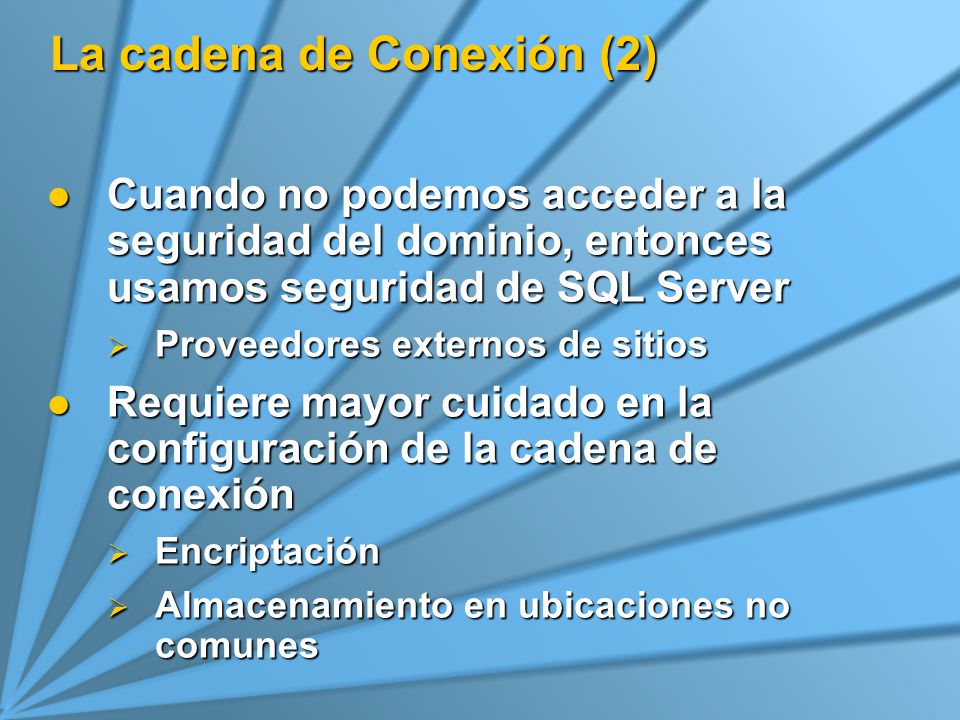
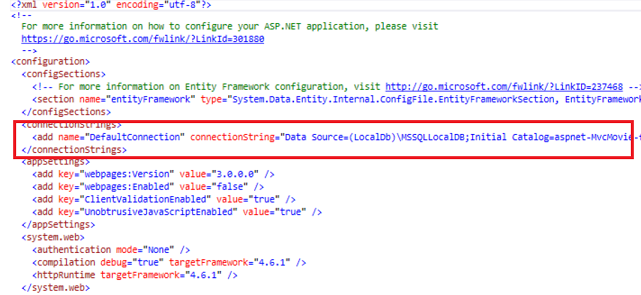
Una cadena de conexión en Java para SQL Server es como la llave que permite a tu programa hablar con la base de datos. Define la ubicación del servidor, el nombre de la base de datos y las credenciales de acceso. Sin ella, ¡no hay comunicación!
Pasos para Crear una Cadena de Conexión
Aquí te mostramos cómo construir una cadena de conexión paso a paso:
Paso 1: Importa la librería JDBC. Antes de todo, necesitas el driver JDBC de Microsoft para SQL Server. Debes añadir el archivo `.jar` a tu proyecto Java. Generalmente se encuentra en la página de Microsoft.
Must Read
Paso 2: La estructura básica. Una cadena de conexión típica tiene este formato:
jdbc:sqlserver://[nombre_servidor]:[puerto];databaseName=[nombre_base_datos];user=[usuario];password=[contraseña];Paso 3: Desglose de los componentes:

jdbc:sqlserver://: Indica que usaremos el driver JDBC de SQL Server.[nombre_servidor]: El nombre o la dirección IP del servidor SQL Server. Por ejemplo:localhosto192.168.1.100.[puerto]: El puerto que SQL Server utiliza para escuchar conexiones. Por defecto, es el1433.databaseName=[nombre_base_datos]: Especifica el nombre de la base de datos a la que quieres conectarte. Por ejemplo:MiBaseDeDatos.user=[usuario]: El nombre de usuario con permisos para acceder a la base de datos. Por ejemplo:sa.password=[contraseña]: La contraseña del usuario. ¡Mantén esto seguro!
Paso 4: Un ejemplo completo.
Supongamos que tu servidor SQL Server está en tu máquina local (localhost), usas el puerto por defecto, quieres conectarte a una base de datos llamada "Ventas", y el usuario es "admin" con contraseña "secreto123". La cadena de conexión sería:

jdbc:sqlserver://localhost:1433;databaseName=Ventas;user=admin;password=secreto123;Paso 5: Usando la cadena en Java.
Aquí tienes un fragmento de código Java para usar la cadena de conexión:

  String connectionUrl = "jdbc:sqlserver://localhost:1433;databaseName=Ventas;user=admin;password=secreto123;";
  try (Connection connection = DriverManager.getConnection(connectionUrl)) {
      System.out.println("¡Conexión exitosa!");
  } catch (SQLException e) {
      System.err.println("Error de conexión: " + e.getMessage());
  }
Explicación del código:
- Creamos una variable
connectionUrly le asignamos la cadena de conexión que creamos antes. - Usamos un bloque
try-with-resourcespara asegurarnos de que la conexión se cierra automáticamente. DriverManager.getConnection(connectionUrl)intenta establecer la conexión.- Si hay un error, el bloque
catchcaptura la excepción y muestra un mensaje de error.
Consideraciones Importantes:
- Seguridad: No guardes las contraseñas directamente en el código. Utiliza variables de entorno o un archivo de configuración seguro.
- Firewall: Asegúrate de que el firewall del servidor SQL Server permita conexiones desde tu máquina.
- Errores: Si tienes problemas, verifica que el servidor SQL Server esté funcionando, que el nombre de la base de datos sea correcto y que las credenciales sean válidas.
Con esta guía, estás listo para conectar tu aplicación Java a una base de datos SQL Server. ¡Practica y experimenta!




.jpg)