Calculo De Regresion Lineal En Excel
El cálculo de regresión lineal es una herramienta poderosa para analizar la relación entre dos variables. Se utiliza ampliamente en diversos campos, como economía, estadística y ciencia de datos. Excel ofrece una manera sencilla de realizar este análisis.
¿Qué es la Regresión Lineal?
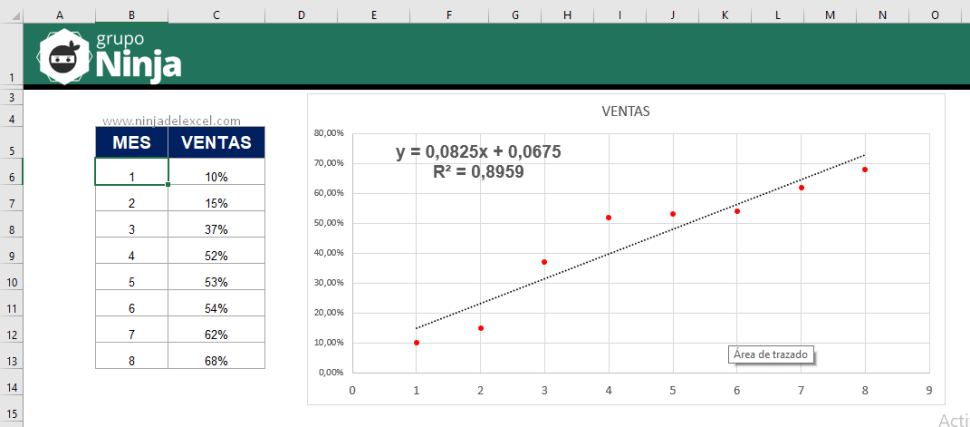
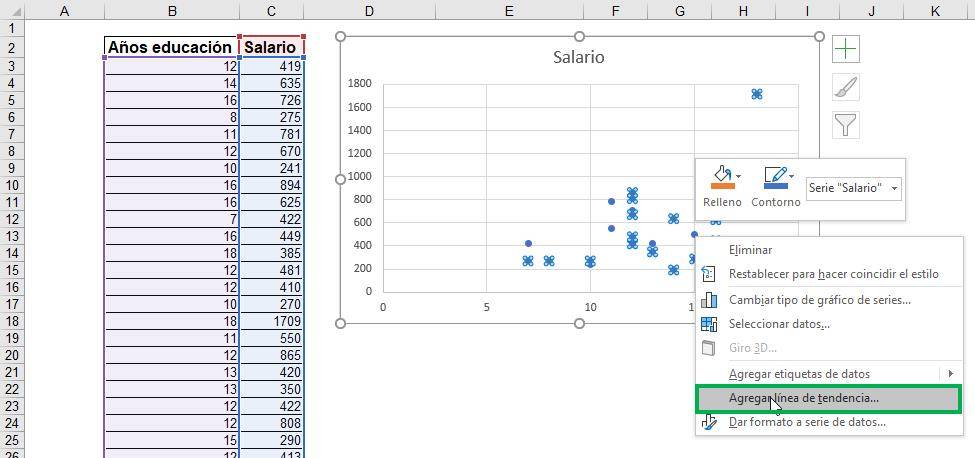
La regresión lineal busca encontrar la mejor línea recta que describa la relación entre una variable independiente (x) y una variable dependiente (y). La ecuación de esta línea es y = a + bx. Aquí, a es la intersección con el eje y (el valor de y cuando x es 0), y b es la pendiente (el cambio en y por cada unidad de cambio en x).
En esencia, estamos buscando predecir el valor de y basándonos en el valor de x. Un buen modelo de regresión lineal minimiza la distancia entre los puntos de datos reales y la línea de regresión.
Must Read
Preparación de los Datos en Excel
Primero, organiza tus datos en dos columnas en Excel. La primera columna debe contener los valores de la variable independiente (x). La segunda columna debe contener los valores de la variable dependiente (y). Asegúrate de que los datos estén correctamente alineados para cada observación.
Por ejemplo, imagina que estás analizando la relación entre las horas de estudio (x) y las calificaciones obtenidas en un examen (y). Coloca las horas de estudio en la primera columna y las calificaciones correspondientes en la segunda columna.
Cálculo de la Regresión Lineal con la Función ESTIMACION.LINEAL
Excel ofrece la función ESTIMACION.LINEAL (o LINEST en inglés) para calcular los parámetros de la regresión lineal. Esta función devuelve varios valores estadísticos, incluyendo la pendiente (b) y la intersección (a).
Para usarla, selecciona un rango de celdas de 2x5 (dos columnas y cinco filas). Escribe la siguiente fórmula en la barra de fórmulas: =ESTIMACION.LINEAL(rango_y; rango_x; VERDADERO; VERDADERO). Reemplaza rango_y con el rango de celdas que contiene los valores de y (por ejemplo, B1:B10). Reemplaza rango_x con el rango de celdas que contiene los valores de x (por ejemplo, A1:A10). Presiona Ctrl + Shift + Enter para ingresar la fórmula como una fórmula de matriz.
La primera celda de la primera fila contendrá la pendiente (b). La segunda celda de la primera fila contendrá la intersección (a). Las otras celdas contendrán información adicional sobre el modelo, como el error estándar de la pendiente y la intersección, el coeficiente de determinación (R²) y la estadística F.
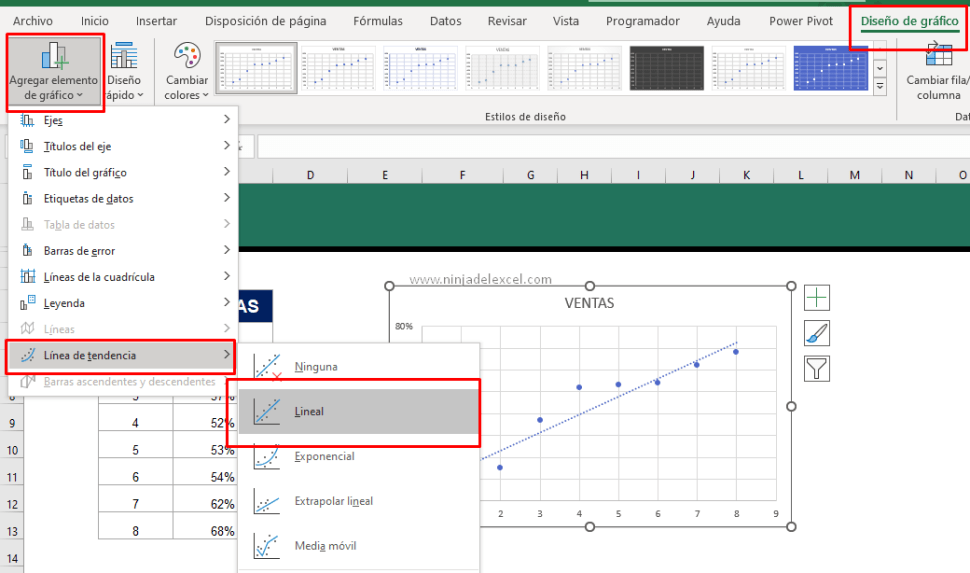
Cálculo de la Regresión Lineal con el Análisis de Datos
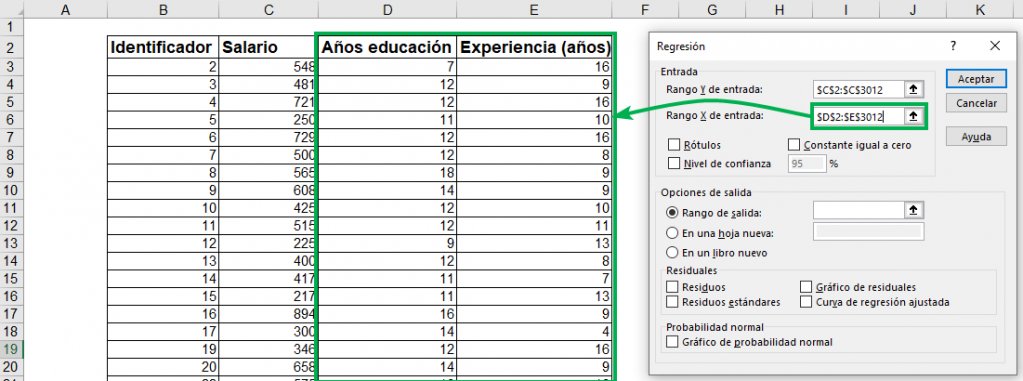
Excel también ofrece una herramienta de análisis de datos que facilita el cálculo de la regresión lineal. Para usarla, debes habilitar el complemento "Herramientas para análisis" (Analysis ToolPak). Ve a Archivo > Opciones > Complementos. Selecciona "Herramientas para análisis" y haz clic en "Ir...". Marca la casilla "Herramientas para análisis" y haz clic en "Aceptar".
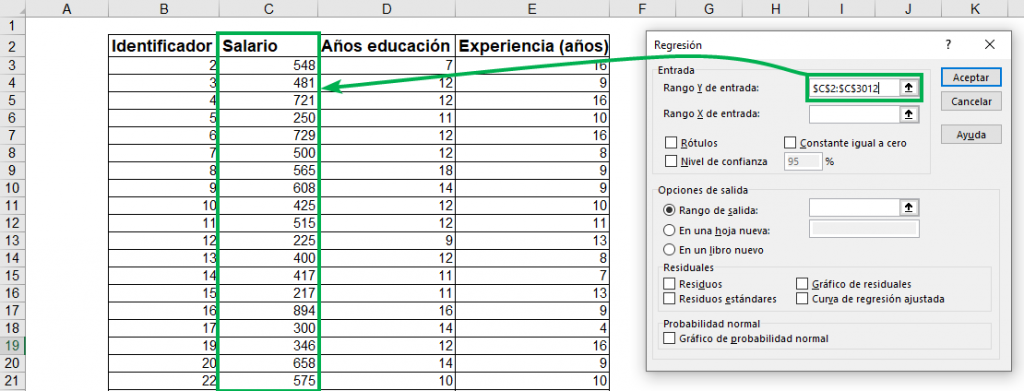
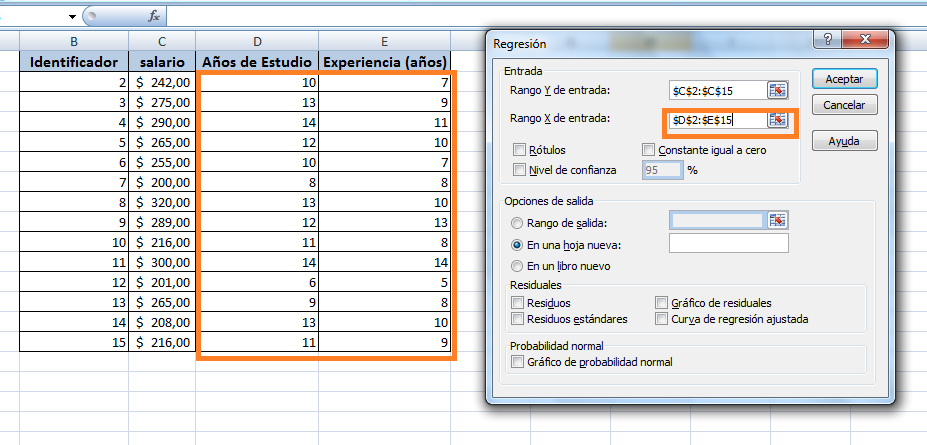
Ahora, en la pestaña "Datos", deberías ver la opción "Análisis de datos". Haz clic en ella. Selecciona "Regresión" de la lista y haz clic en "Aceptar". Ingresa el rango de celdas que contiene los valores de y en el campo "Rango Y de entrada". Ingresa el rango de celdas que contiene los valores de x en el campo "Rango X de entrada". Elige una celda donde quieras que aparezca el resultado del análisis. Haz clic en "Aceptar".
Excel generará un informe completo con los resultados de la regresión lineal. Este informe incluirá la pendiente, la intersección, el error estándar, el coeficiente de determinación (R²) y otras estadísticas relevantes.
Interpretación de los Resultados
La pendiente (b) indica cuánto cambia y por cada unidad que cambia x. Una pendiente positiva significa que y aumenta cuando x aumenta. Una pendiente negativa significa que y disminuye cuando x aumenta.
La intersección (a) es el valor de y cuando x es igual a cero. El coeficiente de determinación (R²) indica qué tan bien el modelo de regresión lineal se ajusta a los datos. Un R² cercano a 1 indica un buen ajuste, mientras que un R² cercano a 0 indica un mal ajuste. El R² representa la proporción de la varianza en la variable dependiente que es predecible a partir de la variable independiente.
Por ejemplo, si la pendiente es 2, significa que por cada hora adicional de estudio, la calificación aumenta en 2 puntos (en promedio). Si la intersección es 50, significa que incluso sin estudiar, se esperaría obtener una calificación de 50.

Ejemplo Práctico
Supongamos que tenemos los siguientes datos: Horas de estudio (x): 2, 4, 6, 8, 10. Calificaciones (y): 60, 70, 80, 90, 100.
Al aplicar la regresión lineal en Excel, podríamos obtener una pendiente de 5 y una intersección de 50. Esto significa que la ecuación de la línea de regresión es y = 50 + 5x. Podemos usar esta ecuación para predecir la calificación de un estudiante basándonos en sus horas de estudio.
La regresión lineal en Excel es una herramienta accesible para comprender y modelar relaciones lineales entre variables. Su correcta aplicación e interpretación permiten tomar decisiones informadas en diversos contextos.