
Cambiar De Disco Duro Sin Perder Licencia Windows 10

¡Hola a todos! Preparémonos para entender cómo cambiar el disco duro manteniendo esa preciosa licencia de Windows 10. ¡Vamos a ello!
Comprendiendo la Licencia de Windows 10
Primero, hablemos de las licencias. Windows 10 tiene dos tipos principales de licencias: Retail y OEM. Es crucial diferenciarlas porque el proceso de transferencia difiere. ¡No te preocupes, lo desglosaremos!
Una licencia Retail es como un billete que puedes llevar contigo. Viene en una caja que compraste en una tienda. Puedes transferirla a otra computadora si sigues los pasos correctos. ¡Esto es genial si planeas actualizar tu hardware!
Must Read
Las licencias OEM, en cambio, están "casadas" con el hardware original. Vienen preinstaladas en las computadoras que compramos ya armadas. Generalmente, no están diseñadas para ser transferidas. ¡Pero no te desanimes aún, hay excepciones!
Verificando el Tipo de Licencia
¿Cómo saber qué tipo de licencia tienes? ¡Es fácil! Abre el Símbolo del Sistema como administrador. Escribe el comando: slmgr /dli o slmgr /xpr. ¡Presiona Enter!
Una ventana emergente te mostrará la información de la licencia. Busca una línea que diga "OEM" o algo similar. Si no ves "OEM", es probable que tengas una licencia Retail. ¡Este es un paso clave!
Preparativos Antes del Cambio de Disco Duro
Antes de tocar ese disco duro, ¡hagamos algunos preparativos! Asegúrate de tener una copia de seguridad de tus archivos importantes. Nunca sabes qué podría pasar.
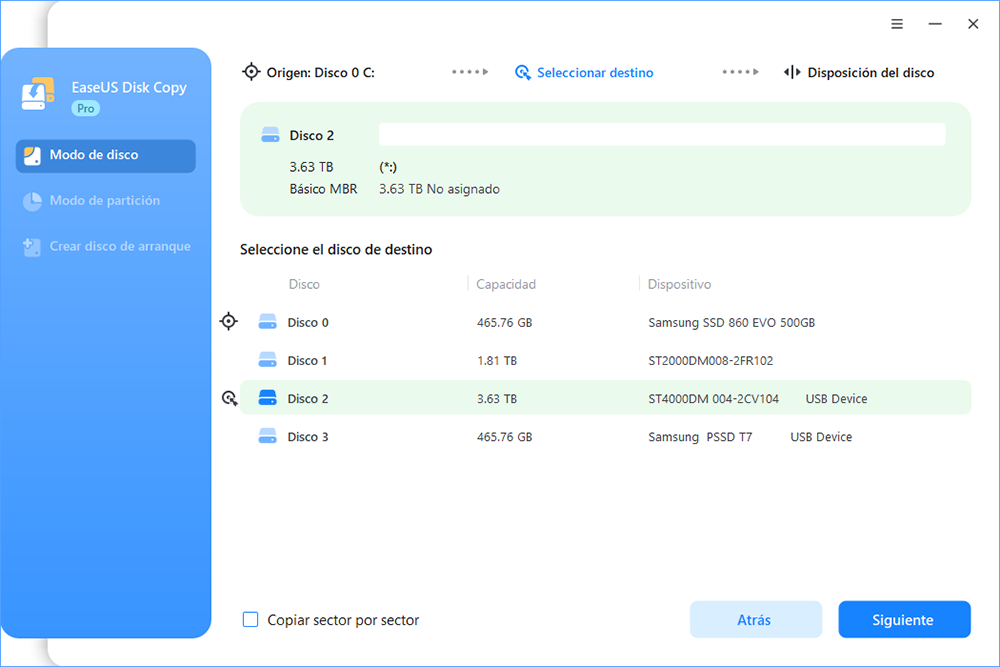
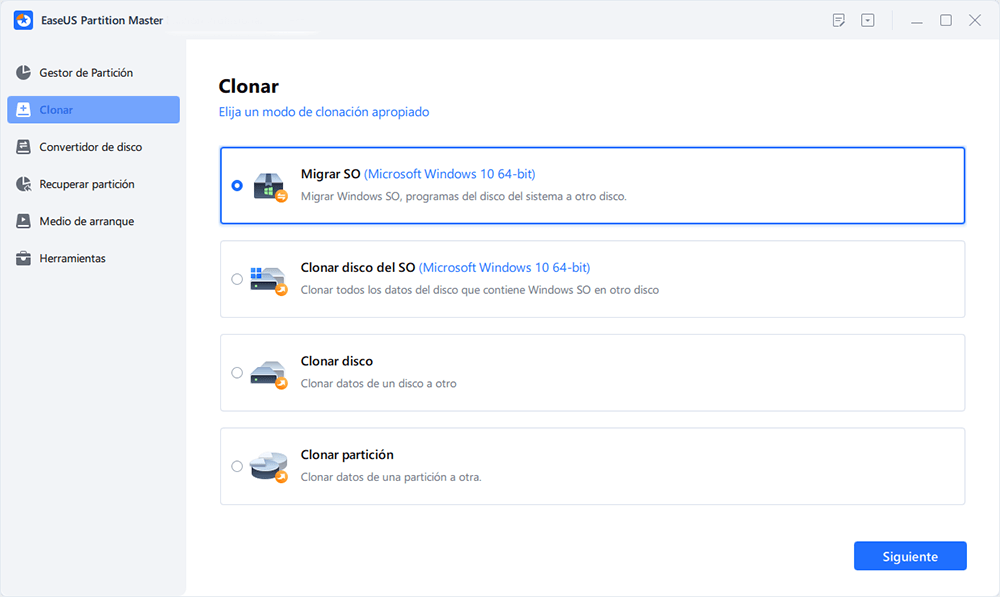
Considera usar un software de clonación de disco. Esto crea una copia exacta de tu disco duro antiguo en el nuevo. Programas como Macrium Reflect o EaseUS Todo Backup son excelentes opciones. ¡Investiga cuál se adapta mejor a ti!
Reúne tus claves de producto de Windows 10. Aunque es posible que se active automáticamente, es bueno tenerla a mano. Puedes usar un programa como ProduKey para encontrarla. ¡Más vale prevenir que lamentar!
Pasos para Transferir la Licencia (Retail)
Si tienes una licencia Retail, ¡estás de suerte! Puedes desactivarla en tu computadora antigua. Abre el Símbolo del Sistema como administrador nuevamente. Escribe: slmgr /upk y presiona Enter.
Luego, escribe: slmgr /cpky y presiona Enter. Esto elimina la clave del registro. Ahora puedes instalar Windows 10 en el nuevo disco duro e ingresar tu clave de producto. ¡Fácil, ¿verdad?!
Consideraciones para Licencias OEM
Con las licencias OEM, la cosa se complica un poco. Normalmente no se pueden transferir. Pero, si el cambio de disco duro es por un fallo (y no una actualización), Microsoft puede ser flexible.

Después de instalar Windows 10 en el nuevo disco duro, es posible que necesites activarlo por teléfono. El sistema te guiará por el proceso. Explica la situación al agente de Microsoft. ¡Sé amable y cortés!
Si el agente no te puede ayudar, contacta al fabricante de tu computadora. Ellos pueden tener una solución o información adicional. ¡No te rindas!
Activación Digital y Cuentas de Microsoft
Si vinculaste tu licencia de Windows 10 a una cuenta de Microsoft, la activación es más sencilla. Después de instalar Windows 10 en el nuevo disco duro, inicia sesión con tu cuenta de Microsoft.
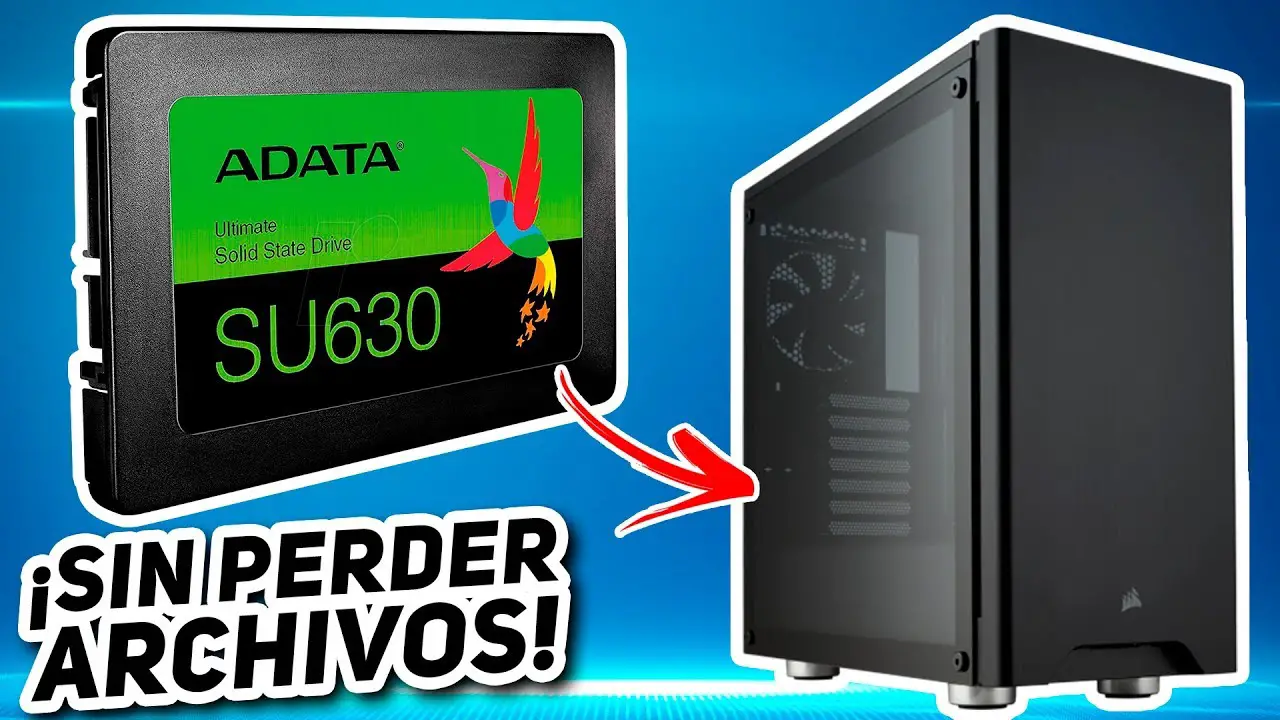
Windows 10 debería activarse automáticamente. Si no lo hace, ve a Configuración > Actualización y seguridad > Activación. Hay un solucionador de problemas de activación que puede ayudarte. ¡La tecnología a veces nos facilita las cosas!
Resumen y Consejos Finales
Recapitulando: Diferencia entre licencias Retail y OEM. Haz una copia de seguridad. Clona tu disco si es posible. Ten a mano tu clave de producto. ¡Y no olvides ser paciente!
Recuerda que cada situación es única. Si tienes problemas, busca ayuda en los foros de Microsoft o contacta a un profesional. ¡No dudes en pedir ayuda si la necesitas!
¡Con estos conocimientos, estás listo para enfrentar el cambio de disco duro con confianza! ¡Mucha suerte!