Cambiar Tamaño De Imagen En Python

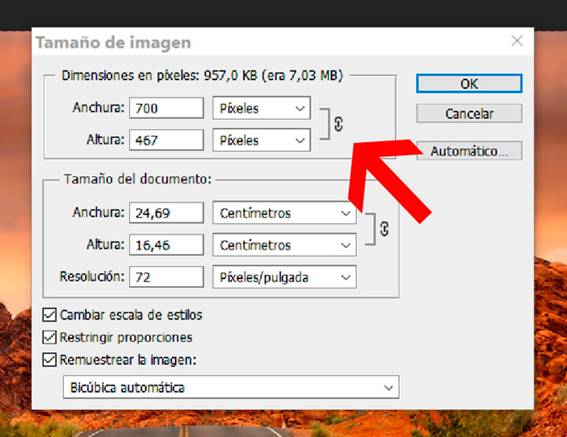
Cambiar el tamaño de una imagen en Python significa ajustar sus dimensiones, es decir, modificar su ancho y alto. Esto es útil para optimizar imágenes para la web, crear miniaturas o adaptarlas a diferentes dispositivos.
¿Cómo se hace?
Usaremos la librería PIL (Pillow). Pillow es una biblioteca popular para el procesamiento de imágenes en Python. Primero, debemos instalarla. Abre tu terminal o command prompt y escribe: pip install Pillow.
Una vez instalada, podemos comenzar a programar. Aquí tienes un ejemplo básico:
Must Read
from PIL import Image

# Abre la imagen
imagen = Image.open("mi_imagen.jpg")

# Define el nuevo tamaño (ancho, alto)
nuevo_tamano = (300, 200)

# Cambia el tamaño de la imagen
imagen_redimensionada = imagen.resize(nuevo_tamano)

# Guarda la nueva imagen
imagen_redimensionada.save("mi_imagen_redimensionada.jpg")
Explicación paso a paso
from PIL import Image: Importa la claseImagede la librería Pillow. Necesitamos esta clase para trabajar con imágenes.imagen = Image.open("mi_imagen.jpg"): Abre la imagen llamada "mi_imagen.jpg". Asegúrate de que la imagen esté en el mismo directorio que tu script de Python, o especifica la ruta completa. Reemplaza "mi_imagen.jpg" con el nombre de tu archivo.nuevo_tamano = (300, 200): Define una tupla (un conjunto ordenado de elementos) que contiene el nuevo ancho (300 píxeles) y el nuevo alto (200 píxeles). Puedes cambiar estos valores según tus necesidades.imagen_redimensionada = imagen.resize(nuevo_tamano): Aquí es donde ocurre la magia. El métodoresize()toma el nuevo tamaño como argumento y crea una nueva imagen con esas dimensiones. Importante:resize()devuelve una nueva imagen; la imagen original no se modifica.imagen_redimensionada.save("mi_imagen_redimensionada.jpg"): Guarda la imagen redimensionada con el nombre "mi_imagen_redimensionada.jpg". Puedes elegir cualquier nombre y formato (jpg, png, etc.).
Consideraciones importantes
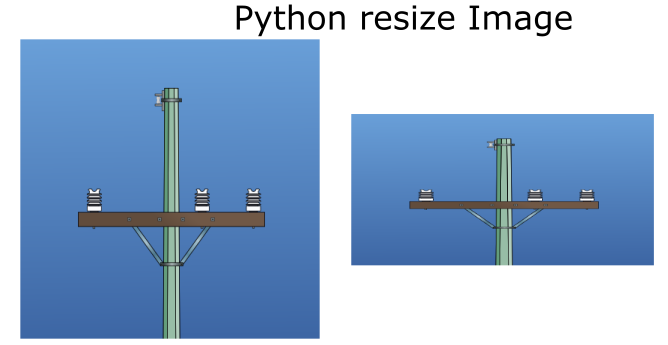
Al cambiar el tamaño de una imagen, debes considerar la relación de aspecto. Si el nuevo tamaño no mantiene la misma proporción que la imagen original, la imagen puede aparecer distorsionada. Por ejemplo, si tienes una imagen cuadrada y la redimensionas a un rectángulo sin mantener la proporción, se verá estirada o aplastada.
Pillow ofrece diferentes métodos de remuestreo (resampling) que controlan cómo se interpolan los píxeles al redimensionar. El método por defecto suele ser suficiente, pero puedes experimentar con otros (como Image.LANCZOS o Image.BILINEAR) para obtener mejores resultados, especialmente al reducir el tamaño de las imágenes.
Recuerda que el tamaño de la imagen resultante (en bytes) dependerá del nuevo tamaño en píxeles y del formato del archivo. Reducir el tamaño en píxeles generalmente reduce el tamaño del archivo, lo cual es beneficioso para la web.
Este es solo el comienzo. Pillow ofrece muchas otras funciones para el procesamiento de imágenes, como recortar, rotar, cambiar el color y aplicar filtros. ¡Explora la documentación y experimenta para aprender más!