Caracteristicas De Filtros Avanzados En Excel
¡Hola, colegas educadores! Vamos a explorar las características de filtros avanzados en Excel, una herramienta poderosa para el análisis de datos.
¿Qué son los Filtros Avanzados?
Los filtros avanzados son como los filtros normales, pero más potentes. Permiten filtrar datos basándose en criterios más complejos. Además, pueden copiar los resultados filtrados a otra ubicación.
Imaginemos una lista de estudiantes con sus notas. Podemos usar filtros avanzados para seleccionar solo aquellos con una nota superior a 8 y que hayan asistido a más del 90% de las clases. ¡Eso es algo que un filtro simple no puede hacer fácilmente!
Must Read
Componentes Clave
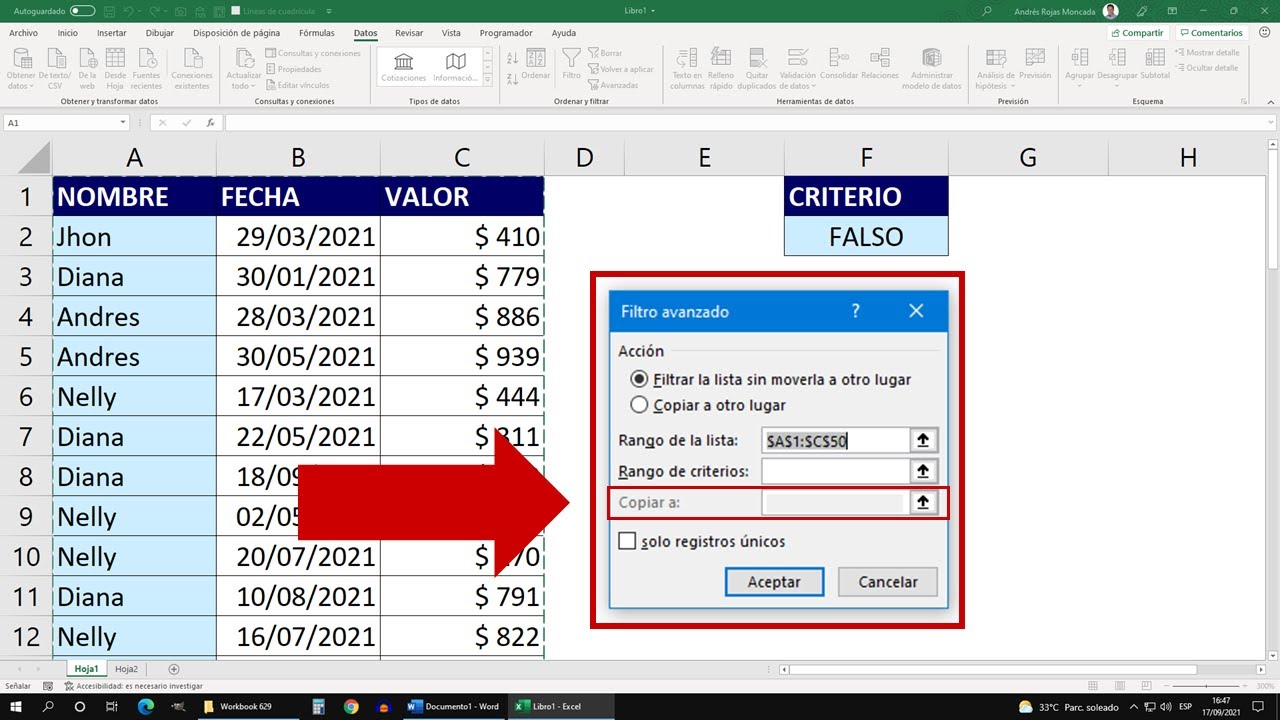
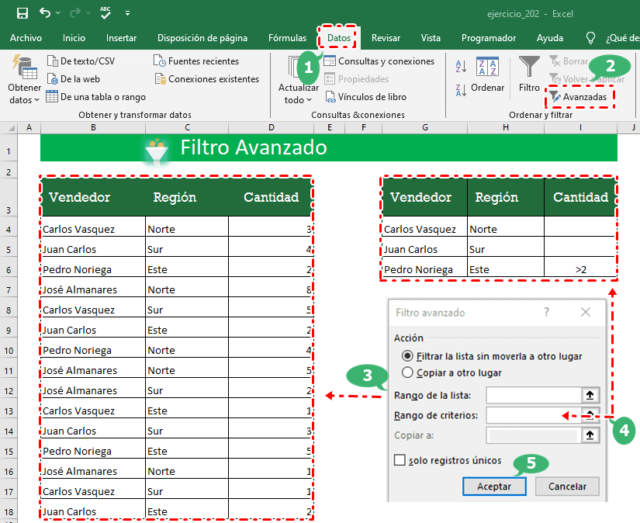
Un filtro avanzado necesita tres cosas: el rango de la lista, el rango de criterios y el rango de salida (opcional).
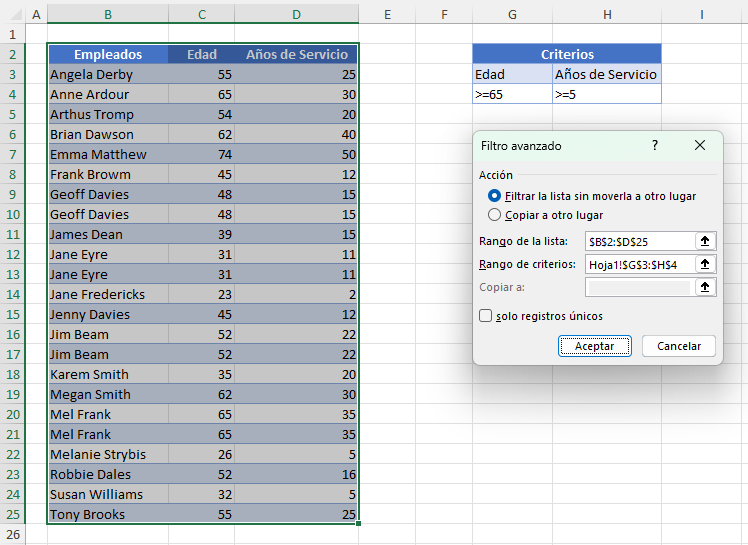
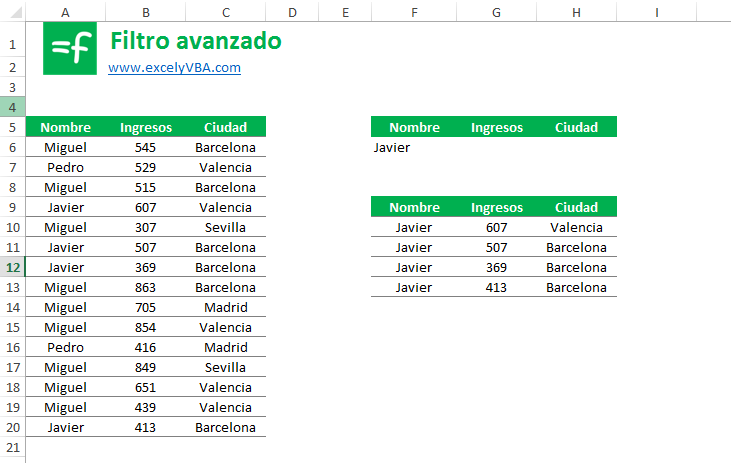
El rango de la lista es la tabla completa que contiene los datos. El rango de criterios especifica las condiciones que deben cumplir los datos para ser filtrados. El rango de salida es donde Excel colocará los resultados filtrados.
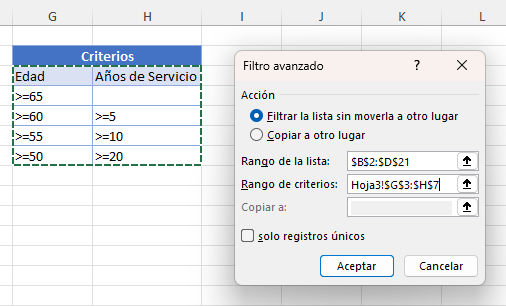
El rango de criterios es una tabla con los nombres de los campos y los criterios debajo. Por ejemplo, un campo llamado "Nota" con el criterio ">8". Esto filtrará las filas donde la columna "Nota" sea mayor que 8.
Cómo Explicarlo en Clase
Comienza con un ejemplo sencillo. Una lista de productos con precio y categoría. Muestra cómo usar un filtro normal para seleccionar solo productos de una categoría específica.
Luego, introduce la necesidad de criterios más complejos. Por ejemplo, seleccionar productos de una categoría y con un precio superior a un valor dado. Aquí es donde entra en juego el filtro avanzado.
Usa ejemplos relacionados con sus áreas de estudio. Si enseñas biología, usa una lista de especies con características. Si enseñas historia, una lista de eventos con fechas y ubicaciones.
Consejos para la Enseñanza
Divida el proceso en pasos pequeños. Crear el rango de la lista, crear el rango de criterios, configurar el filtro avanzado y ejecutarlo.

Utilice ejemplos visuales. Muestre capturas de pantalla del cuadro de diálogo de filtro avanzado. Resalte los campos importantes.
Anime a los estudiantes a experimentar. Deje que jueguen con diferentes criterios y rangos de salida.
Fomente la resolución de problemas. Presente escenarios donde necesiten usar filtros avanzados para encontrar información específica.
Errores Comunes
Un error común es olvidar incluir los encabezados de columna en el rango de criterios. Excel necesita saber a qué columna se refiere cada criterio.
Otro error es escribir mal los nombres de los campos en el rango de criterios. Deben coincidir exactamente con los encabezados de columna en el rango de la lista.
También, confundir los operadores lógicos "Y" y "O". Para "Y", los criterios se escriben en la misma fila. Para "O", los criterios se escriben en filas diferentes.
Cómo Hacerlo Atractivo
Use datos relevantes para los estudiantes. Datos sobre videojuegos, música, deportes, etc. Esto aumentará su interés y participación.
Cree desafíos. Proponga preguntas que solo se puedan responder usando filtros avanzados.
Organice competiciones. Quién puede filtrar los datos más rápido y correctamente.
Muestre aplicaciones del mundo real. Cómo las empresas usan filtros avanzados para analizar datos de ventas, marketing, etc.
Recuerde, la práctica hace al maestro. Anime a los estudiantes a practicar regularmente para dominar las características de filtros avanzados en Excel.