Cisco Packet Tracer Add Simple Pdu
Comencemos a explorar cómo agregar un Simple PDU en Cisco Packet Tracer.
Entendiendo el Problema
Primero, necesitamos comprender qué se nos pide. ¿Qué significa "agregar un Simple PDU"? Debemos identificar el objetivo: enviar un paquete desde un dispositivo a otro.
El Simple PDU es una herramienta en Packet Tracer para generar tráfico ICMP (ping). Es la manera más rápida de simular un ping entre dispositivos.
Must Read
Recopilando Información
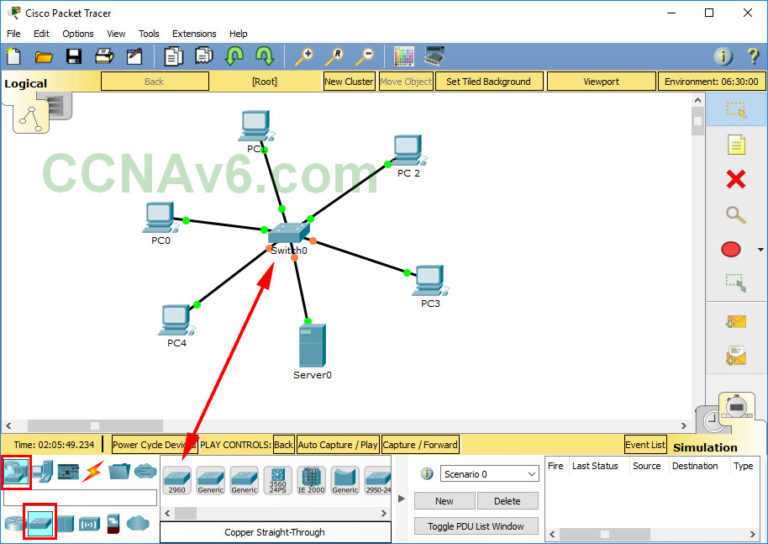
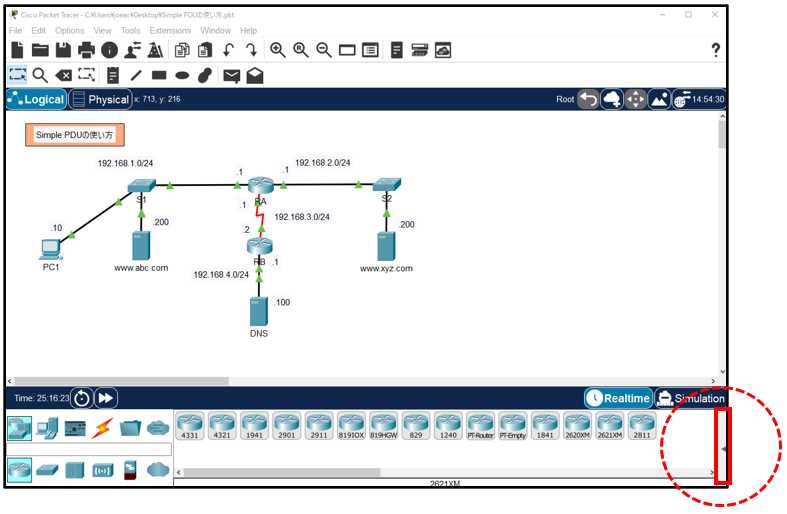
Abramos Cisco Packet Tracer. Observa la interfaz. Familiarízate con los dispositivos disponibles y las herramientas.
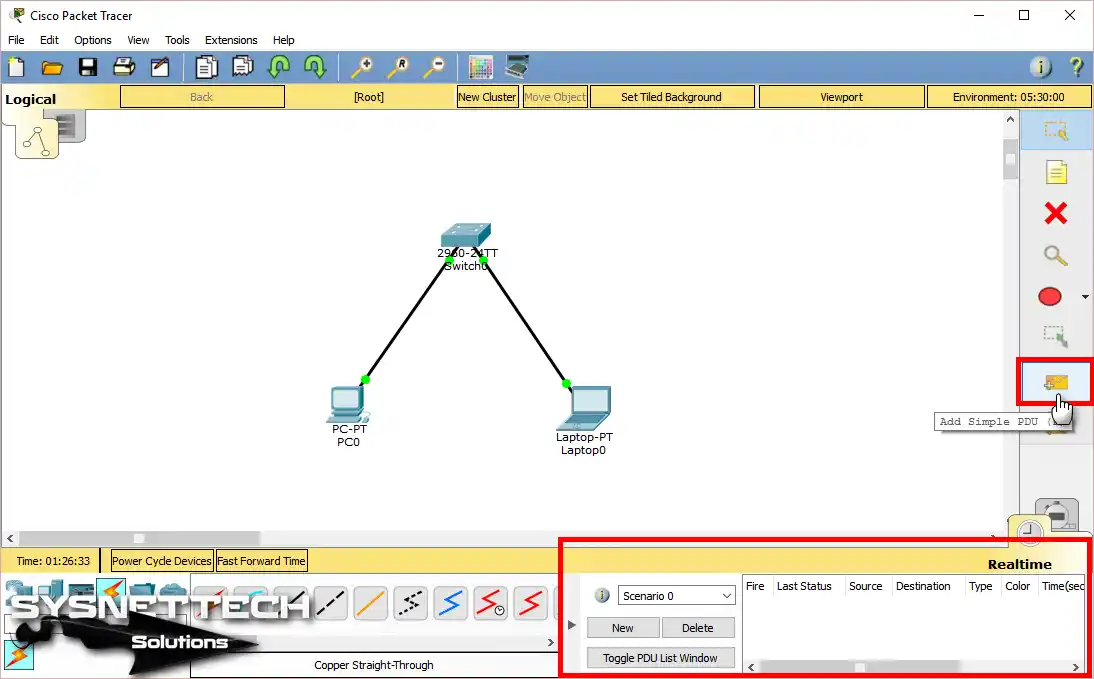
Busca el icono del Simple PDU. Generalmente se encuentra en la barra de herramientas inferior, en el panel de simulación.
Asegúrate de tener al menos dos dispositivos en tu topología. Pueden ser PCs, laptops, o servidores.

Desarrollando Posibles Soluciones
Solución 1: Seleccionar el Simple PDU, hacer clic en el dispositivo fuente y luego en el dispositivo destino.
Solución 2: Verificar que la dirección IP de origen y destino estén configuradas correctamente. Un error común es no tener direcciones IP asignadas.
Solución 3: Si no funciona, verifica si hay algún firewall o ACL bloqueando el tráfico ICMP.
Implementando la Solución
Selecciona el icono del Simple PDU (parece un sobre). Haz clic en el primer dispositivo (origen). Luego, haz clic en el segundo dispositivo (destino).

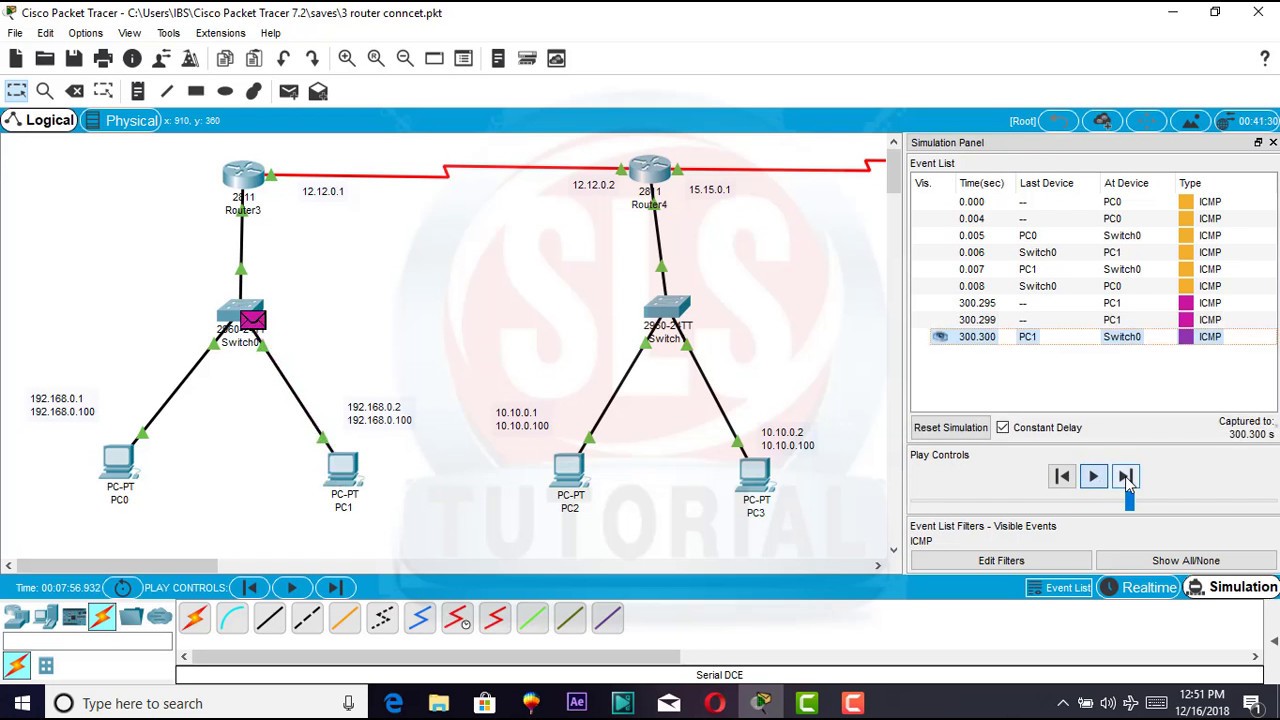
Observa el panel de simulación. Verás un sobre que representa el paquete ICMP moviéndose entre los dispositivos.
Si la configuración es correcta, verás que el paquete llega al destino y regresa al origen. Dos mensajes aparecerán: "Éxito".
Verificando la Respuesta
Verificación 1: Comprueba el panel de simulación. ¿Muestra un mensaje de "Éxito"? Si es así, el Simple PDU se agregó correctamente.
Verificación 2: Usa el modo de simulación (play). Analiza la ruta que toma el paquete. Confirma que está llegando al destino.

Verificación 3: Si falla, revisa las direcciones IP. Utiliza el comando `ipconfig` en las PCs para verificar la configuración.
Si la simulación muestra "Falló", revisa la conectividad. Asegúrate de que los dispositivos estén conectados correctamente.
Asegúrate de que la máscara de subred sea correcta. Una máscara de subred incorrecta puede impedir la comunicación entre dispositivos.
Si aún falla, revisa si hay ACLs o firewalls en routers o switches que bloqueen el tráfico ICMP. El tráfico ICMP debe estar permitido para que el Simple PDU funcione.

Finalmente, reinicia el simulador. A veces, un simple reinicio puede solucionar problemas inesperados en Packet Tracer.
Recuerda, la práctica constante es clave. Experimenta con diferentes topologías y configuraciones. Intenta usar otros tipos de PDUs.
No te desanimes si encuentras problemas. La resolución de problemas es una parte fundamental del aprendizaje de redes. Usa la documentación y busca soluciones en línea.
Con paciencia y práctica, te convertirás en un experto en Cisco Packet Tracer. ¡Sigue practicando!