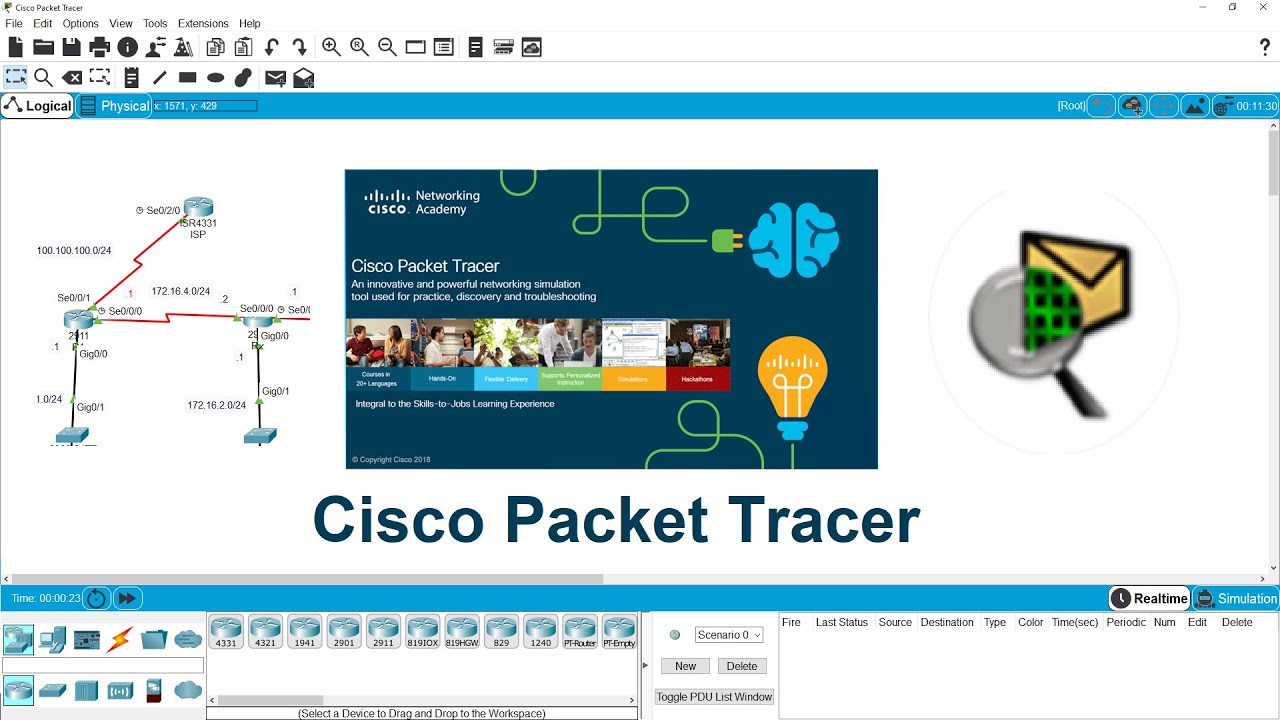
Cisco Packet Tracer Descargar 64 Bits

Comencemos a analizar el problema: Cisco Packet Tracer Descargar 64 Bits.
Primero, asumimos que tienes un sistema operativo Windows de 64 bits.
Segundo, asumimos que deseas descargar la versión más reciente de Cisco Packet Tracer.
Must Read
Tercero, asumimos que tienes una cuenta en NetAcad o estás dispuesto a crear una.
Paso 1: Confirmar la Arquitectura del Sistema
Presiona la tecla de Windows + Pause/Break.
Busca la sección "Tipo de sistema".
Debe indicar "Sistema operativo de 64 bits".
Si dice "Sistema operativo de 32 bits", necesitarás la versión de 32 bits.
Paso 2: Acceder a NetAcad
Abre tu navegador web preferido.
Ve a la página de NetAcad: netacad.com.
Inicia sesión con tu cuenta existente. Si no tienes una, crea una cuenta gratuita.
Puede que necesites inscribirte en un curso gratuito de Packet Tracer para acceder a la descarga.
Paso 3: Buscar la Descarga de Packet Tracer
Después de iniciar sesión, busca la sección de descargas de Cisco Packet Tracer.
Esto puede estar en la sección "Recursos", "Descargas" o en la página del curso de Packet Tracer.
Busca una opción que diga "Descargar Packet Tracer".
Paso 4: Elegir la Versión Correcta
En la página de descarga, verás varias opciones.
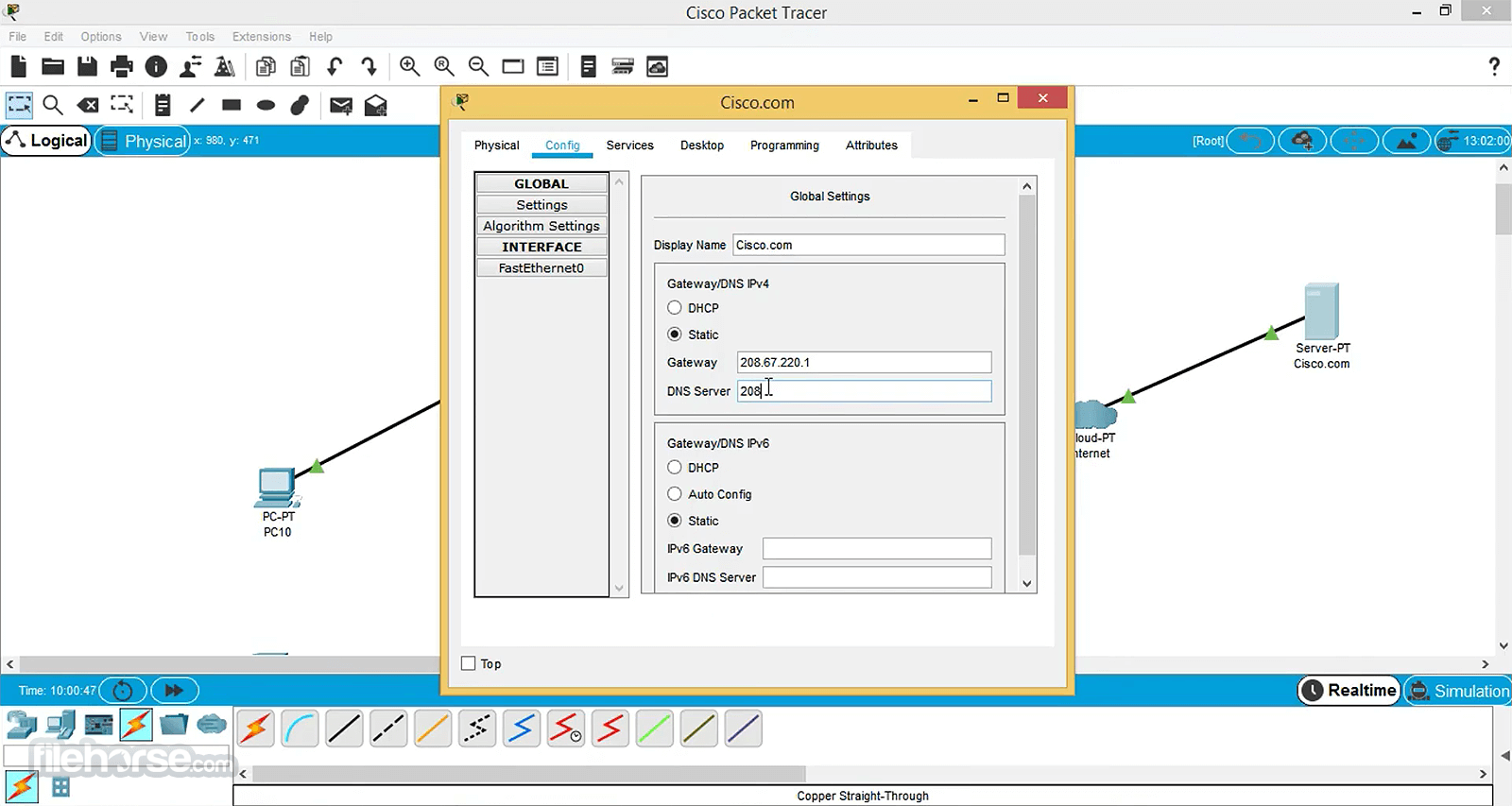
Busca la opción que especifique "Windows 64 bits".
Asegúrate de seleccionar la versión correcta para tu sistema operativo.
Paso 5: Descargar e Instalar Packet Tracer
Haz clic en el enlace de descarga para la versión de 64 bits de Windows.
Guarda el archivo en una ubicación donde puedas encontrarlo fácilmente, como tu escritorio o la carpeta de descargas.
Una vez que la descarga se complete, localiza el archivo y haz doble clic para ejecutarlo.
Sigue las instrucciones en pantalla para completar la instalación.
Acepta los términos y condiciones de la licencia.
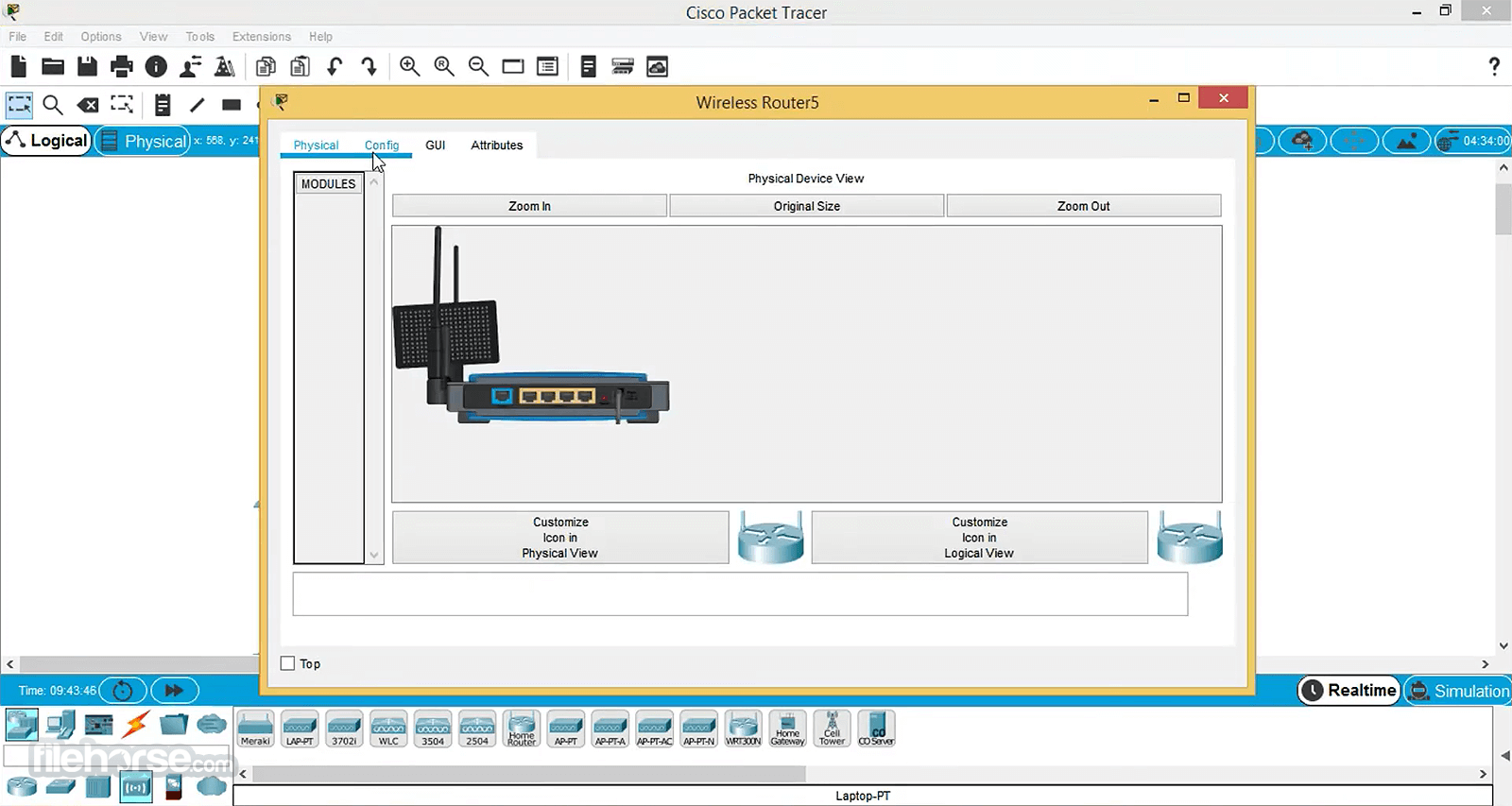
Selecciona la ubicación de instalación predeterminada o elige una diferente si lo prefieres.
Espera a que se complete la instalación.
Paso 6: Ejecutar Packet Tracer
Una vez instalado, busca el acceso directo de Cisco Packet Tracer en tu escritorio o en el menú de inicio.
Haz doble clic para ejecutar el programa.
Es posible que te pida que inicies sesión con tu cuenta de NetAcad.
Ingresa tus credenciales y comienza a usar Packet Tracer.
Opciones Alternativas (Si No Puedes Descargar Directamente)
Si tienes problemas para descargar desde NetAcad, verifica si tu curso requiere una versión específica.

Algunos cursos pueden tener restricciones sobre la versión de Packet Tracer que puedes usar.
Busca recursos en línea (foros, tutoriales) para obtener ayuda específica con problemas de descarga o instalación.
Asegúrate de que tu firewall o antivirus no estén bloqueando la descarga o instalación de Packet Tracer.
Verifica los requisitos del sistema de Packet Tracer para asegurar que tu computadora cumple con ellos.
Consideraciones Finales
Recuerda que Cisco Packet Tracer es una herramienta gratuita para uso no comercial.
Siempre descarga Packet Tracer desde fuentes oficiales como NetAcad para evitar malware.
Si sigues estos pasos, deberías poder descargar e instalar Cisco Packet Tracer de 64 bits exitosamente.