Comando Chkdsk Para Reparar Windows 7
Comprendiendo el Problema
Primero, necesitas saber por qué quieres usar Chkdsk. ¿Tu Windows 7 tiene problemas? ¿Errores de disco? ¿Lentitud general?
Identificar el síntoma exacto es crucial. Un pantallazo azul es diferente a una aplicación que no se abre. El mensaje de error te dará pistas.
Anota todos los detalles posibles. Esto te ayudará a diagnosticar el problema correctamente.
Must Read
Recopilando Información Relevante
Busca en el Visor de Eventos de Windows. Allí puedes encontrar registros de errores relacionados con el disco duro.
Abre el Administrador de Tareas. Observa si el disco está al 100% de uso constantemente.
Verifica la salud del disco duro con herramientas como CrystalDiskInfo. Esto te mostrará si hay sectores defectuosos.
Desarrollando Posibles Soluciones
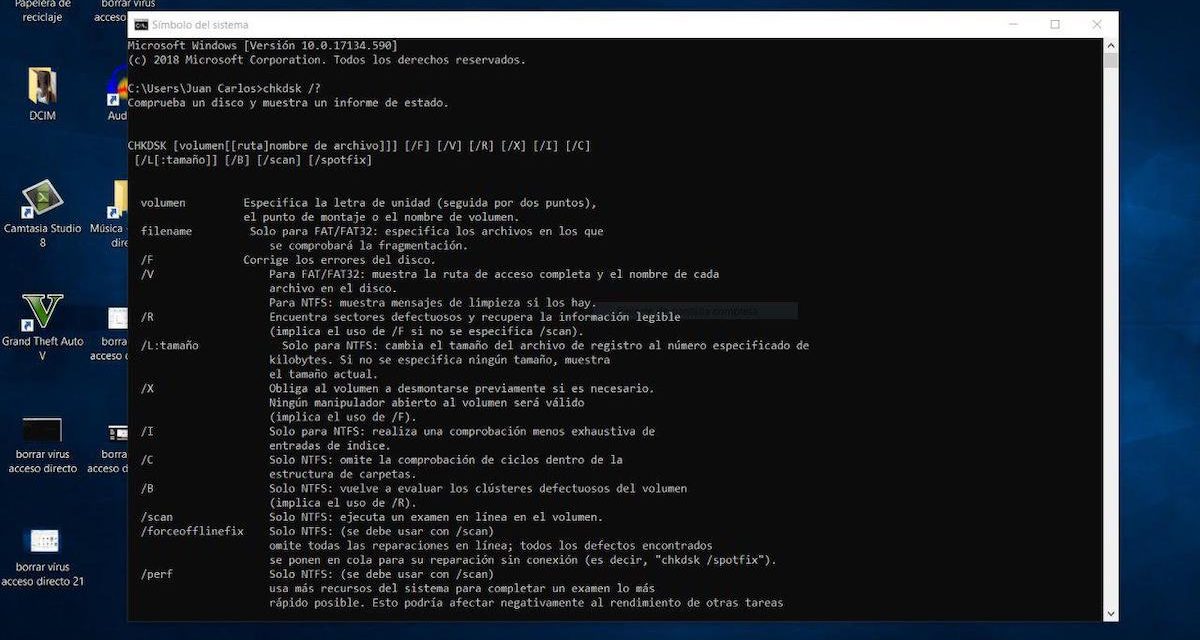
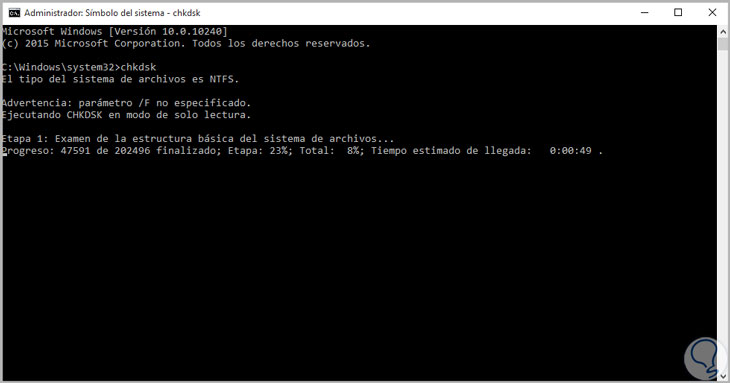
La solución principal es ejecutar Chkdsk. Pero hay diferentes maneras de hacerlo. Con parámetros o sin ellos.
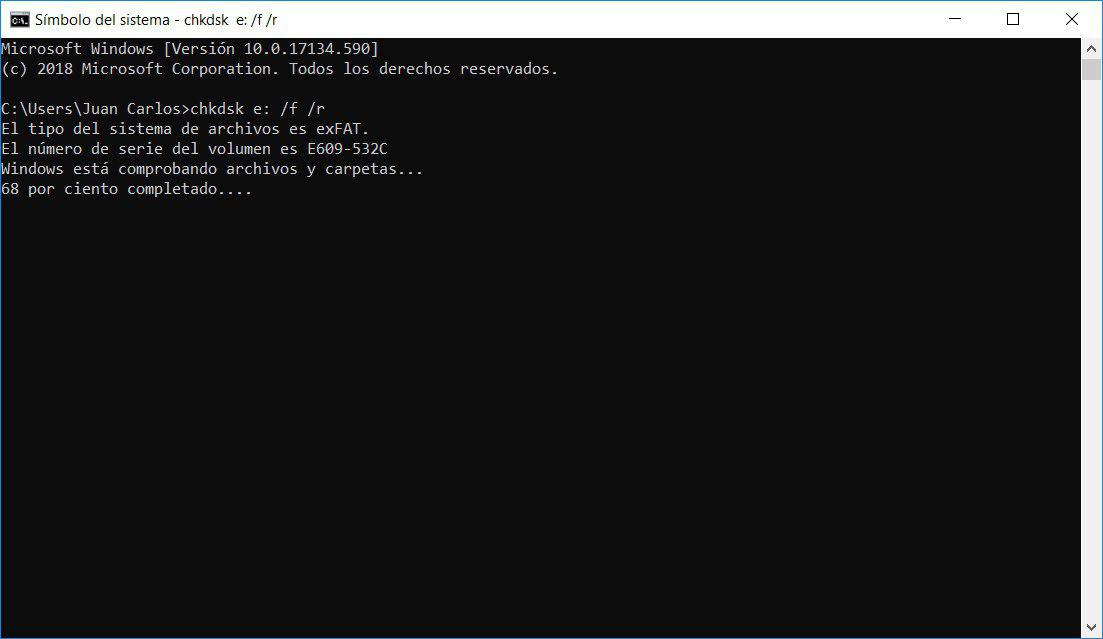
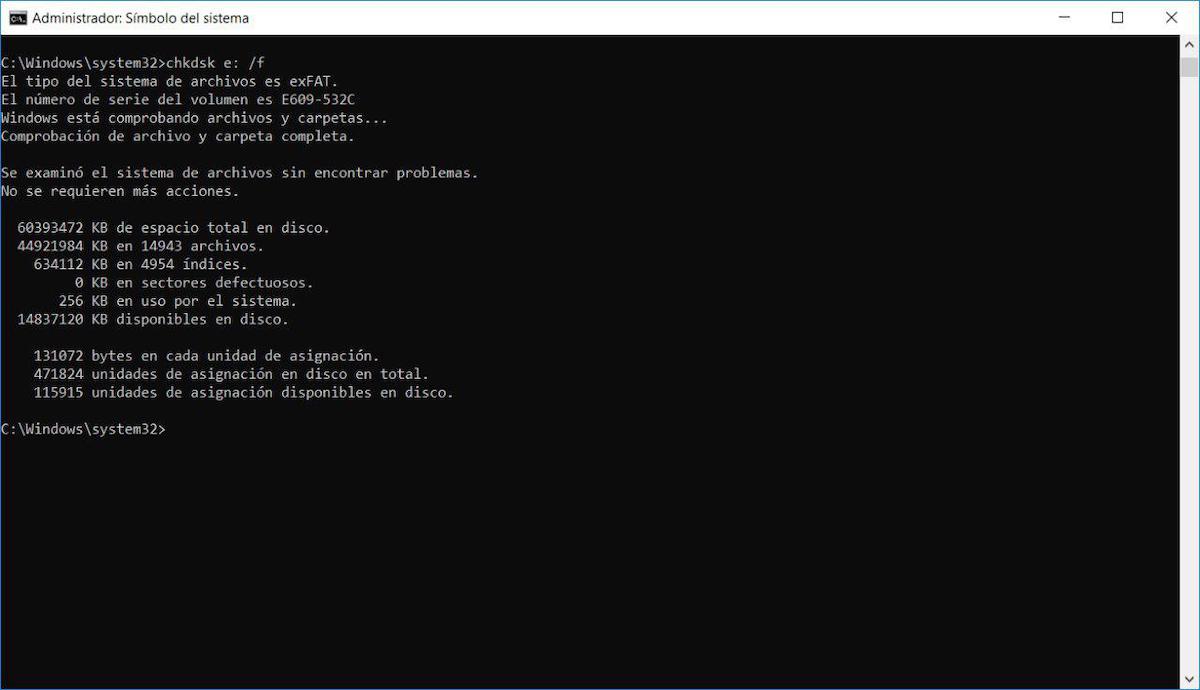
Considera usar Chkdsk /f para corregir errores. También puedes usar Chkdsk /r para localizar sectores defectuosos y recuperar información legible.
Si no puedes acceder a Windows, puedes ejecutar Chkdsk desde el entorno de recuperación.
Pasos para Ejecutar Chkdsk
Opción 1: Desde Windows. Abre el Símbolo del Sistema como administrador.
Escribe el comando chkdsk /f /r C:. Reemplaza C: con la letra de la unidad que quieres revisar.
Te pedirá programar el análisis al reiniciar. Escribe S para sí y reinicia el equipo.
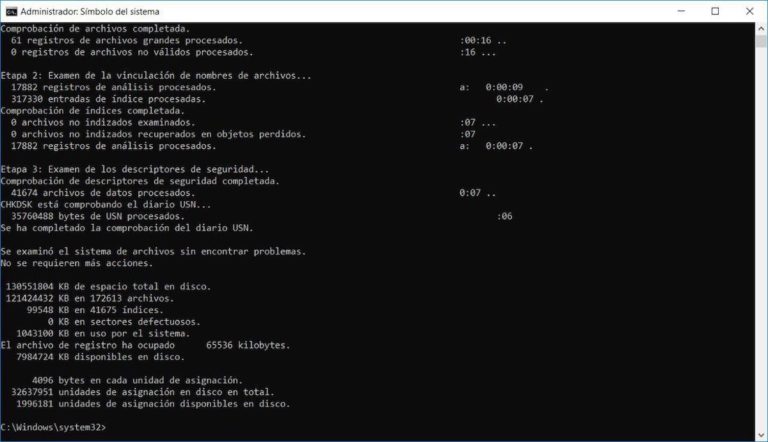
Opción 2: Desde el entorno de recuperación. Reinicia el equipo y presiona la tecla para acceder al menú de arranque (F8, F12, etc.).
Selecciona "Reparar el equipo". Elige el idioma del teclado.
Ve a "Símbolo del Sistema". Escribe chkdsk /f /r C: (o la letra correcta del disco).
Consideraciones Importantes
Cierra todos los programas antes de ejecutar Chkdsk. Esto evita conflictos.
El proceso puede tardar varias horas. Dependiendo del tamaño del disco y la cantidad de errores.

Si el disco está muy dañado, Chkdsk podría empeorar la situación. Haz una copia de seguridad antes si es posible.
Verificando la Solución
Después de que Chkdsk termine, revisa el registro de eventos. Busca si hay errores relacionados con el disco.
Observa si el problema original se ha solucionado. ¿El equipo arranca correctamente? ¿Las aplicaciones funcionan bien?
Si el problema persiste, considera otras soluciones. Como reinstalar Windows o reemplazar el disco duro.
Comandos Adicionales de Chkdsk
chkdsk /f: Corrige errores en el disco.

chkdsk /r: Localiza sectores defectuosos y recupera información legible.
chkdsk /x: Desmonta el volumen primero, si es necesario.
Conclusión
Ejecutar Chkdsk puede solucionar muchos problemas de disco en Windows 7. Sigue estos pasos cuidadosamente.
Recuerda hacer copias de seguridad regularmente. Esto te protegerá de la pérdida de datos.
Si tienes dudas, busca ayuda profesional. Un técnico puede diagnosticar y solucionar problemas más complejos.