Comandos De Word Y Sus Funciones
Los comandos de Word son atajos de teclado que te permiten ejecutar funciones rápidamente en Microsoft Word. En lugar de usar el ratón para navegar por los menús, usas una combinación de teclas para hacer tareas comunes. Esto te ahorra tiempo y aumenta tu productividad.
¿Cómo funcionan?
Generalmente, un comando de Word involucra la tecla Ctrl (Control) en Windows, o la tecla Cmd (Comando) en macOS, combinada con otra letra o símbolo. Por ejemplo, Ctrl+C (o Cmd+C) es el comando para copiar texto.
Comandos Esenciales
Aquí hay algunos comandos que usarás con frecuencia:
Must Read
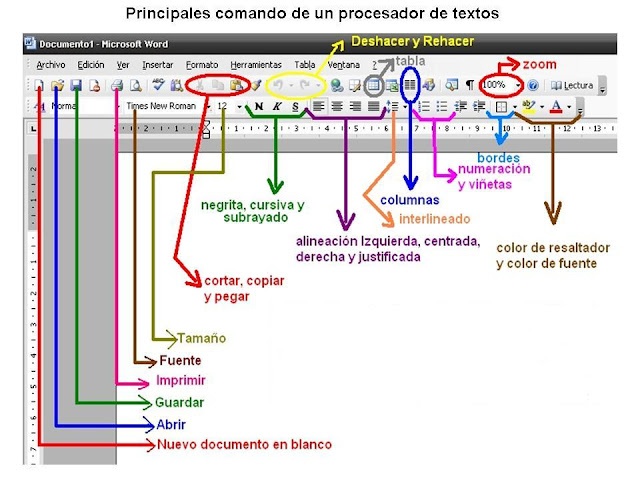
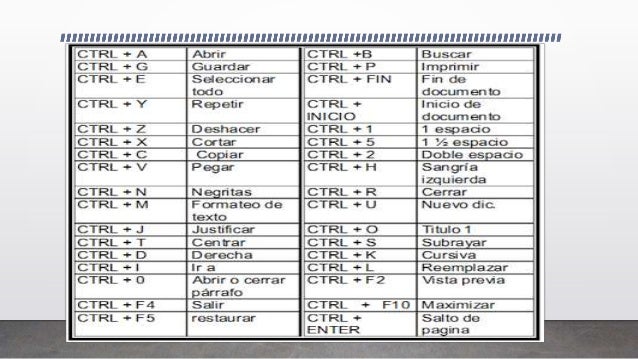
- Ctrl+C (Cmd+C): Copiar. Selecciona texto o una imagen, presiona estas teclas, y la información se guarda temporalmente. Piensa en cortar y pegar un trozo de papel de una revista.
- Ctrl+X (Cmd+X): Cortar. Similar a copiar, pero elimina la selección original. Como cortar una sección de un documento físico con tijeras.
- Ctrl+V (Cmd+V): Pegar. Inserta el contenido copiado o cortado en la ubicación actual del cursor. Es como pegar el trozo de papel cortado en una nueva página.
- Ctrl+Z (Cmd+Z): Deshacer. Revierte la última acción. ¿Cometiste un error? ¡Usa este comando! Es como borrar algo que acabas de escribir.
- Ctrl+Y (Cmd+Y) o Ctrl+Shift+Z: Rehacer. Si deshiciste algo por error, este comando lo restaura. Es lo opuesto a deshacer.
- Ctrl+S (Cmd+S): Guardar. Guarda los cambios en tu documento. ¡Úsalo a menudo para evitar perder tu trabajo!
- Ctrl+P (Cmd+P): Imprimir. Abre el diálogo de impresión para imprimir tu documento.
- Ctrl+F (Cmd+F): Buscar. Encuentra una palabra o frase específica en tu documento. Muy útil para documentos largos.
- Ctrl+A (Cmd+A): Seleccionar Todo. Selecciona todo el texto y objetos en tu documento.
- Ctrl+B (Cmd+B) o Cmd+B: Negrita. Aplica o quita el formato de negrita al texto seleccionado.
- Ctrl+I (Cmd+I): Cursiva. Aplica o quita el formato de cursiva al texto seleccionado.
- Ctrl+U (Cmd+U): Subrayado. Aplica o quita el formato de subrayado al texto seleccionado.
¿Por qué usarlos?
Usar comandos de Word te permite trabajar más rápido. Reduces el tiempo que pasas moviendo el ratón y navegando por los menús. Después de un poco de práctica, te sorprenderá lo mucho que puedes acelerar tu trabajo.
Consejos para aprender
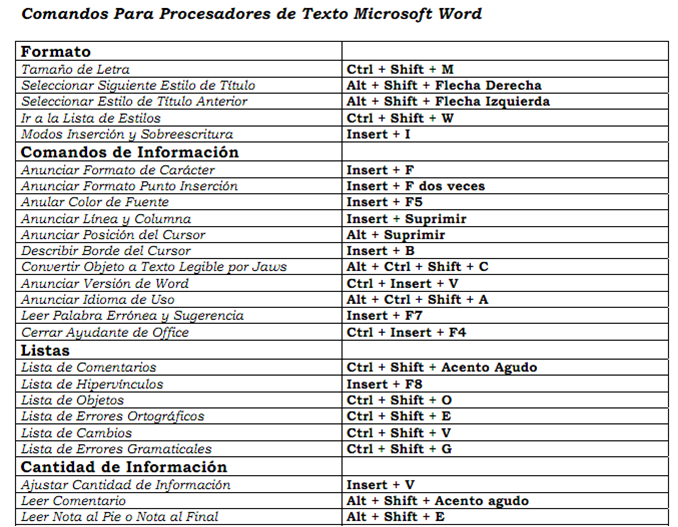
Empieza aprendiendo los comandos más comunes. Luego, a medida que trabajes en Word, identifica las tareas que haces con frecuencia y busca los comandos correspondientes. Puedes encontrar una lista completa de comandos en la ayuda de Word. Practica regularmente y pronto los usarás de forma intuitiva. No te desanimes si al principio te cuesta recordarlos, con el tiempo se volverán automáticos.
¡Domina los comandos de Word y lleva tu productividad al siguiente nivel!