Como Abrir El Sistema De Comandos

Imagina que tu computadora es una casa. Tiene muchas habitaciones, ¿verdad? El Sistema de Comandos, o la línea de comandos, es como una puerta secreta a un panel de control súper potente dentro de esa casa. Esta puerta te permite darle instrucciones directas a la computadora usando palabras escritas, en lugar de solo hacer clic con el ratón. ¡Vamos a abrir esa puerta!
Método 1: La Búsqueda Directa (Como Encontrar Algo en Google)
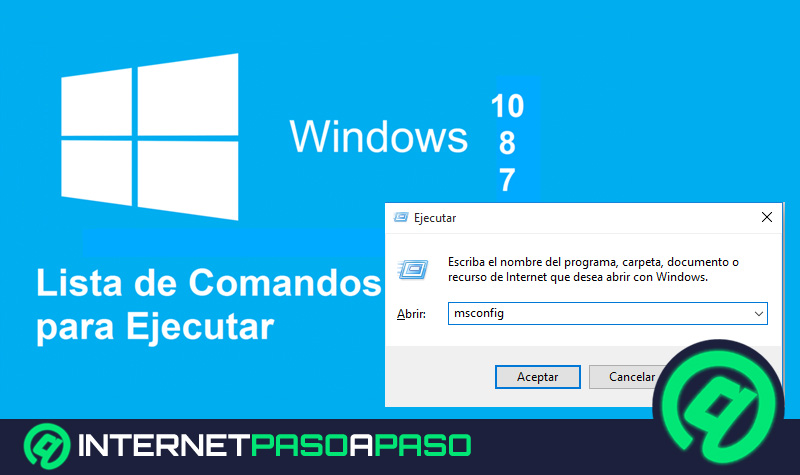
Este es como buscar algo en Google. Escribes lo que quieres y listo. En Windows, haz clic en el botón de Inicio. Es el icono de la ventana en la esquina inferior izquierda. Luego, escribe "cmd". Verás una opción llamada "Símbolo del sistema". ¡Haz clic en ella!
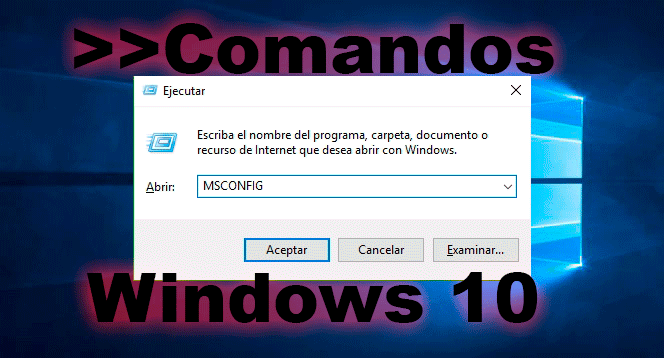
Si usas una versión más antigua de Windows, podría ser "Ejecutar". Haz clic en Inicio y luego en "Ejecutar". En la ventana que aparece, escribe "cmd" y presiona Enter.
Must Read
¡Listo! Una ventana negra con texto blanco aparecerá. ¡Esa es la línea de comandos!
Método 2: El Menú de Windows (Como Buscar Algo en un Cajón)
Este método es como buscar algo específico en un cajón organizado. En Windows 10 y 11, haz clic derecho en el botón de Inicio. Un menú aparecerá. Busca una opción que diga "Símbolo del sistema" o "Windows Terminal".
Si ves "Windows PowerShell", ¡no te preocupes! También funciona para muchos comandos. Simplemente selecciónala.
En algunas versiones de Windows, podría estar dentro de una carpeta llamada "Accesorios de Windows". Busca en el menú de Inicio y explora las carpetas hasta que la encuentres.

Método 3: Usando el Administrador de Tareas (Como Llamar al Encargado)
Este es un poco más avanzado, pero muy útil. Piensa en el Administrador de Tareas como el encargado de la casa. Presiona las teclas Ctrl + Shift + Esc al mismo tiempo. Esto abrirá el Administrador de Tareas.
En la parte superior, haz clic en "Archivo". Luego, selecciona "Ejecutar nueva tarea". En la ventana que aparece, escribe "cmd" y presiona Enter. ¡Otra vez, la ventana negra aparecerá!
Método 4: Para Usuarios de Mac (El Terminal)
En una Mac, el Sistema de Comandos se llama Terminal. Es como la puerta secreta, pero con un nombre diferente. Abre el Finder. Es el icono de la cara sonriente en el Dock.
En la barra lateral izquierda, haz clic en "Aplicaciones". Luego, busca la carpeta "Utilidades". Dentro de esa carpeta, encontrarás la aplicación "Terminal". ¡Haz doble clic en ella!
También puedes usar Spotlight, la búsqueda de Mac. Presiona Command + Espacio. Escribe "Terminal" y presiona Enter.
¡Felicitaciones!
Ahora sabes cómo abrir el Sistema de Comandos o la línea de comandos en Windows y Mac. ¡Ya puedes empezar a experimentar con comandos! Recuerda, es como aprender un nuevo idioma para comunicarte con tu computadora de manera más directa. No te preocupes si al principio te parece complicado. ¡La práctica hace al maestro!
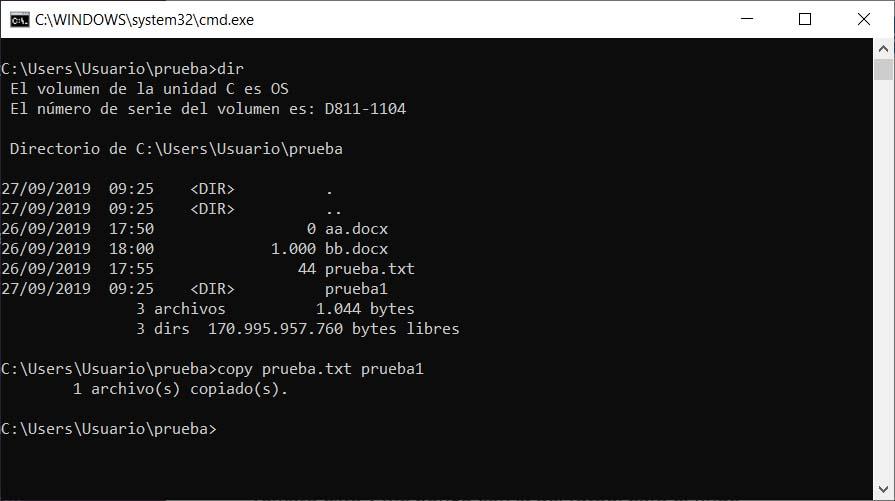
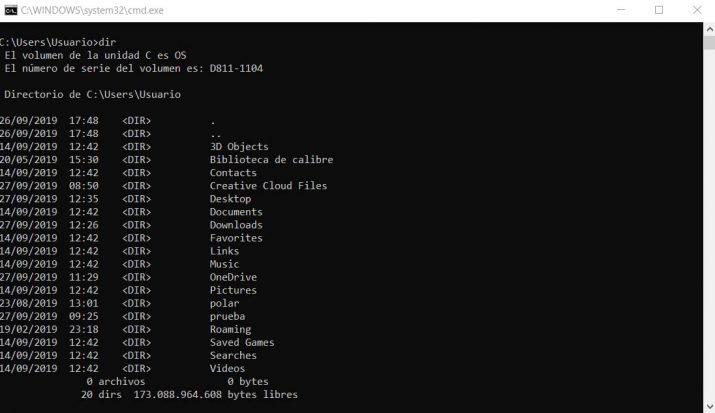
Experimenta con comandos básicos como "dir" (en Windows) o "ls" (en Mac) para ver los archivos en una carpeta. ¡Diviértete explorando las posibilidades!