Como Abrir Un Excel Muy Pesado

¿Tienes problemas para abrir un archivo de Excel muy pesado? No te preocupes, es un problema común. Sigue estos pasos para intentar solucionarlo. ¡Te ayudaré a que tu Excel se abra!
Comprender el Problema
Primero, confirma que el archivo es realmente grande. Observa el tamaño del archivo en la carpeta. ¿Es significativamente mayor que otros archivos de Excel?
Asegúrate de que tu computadora cumple con los requisitos mínimos. Excel necesita una buena cantidad de RAM y poder de procesamiento. Si tienes un equipo antiguo, podría ser la causa del problema.
Must Read
¿El archivo se abre en otras computadoras? Si es así, el problema podría estar en tu máquina. Si no se abre en ninguna, el archivo podría estar dañado o corrupto.
Recopilar Información Relevante
¿Qué versión de Excel estás utilizando? Las versiones más antiguas pueden tener limitaciones. Anota la versión que tienes instalada.
¿Qué sistema operativo tiene tu computadora? Windows o macOS, y qué versión específica. Esta información es útil para buscar soluciones específicas.

¿Hay otros programas abiertos consumiendo recursos? Cierra cualquier aplicación innecesaria. Esto liberará memoria y poder de procesamiento.
Desarrollar Posibles Soluciones
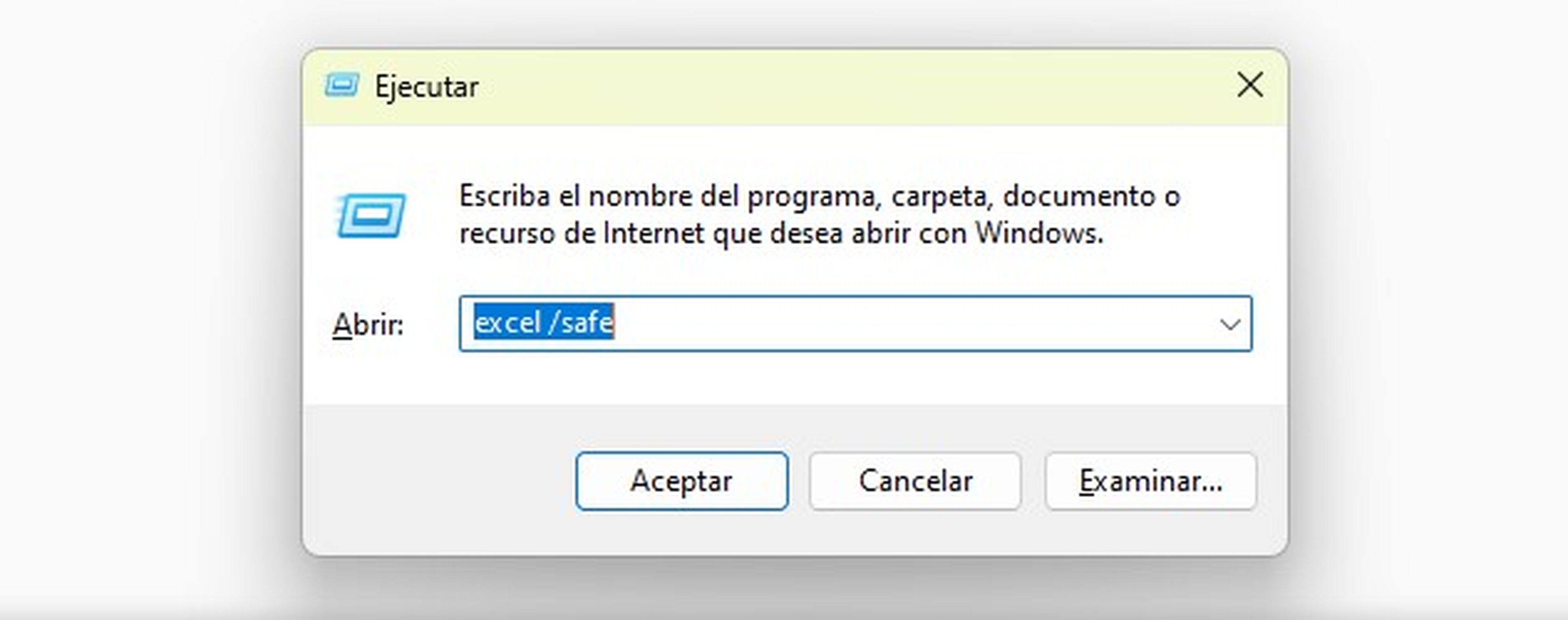
Intenta abrir Excel en modo seguro. Esto desactiva los complementos, que a veces causan problemas. Abre Excel manteniendo presionada la tecla Ctrl al iniciarlo.
Desactiva el panel de vista previa en el Explorador de archivos. A veces, la vista previa consume muchos recursos. Selecciona "Ninguno" en la configuración del panel de vista previa.

Repara la instalación de Excel. Busca la opción "Reparar" en el Panel de Control. Esto corrige posibles errores en la instalación.
Considera abrir el archivo en una versión más reciente de Excel. Las versiones más nuevas suelen ser más eficientes. Si no la tienes, considera una prueba gratuita de Microsoft 365.
Aumenta la memoria virtual de tu sistema. Esto puede ayudar a Excel a manejar archivos grandes. Busca "Memoria virtual" en la configuración de tu sistema operativo.

Soluciones Específicas para Archivos Corruptos
Intenta abrir el archivo con la opción "Abrir y reparar". Excel tiene una herramienta para intentar recuperar archivos dañados. Selecciona "Abrir y reparar" en el menú "Archivo".
Guarda el archivo en un formato diferente. Prueba a guardarlo como CSV o XLSX si es XLS. Luego, ábrelo de nuevo en Excel.
Extrae los datos con programas externos. Hay herramientas especializadas para recuperar datos de archivos de Excel corruptos. Busca programas como "Stellar Phoenix Excel Repair".

Verificar la Solución
Después de aplicar cada solución, intenta abrir el archivo. Comprueba si se abre más rápido y sin errores. Si no funciona, pasa a la siguiente solución.
Si el archivo se abre, comprueba que los datos sean correctos. Asegúrate de que no falte información o haya errores. Es importante validar la integridad de los datos.
Si ninguna de estas soluciones funciona, el archivo podría estar demasiado dañado. En ese caso, considera recuperar una copia de seguridad o rehacer el trabajo.
¡Espero que estas instrucciones te ayuden a abrir tu archivo de Excel pesado! Recuerda, la paciencia y la persistencia son clave.