Como Activar La Tarjeta Grafica En Windows 10
En este artículo, te guiaremos a través del proceso para activar tu tarjeta gráfica en Windows 10. Aprenderás los conceptos básicos y los pasos necesarios para asegurarte de que tu tarjeta gráfica esté funcionando correctamente.
¿Qué es una Tarjeta Gráfica?
Una tarjeta gráfica, también conocida como unidad de procesamiento gráfico (GPU), es un componente esencial de tu ordenador. Se encarga de renderizar imágenes, videos y animaciones que ves en tu pantalla.
Sin una tarjeta gráfica, o con una que no está funcionando correctamente, la calidad visual sería muy baja. También afectaría el rendimiento de juegos y aplicaciones que requieren gráficos intensivos.
Must Read
Existen dos tipos principales de tarjetas gráficas: integradas y dedicadas. Las tarjetas gráficas integradas están incorporadas en la placa madre y comparten memoria con el procesador (CPU). Las tarjetas gráficas dedicadas son componentes separados con su propia memoria (VRAM) y ofrecen un mejor rendimiento.
Verificando tu Tarjeta Gráfica
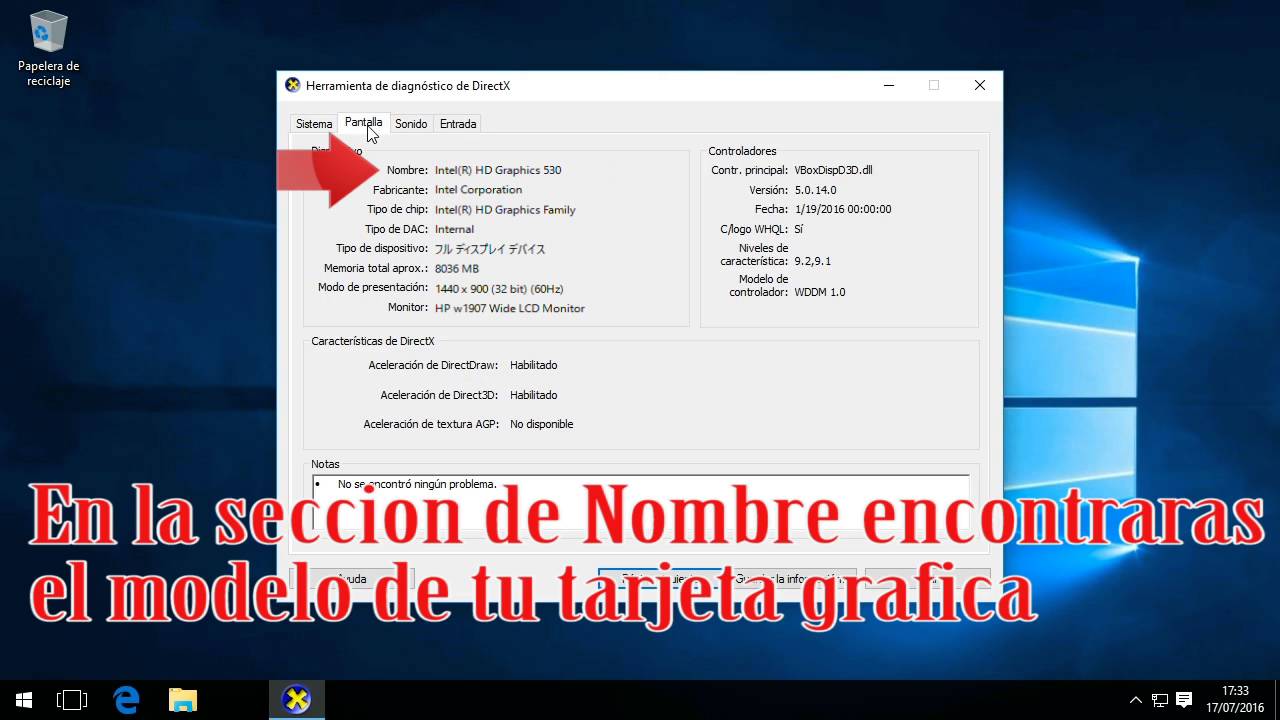
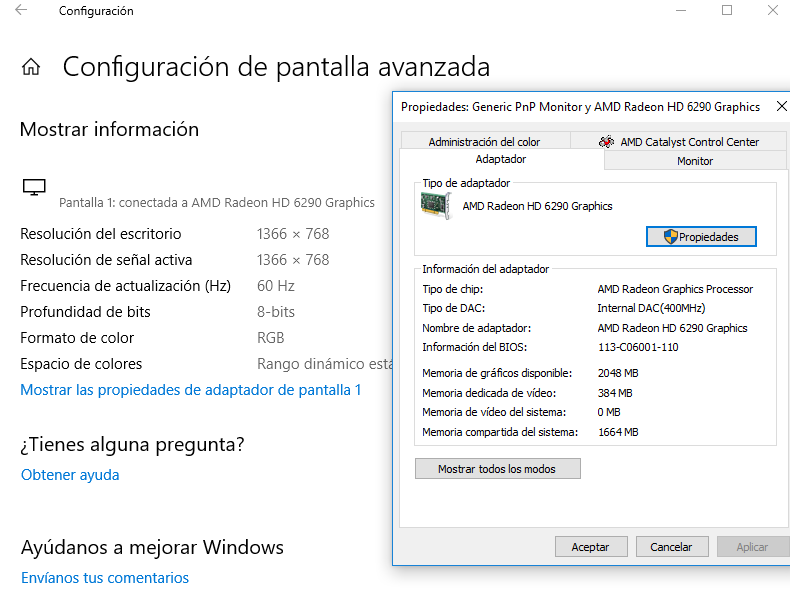
Antes de activar nada, es importante verificar qué tarjeta gráfica tienes y si Windows la está detectando correctamente. Esto se puede hacer a través del Administrador de Dispositivos.
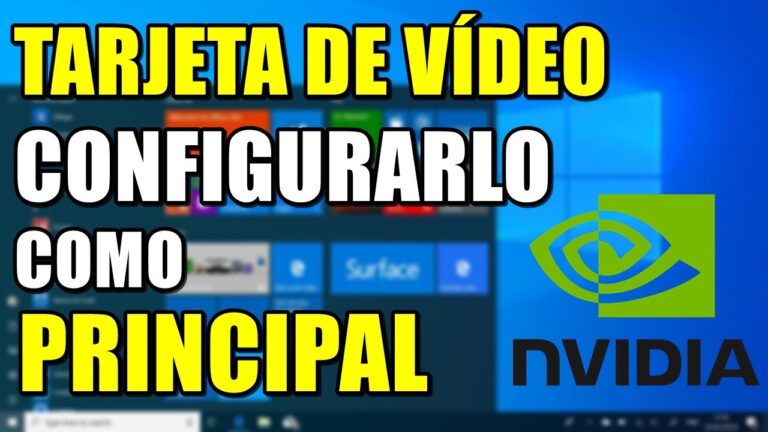
Para acceder al Administrador de Dispositivos, haz clic derecho en el botón de Inicio de Windows y selecciona "Administrador de Dispositivos". También puedes buscarlo en la barra de búsqueda de Windows.
En el Administrador de Dispositivos, expande la sección "Adaptadores de pantalla". Aquí verás listadas todas las tarjetas gráficas detectadas por Windows. Si ves una tarjeta gráfica con un icono de advertencia (un signo de exclamación amarillo), significa que hay un problema y necesita atención.
Activando o Actualizando la Tarjeta Gráfica
Si tu tarjeta gráfica está listada pero no parece estar funcionando correctamente, el primer paso es verificar si los drivers (controladores) están actualizados. Los drivers son programas que permiten que Windows se comunique correctamente con el hardware.

Para actualizar los drivers, haz clic derecho en la tarjeta gráfica en el Administrador de Dispositivos y selecciona "Actualizar controlador". Puedes elegir buscar automáticamente drivers actualizados en línea, o puedes descargar los drivers más recientes desde el sitio web del fabricante (NVIDIA, AMD, Intel) e instalarlos manualmente.
La opción de búsqueda automática, generalmente, funciona bien para las tarjetas gráficas integradas. Para las tarjetas gráficas dedicadas, es mejor descargar los drivers directamente desde el sitio web del fabricante.

Habilitando la Tarjeta Gráfica Dedicada
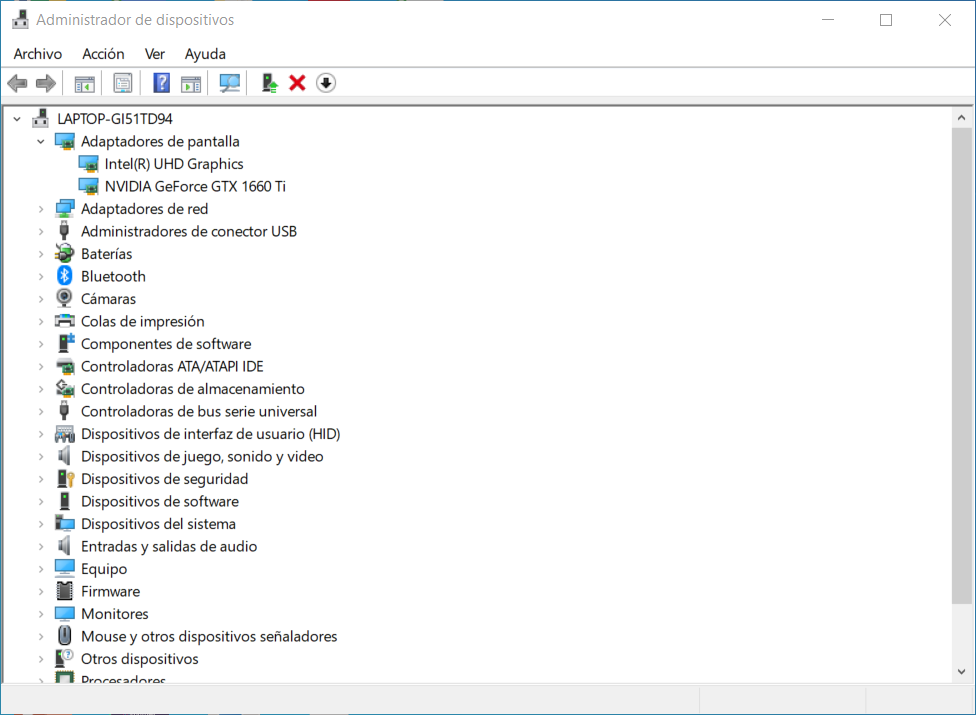
En algunos casos, especialmente en laptops con tarjetas gráficas integradas y dedicadas, Windows puede estar utilizando la tarjeta gráfica integrada por defecto. Si quieres utilizar la tarjeta gráfica dedicada para un mejor rendimiento en juegos o aplicaciones, necesitas configurarlo manualmente.
NVIDIA: Haz clic derecho en el escritorio y selecciona "Panel de control de NVIDIA". Ve a "Administrar la configuración 3D" y selecciona la pestaña "Configuración de programa". Aquí puedes elegir qué tarjeta gráfica se utilizará para aplicaciones específicas. Selecciona la aplicación que deseas y elige la tarjeta gráfica dedicada (NVIDIA de alto rendimiento).
AMD: Haz clic derecho en el escritorio y selecciona "AMD Radeon Settings". Ve a "Sistema" y luego a "Gráficos intercambiables". Aquí puedes configurar qué tarjeta gráfica se utilizará para cada aplicación. Asegúrate de seleccionar la tarjeta gráfica dedicada para las aplicaciones que requieran un mayor rendimiento.

Resolución de Problemas
Si después de actualizar los drivers y configurar la tarjeta gráfica sigues teniendo problemas, puede haber un problema más profundo con el hardware. Verifica que la tarjeta gráfica esté correctamente instalada (si es una tarjeta gráfica dedicada). Asegúrate de que no haya polvo o suciedad en los conectores. También, confirma que tu fuente de poder (PSU) tiene suficiente potencia para la tarjeta gráfica.
Si nada de esto funciona, considera contactar al soporte técnico del fabricante de tu tarjeta gráfica o a un técnico especializado en computadoras. Podría haber un problema de hardware que requiera reparación o reemplazo.
Recuerda que la tarjeta gráfica es un componente crucial para la experiencia visual en tu computadora, por lo que es importante mantenerla actualizada y funcionando correctamente.