Como Actualizar Tarjeta Grafica En Windows 10

Actualizar la tarjeta gráfica en Windows 10 es esencial para optimizar el rendimiento de los juegos y aplicaciones. Este proceso puede parecer complicado, pero siguiendo los pasos correctos, es bastante sencillo. Aquí te presentamos una guía paso a paso para lograrlo.
1. Entender el problema
Antes de comenzar, identifica por qué necesitas actualizar tu tarjeta gráfica. ¿Estás experimentando problemas de rendimiento en juegos? ¿Tienes errores gráficos o visuales? Determinar la razón te ayudará a verificar si la actualización soluciona el problema.
También verifica si tu sistema cumple con los requisitos mínimos para los nuevos controladores. Asegúrate de tener suficiente espacio libre en el disco duro. Un sistema actualizado funciona mejor con los drivers más recientes.
Must Read
2. Recopilar información relevante
Identifica la marca y modelo de tu tarjeta gráfica. Presiona Windows + R, escribe "dxdiag" y presiona Enter. En la pestaña "Pantalla", encontrarás la información del Nombre del dispositivo.
Anota el nombre del fabricante (NVIDIA, AMD o Intel) y el modelo específico de la tarjeta. Esta información es crucial para descargar el controlador correcto. Tenla a mano para los siguientes pasos.
También necesitas saber la versión actual del controlador instalado. En la misma ventana de dxdiag, busca el campo "Versión del controlador". Anota esta versión para compararla con la versión más reciente que encuentres.
3. Desarrollar posibles soluciones
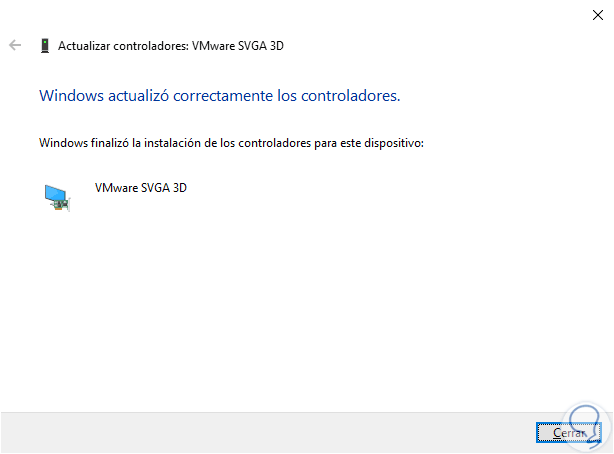
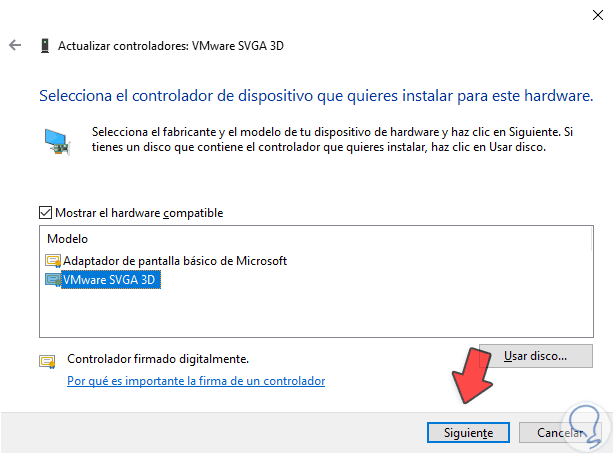
Existen principalmente dos métodos para actualizar los controladores de tu tarjeta gráfica. El primero es a través de Windows Update. El segundo es descargando el controlador directamente desde el sitio web del fabricante.
Opción 1: Windows Update
Ve a Configuración > Actualización y seguridad > Windows Update. Haz clic en "Buscar actualizaciones". Windows buscará e instalará automáticamente las actualizaciones disponibles, incluyendo los controladores de la tarjeta gráfica.
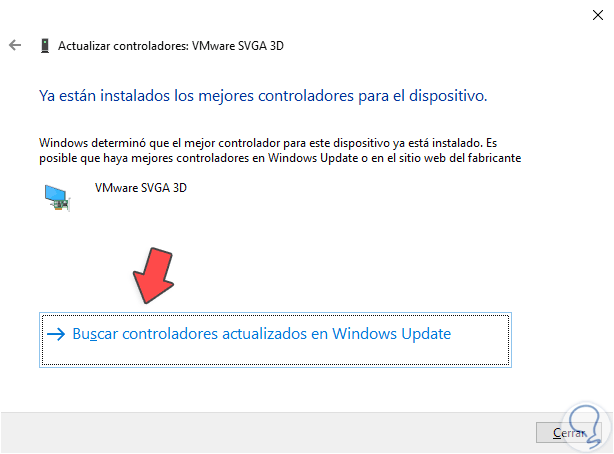
A veces, los controladores no se instalan automáticamente. En este caso, haz clic en "Ver actualizaciones opcionales". Busca actualizaciones relacionadas con tu tarjeta gráfica y selecciónalas para instalarlas.
Opción 2: Descarga directa del fabricante
Visita el sitio web del fabricante de tu tarjeta gráfica. Para NVIDIA, ve a nvidia.com. Para AMD, ve a amd.com. Para Intel, busca la sección de soporte en intel.com.

Busca la sección de controladores o descargas. Introduce la información de tu tarjeta gráfica (marca y modelo) que recopilaste anteriormente. Descarga el controlador más reciente compatible con tu sistema operativo (Windows 10).
Una vez descargado, ejecuta el archivo instalador. Sigue las instrucciones en pantalla para completar la instalación. Generalmente, el instalador se encarga de desinstalar el controlador antiguo e instalar el nuevo.
4. Verificar la respuesta final
Después de la instalación, reinicia tu computadora. Esto asegura que los cambios se apliquen correctamente. Comprueba que el controlador se haya instalado correctamente.
Abre nuevamente dxdiag (presiona Windows + R, escribe "dxdiag" y presiona Enter). Verifica que la "Versión del controlador" haya sido actualizada a la versión que descargaste del sitio web del fabricante.
Prueba los juegos o aplicaciones que presentaban problemas antes de la actualización. Observa si el rendimiento ha mejorado y si los errores gráficos han desaparecido. Si los problemas persisten, considera buscar soluciones más específicas o contactar al soporte técnico del fabricante de la tarjeta gráfica.
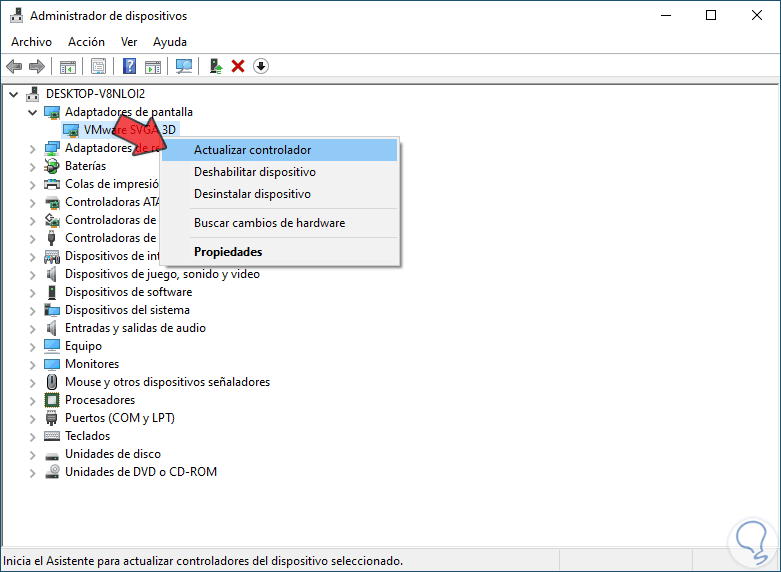
Si experimentas nuevos problemas después de la actualización, puedes intentar revertir al controlador anterior. En el Administrador de dispositivos, busca tu tarjeta gráfica, haz clic derecho y selecciona "Propiedades". En la pestaña "Controlador", haz clic en "Revertir al controlador anterior".