
Como Agrandar La Letra En El Kindle

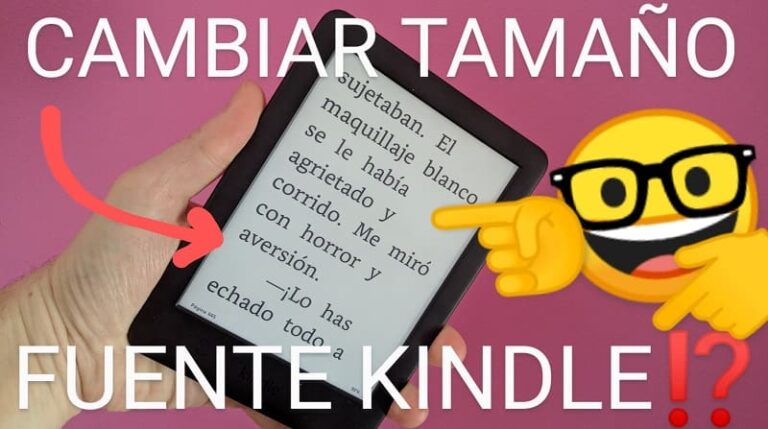
Si tienes problemas para leer en tu Kindle porque la letra es muy pequeña, ¡no te preocupes! Es muy fácil agrandarla. Aquí te explico paso a paso cómo hacerlo. ¡Vamos!
Paso 1: Abre el libro que estás leyendo
Primero, debes abrir el libro que quieres leer. Usa el dedo para tocar la portada del libro en la pantalla de inicio. Esto abrirá el libro y te llevará a la página donde lo dejaste.
Paso 2: Toca la parte superior de la pantalla
Cuando estés dentro del libro, toca la parte superior de la pantalla. No importa dónde exactamente toques, pero asegúrate de que sea en la parte superior. Al tocar, aparecerá un menú.
Must Read
Paso 3: Busca el icono de "Aa"
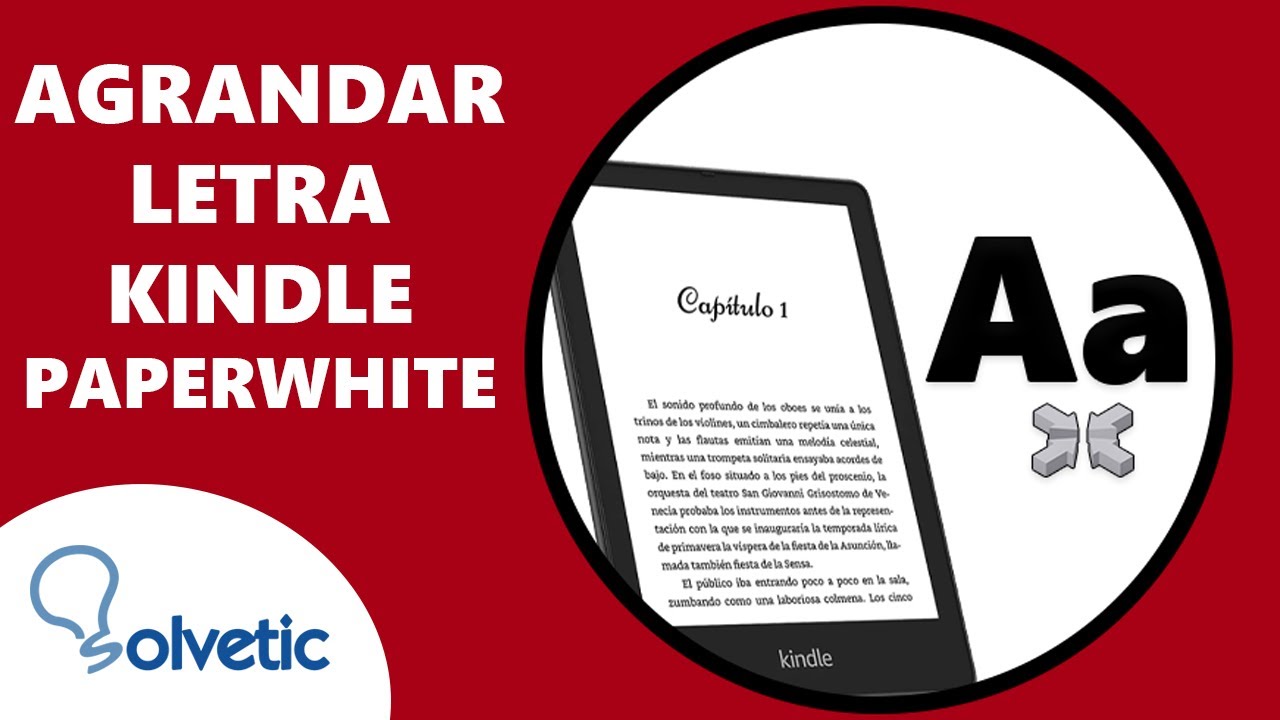
En el menú que apareció, busca un icono que parece dos letras "Aa". Este icono representa las opciones de texto y tamaño de fuente. Generalmente está en la parte superior o inferior del menú.
Paso 4: Toca el icono "Aa"
Una vez que encuentres el icono "Aa", tócalo con tu dedo. Esto abrirá un nuevo menú con opciones para cambiar la fuente, el tamaño de la letra y otras configuraciones de texto.

Paso 5: Ajusta el tamaño de la letra
Dentro del menú "Aa", verás una barra deslizante o botones con símbolos "+" y "-". Estos controles te permiten ajustar el tamaño de la letra. Si ves una barra deslizante, arrástrala hacia la derecha para agrandar la letra o hacia la izquierda para hacerla más pequeña.
Si ves botones con "+" y "-", toca el botón "+" para agrandar la letra. Cada vez que toques el botón "+", la letra se hará un poco más grande. Continúa tocando el botón hasta que la letra tenga el tamaño que te resulte cómodo para leer.

Paso 6: Explora otras opciones (opcional)
En el menú "Aa" también puedes encontrar otras opciones interesantes. Por ejemplo, puedes cambiar el tipo de letra (la fuente) a una que te guste más. También puedes ajustar el interlineado (el espacio entre las líneas) y los márgenes (el espacio a los lados del texto).
Experimenta con estas opciones para encontrar la configuración que te resulte más cómoda para leer en tu Kindle. No tengas miedo de probar diferentes combinaciones hasta que encuentres la perfecta para ti.
Paso 7: ¡Empieza a leer!
Una vez que hayas ajustado el tamaño de la letra y otras configuraciones a tu gusto, ¡ya estás listo para disfrutar de tu libro! Toca fuera del menú "Aa" para cerrarlo y volver a la página que estabas leyendo. La nueva configuración se aplicará automáticamente.
Consejos Adicionales
Si tienes problemas para ver el menú "Aa", asegúrate de que la pantalla de tu Kindle esté limpia. El polvo o las huellas dactilares pueden interferir con la sensibilidad táctil de la pantalla. Limpia la pantalla con un paño suave y seco.
Recuerda que puedes ajustar el tamaño de la letra en cualquier momento mientras estás leyendo. Si en algún momento sientes que la letra es demasiado pequeña o demasiado grande, simplemente repite los pasos anteriores para ajustarla de nuevo.
Si tu Kindle tiene opciones de accesibilidad, explóralas. Puede haber funciones adicionales para personas con problemas de visión, como la inversión de color o el ajuste de contraste. Consulta el manual de tu Kindle para obtener más información sobre estas opciones.
¡Espero que esta guía te haya sido útil! Ahora puedes disfrutar de tus libros favoritos en tu Kindle con un tamaño de letra que te resulte cómodo y fácil de leer. ¡Feliz lectura!