Como Ajustar El Tamaño De Las Celdas En Excel
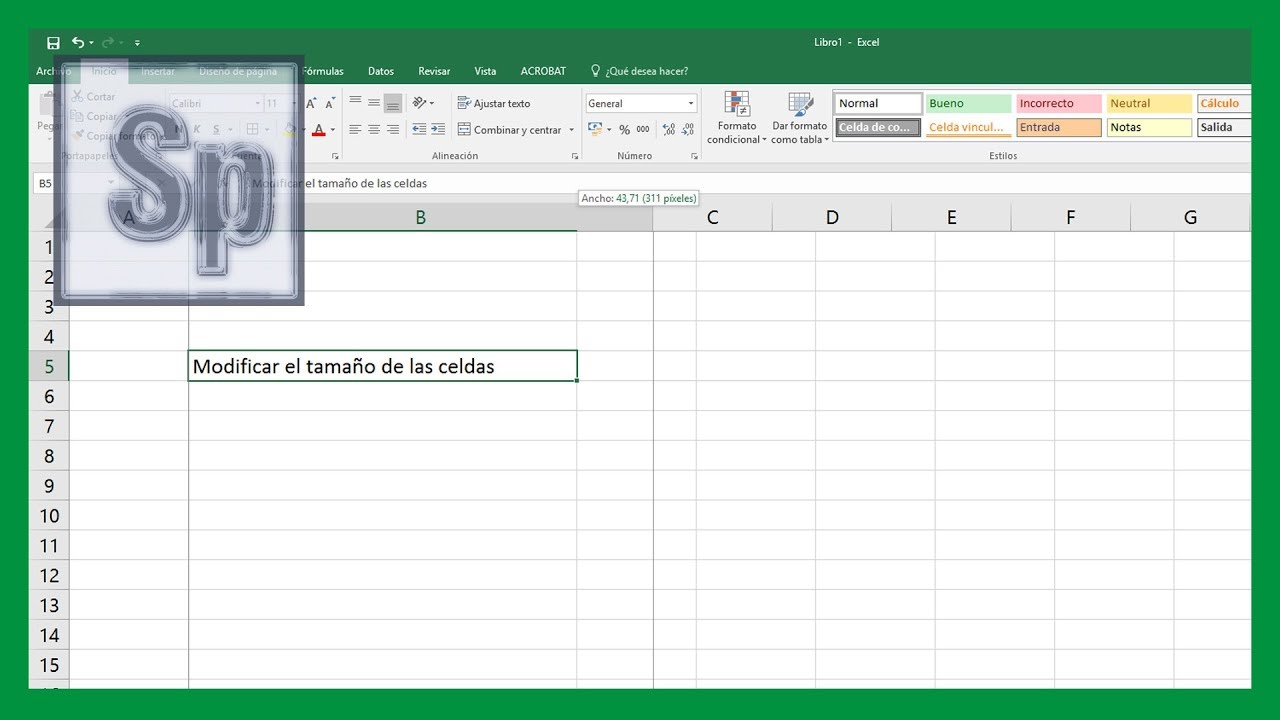
Ajustar el tamaño de las celdas en Excel significa cambiar el ancho de las columnas y la altura de las filas. Esto hace que la información en tu hoja de cálculo sea más fácil de leer y visualizar. Se trata de hacer que las celdas se ajusten al contenido que contienen.
Ajustar el Ancho de las Columnas
El ancho de una columna determina cuánto espacio horizontal tiene cada celda dentro de esa columna.
Manualmente:
Must Read
- Mueve el cursor a la línea que separa las letras de las columnas (A, B, C, etc.) en la parte superior de la hoja. El cursor cambiará a una doble flecha.
- Haz clic y arrastra hacia la izquierda o hacia la derecha para hacer la columna más estrecha o más ancha. Observa cómo el tamaño cambia en tiempo real.
- También puedes hacer doble clic en la línea divisoria. Excel ajustará automáticamente el ancho de la columna para que quepa el contenido más largo de esa columna. Por ejemplo, si tienes la palabra "Electromecánico" en una celda, Excel ajustará el ancho para que se vea toda la palabra.
Usando el menú:
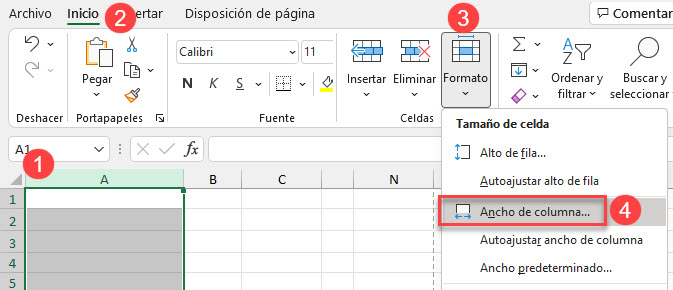
- Selecciona la(s) columna(s) que quieres ajustar. Haz clic en la letra de la columna (A, B, C, etc.).
- Ve a la pestaña "Inicio" en la cinta de opciones.
- En el grupo "Celdas", haz clic en "Formato".
- Elige "Ancho de columna".
- Escribe el ancho deseado en la ventana que aparece. Un número más alto significa una columna más ancha. Por ejemplo, si quieres que todas las columnas seleccionadas tengan un ancho de 15, escribe "15".
- También puedes elegir "Autoajustar ancho de columna" para que Excel ajuste automáticamente el ancho a la celda con el contenido más extenso.
Ajustar la Altura de las Filas
La altura de una fila determina cuánto espacio vertical tiene cada celda dentro de esa fila.
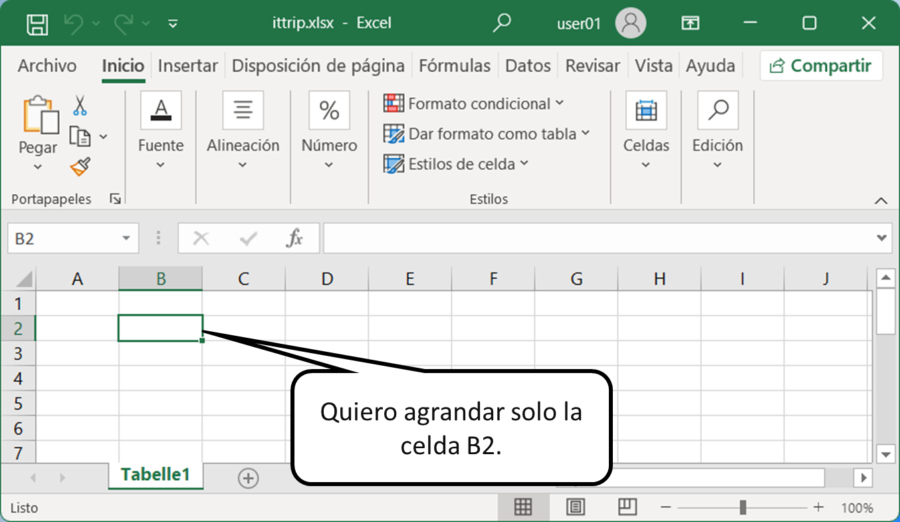
Manualmente:
- Mueve el cursor a la línea que separa los números de las filas (1, 2, 3, etc.) en el lado izquierdo de la hoja. El cursor cambiará a una doble flecha.
- Haz clic y arrastra hacia arriba o hacia abajo para hacer la fila más baja o más alta. Verás el cambio inmediatamente.
- Doble clic en la línea divisoria ajusta automáticamente la altura de la fila para que se ajuste al contenido más alto de esa fila. Si tienes un texto largo que se extiende a varias líneas en una celda, Excel ajustará la altura para que se vea todo el texto.
Usando el menú:
- Selecciona la(s) fila(s) que quieres ajustar. Haz clic en el número de la fila (1, 2, 3, etc.).
- Ve a la pestaña "Inicio" en la cinta de opciones.
- En el grupo "Celdas", haz clic en "Formato".
- Elige "Alto de fila".
- Escribe la altura deseada en la ventana que aparece. Un número más alto significa una fila más alta. Por ejemplo, si quieres una altura de 20, escribe "20".
- También puedes elegir "Autoajustar alto de fila" para que Excel ajuste automáticamente la altura a la celda con el contenido más alto.
Consejo: Puedes seleccionar toda la hoja de cálculo haciendo clic en el pequeño triángulo en la esquina superior izquierda (entre la letra A y el número 1). Luego, usa el autoajuste para ancho y alto de columna/fila para que Excel ajuste todas las celdas automáticamente a su contenido. Esto es útil para limpiar el formato de una hoja de cálculo rápidamente.
Ajustar el tamaño de las celdas es una habilidad fundamental para trabajar con Excel. ¡Practica estos métodos para mejorar la presentación de tus hojas de cálculo!