Como Ajustar Las Celdas En Excel
Ajustar las celdas en Excel se refiere al proceso de modificar el tamaño de las filas (altura) y columnas (ancho) para que los datos sean legibles y presentables. Esto implica cambiar las dimensiones predeterminadas de las celdas para que se adapten al contenido que contienen, ya sean números, texto, fechas u otros tipos de datos.
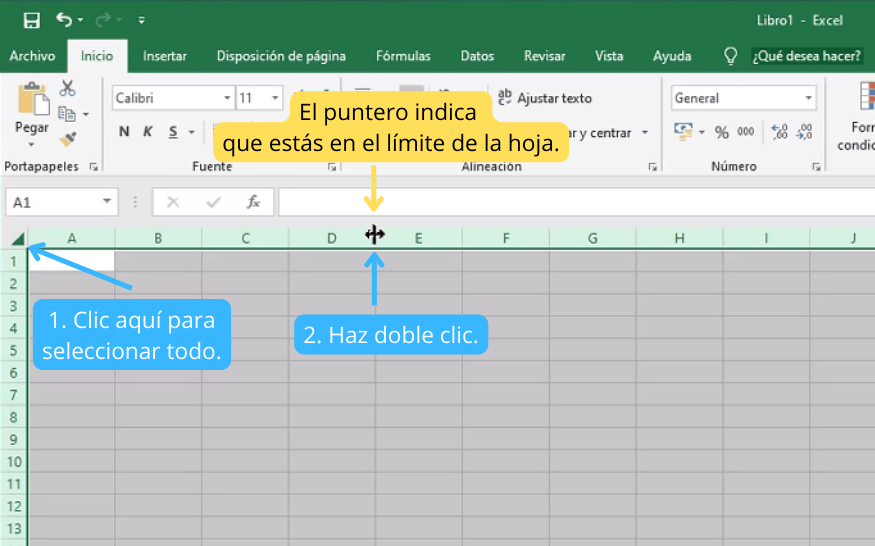
Uno de los aspectos clave es el ajuste automático. Excel puede automáticamente ajustar el ancho de la columna para que se adapte al contenido más largo dentro de esa columna. Para hacer esto, puedes hacer doble clic en el borde derecho del encabezado de la columna. Del mismo modo, puedes ajustar automáticamente la altura de la fila haciendo doble clic en el borde inferior del encabezado de la fila.
También puedes realizar un ajuste manual. Arrastrando los bordes de los encabezados de las columnas o filas, puedes definir un tamaño específico. Esta opción es útil cuando deseas mantener un tamaño uniforme en varias celdas, independientemente de su contenido individual.
Must Read
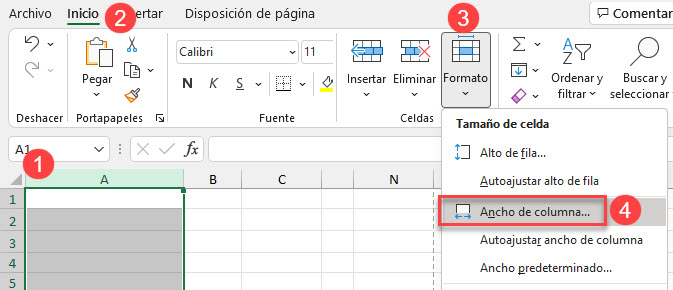
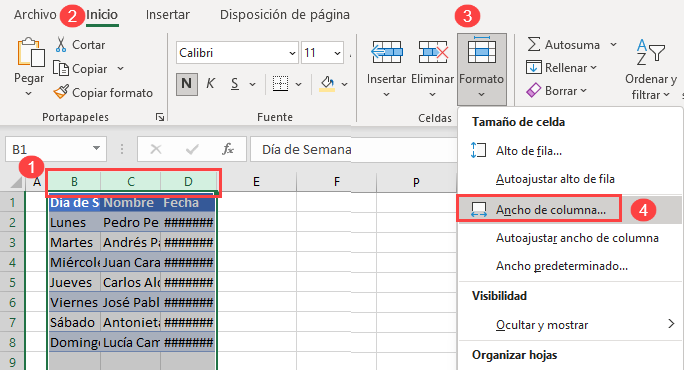
Otra técnica importante es la de especificar el ancho o altura exactos. Puedes seleccionar una o varias columnas o filas y luego, desde el menú "Formato", elegir "Ancho de columna" o "Alto de fila". Aquí, ingresas el valor numérico deseado. Esto es crucial para la consistencia en la presentación de tus hojas de cálculo.

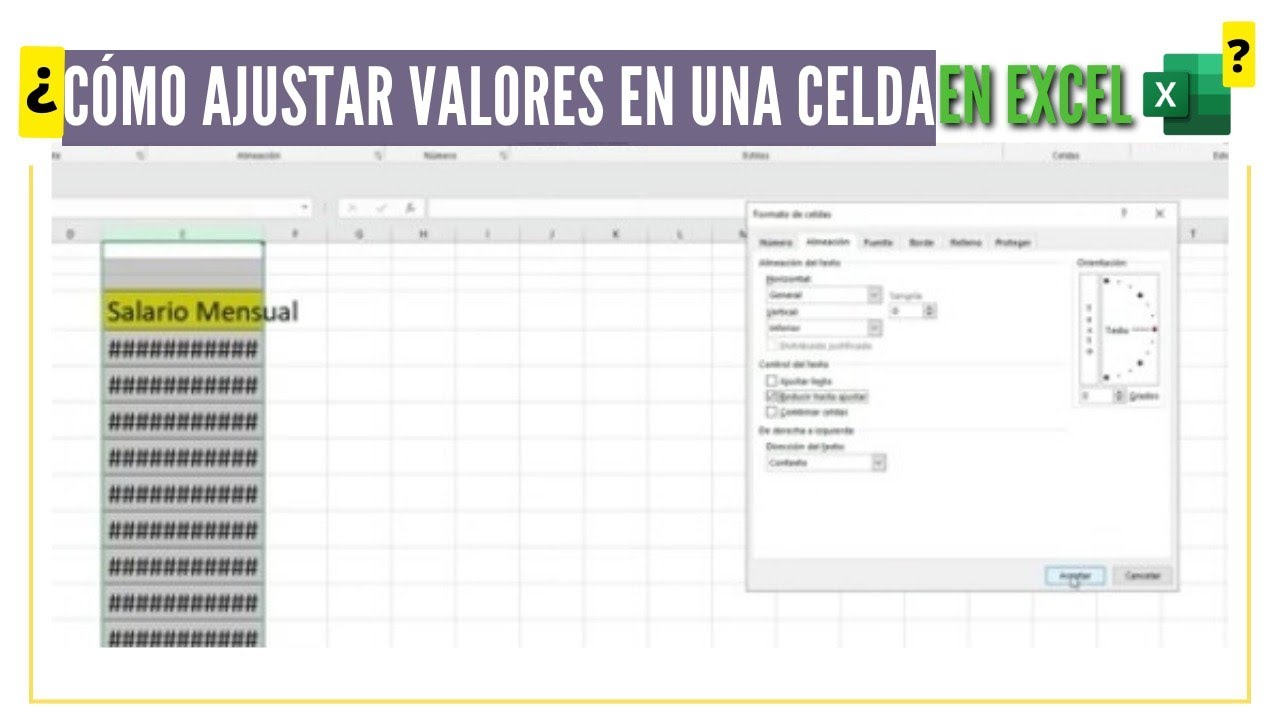
El ajuste de texto dentro de una celda también es fundamental. Si el texto es demasiado largo para caber en una columna, puedes usar la función "Ajustar texto" (Wrap Text). Esto divide el texto en varias líneas dentro de la celda, incrementando la altura de la fila automáticamente para mostrar todo el contenido.
Ejemplo 1: Imagina una columna con nombres y apellidos. Algunos nombres son más largos que otros. Al hacer doble clic en el borde derecho del encabezado de la columna, Excel ajustará automáticamente el ancho para que todos los nombres sean visibles.

Ejemplo 2: Supón que tienes una columna con comentarios largos sobre un producto. Seleccionando la columna, eligiendo "Formato" -> "Ancho de columna" e ingresando un valor específico (por ejemplo, 20), puedes establecer un ancho consistente para todos los comentarios.
En el mundo real, ajustar las celdas es crucial para crear informes profesionales y legibles. Desde la presentación de datos financieros hasta la gestión de inventarios, un ajuste adecuado asegura que la información se comprenda fácilmente, evitando confusiones y errores en la interpretación de los datos. Una tabla bien formateada con el texto ajustado, con el ancho de columna y el alto de la fila ajustado hace la diferencia.