Como Calcular El Estadistico De Prueba En Excel

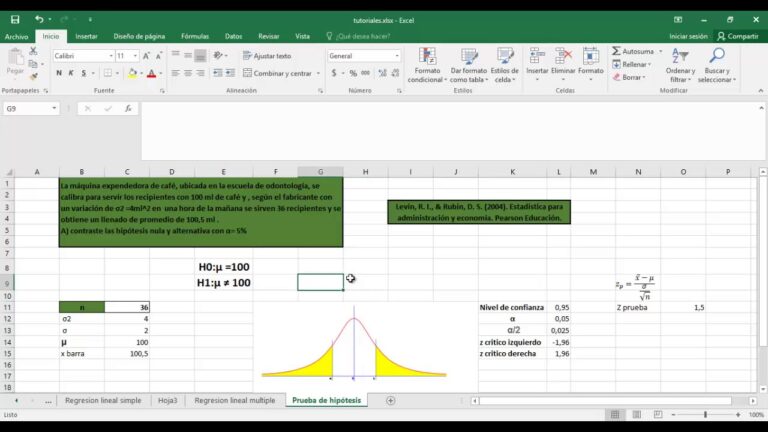
El estadístico de prueba es un valor calculado a partir de los datos de una muestra y se utiliza para tomar decisiones sobre una hipótesis nula. En esencia, indica la distancia entre los resultados de la muestra y lo que esperaríamos si la hipótesis nula fuera cierta. Un estadístico de prueba grande sugiere evidencia en contra de la hipótesis nula.
Para calcular un estadístico de prueba en Excel, generalmente se utilizan las funciones estadísticas integradas del programa. El método exacto depende del tipo de prueba que estés realizando (por ejemplo, prueba t, prueba z, prueba chi-cuadrado). Los aspectos clave son:
- Identificar la prueba estadística adecuada: Elige la prueba correcta en función del tipo de datos (continuos, categóricos), el número de grupos que estás comparando y si las muestras son independientes o dependientes.
- Calcular la estadística descriptiva relevante: Esto puede incluir la media de la muestra, la desviación estándar y el tamaño de la muestra. Excel tiene funciones como
=PROMEDIO(),=DESVEST.M()o=DESVEST.P(), y=CONTAR()para calcular estos valores.- Utilizar la función de Excel específica para el tipo de prueba: Excel tiene funciones como
=PRUEBA.T()para pruebas t, que requieren los datos de las muestras y otros parámetros como el tipo de prueba (unilateral o bilateral) y el tipo de muestra (pareada, dos muestras con varianzas iguales, dos muestras con varianzas desiguales). La función=PRUEBA.CHI()se usa para pruebas chi-cuadrado.- Interpretar el resultado: La función generalmente devuelve el p-valor. Compara el p-valor con el nivel de significancia (alpha) predeterminado (típicamente 0.05). Si el p-valor es menor que alpha, se rechaza la hipótesis nula.
Ejemplo 1 (Prueba t de una muestra): Si quieres probar si la media de una muestra de datos (en la columna A) es significativamente diferente de un valor conocido (por ejemplo, 10), calcula la media y la desviación estándar de la muestra, luego utiliza la función =PRUEBA.T(A1:A100,10,1,1). Aquí, `A1:A100` es el rango de datos, `10` es la media hipotética, `1` indica una prueba de una cola, y `1` indica una prueba t de una muestra pareada (aunque para esto, el valor a probar debe estar en otra columna). Un `3` en lugar del último `1` indicaría una prueba t de dos muestras con varianzas desiguales, lo cual no se aplicaría directamente a una prueba de una muestra.
Must Read
Ejemplo 2 (Prueba chi-cuadrado): Para una prueba chi-cuadrado, primero crea una tabla de contingencia. Luego utiliza la función =PRUEBA.CHI(rango_observado, rango_esperado), donde `rango_observado` es el rango de las frecuencias observadas y `rango_esperado` es el rango de las frecuencias esperadas.
En el mundo real, el cálculo de estadísticos de prueba en Excel es fundamental en una variedad de campos, desde el análisis de datos de mercado y la investigación científica hasta el control de calidad en la manufactura y la evaluación de programas sociales. Permite tomar decisiones informadas basadas en evidencia estadística.