Como Cambiar El Corrector Ortografico De Word 2013 A Español

Hola estudiantes! ¿Están listos para escribir sin errores en español en Word 2013? A veces, Word piensa que estamos escribiendo en inglés y subraya todo. ¡No se preocupen! Es fácil cambiar la configuración. Vamos a ver cómo.
Entendiendo el Corrector Ortográfico
Primero, necesitamos entender qué es el corrector ortográfico. Imaginen que tienen un amigo muy atento. Ese amigo les dice si escribieron "hola" con una "h" o si olvidaron un acento. El corrector ortográfico es ese amigo dentro de Word. Revisa sus palabras y frases para encontrar errores.
En inglés, el corrector ortográfico se llama "spell checker". Su trabajo es asegurarse de que todo esté escrito correctamente. Si Word está configurado en inglés, pensará que todas las palabras en español están mal.
Must Read
Paso 1: Abrir las Opciones de Word
Para empezar, abran Word 2013. Luego, busquen la pestaña "Archivo". Está generalmente en la esquina superior izquierda. Hagan clic en "Archivo". Verán un menú con muchas opciones.
En este menú, busquen la opción "Opciones". Está casi al final de la lista. A veces, en versiones más antiguas de Word, la opción "Opciones" se encuentra debajo de un botón de Office, un círculo con el logo de Microsoft.
Paso 2: Cambiar el Idioma de Edición
Una vez que hayan abierto "Opciones", verán una ventana nueva. Esta ventana tiene varias secciones en el lado izquierdo. Busquen la sección que dice "Idioma". Hagan clic en "Idioma".
Aquí es donde la magia sucede. Verán una sección que dice "Elegir idiomas de edición". Esta sección muestra los idiomas que Word está usando para revisar la ortografía y la gramática.

Paso 3: Agregar el Español como Idioma Preferido
Si el español no está en la lista, lo tenemos que agregar. Busquen un botón que diga "Agregar un idioma". Hagan clic en ese botón.
Se abrirá una lista con muchos idiomas. Busquen "Español". Hay muchas versiones de español (España, México, Argentina, etc.). Elijan la versión que mejor se adapte a ustedes. Por ejemplo, si viven en México, elijan "Español (México)".
Después de elegir el español, verán que aparece en la lista de idiomas. Ahora, tienen que decirle a Word que prefieren usar el español. Seleccionen "Español" en la lista. Luego, busquen un botón que diga "Subir" o "Establecer como predeterminado". Hagan clic en ese botón. Esto moverá el español al principio de la lista.

Paso 4: Cambiar el Idioma de Revisión
A veces, incluso después de agregar el español, Word sigue revisando en inglés. Para solucionar esto, tenemos que cambiar el idioma de revisión directamente en el documento. Escriban una palabra en español.
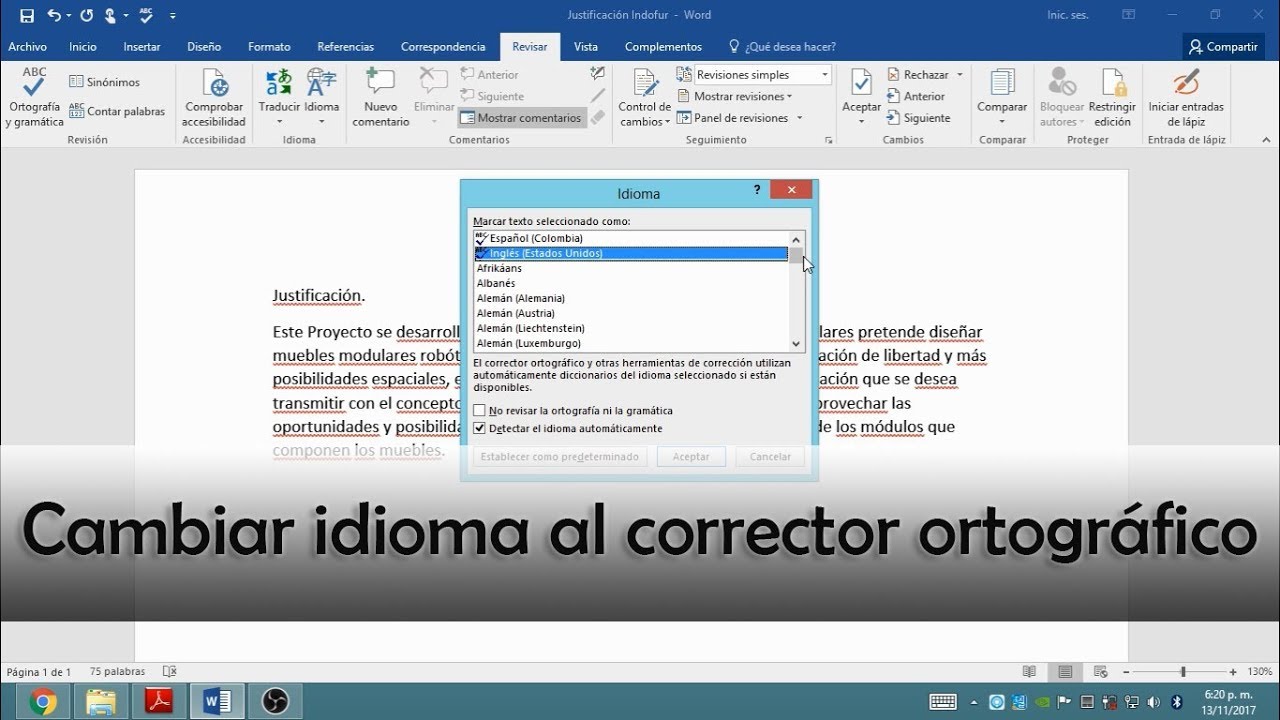
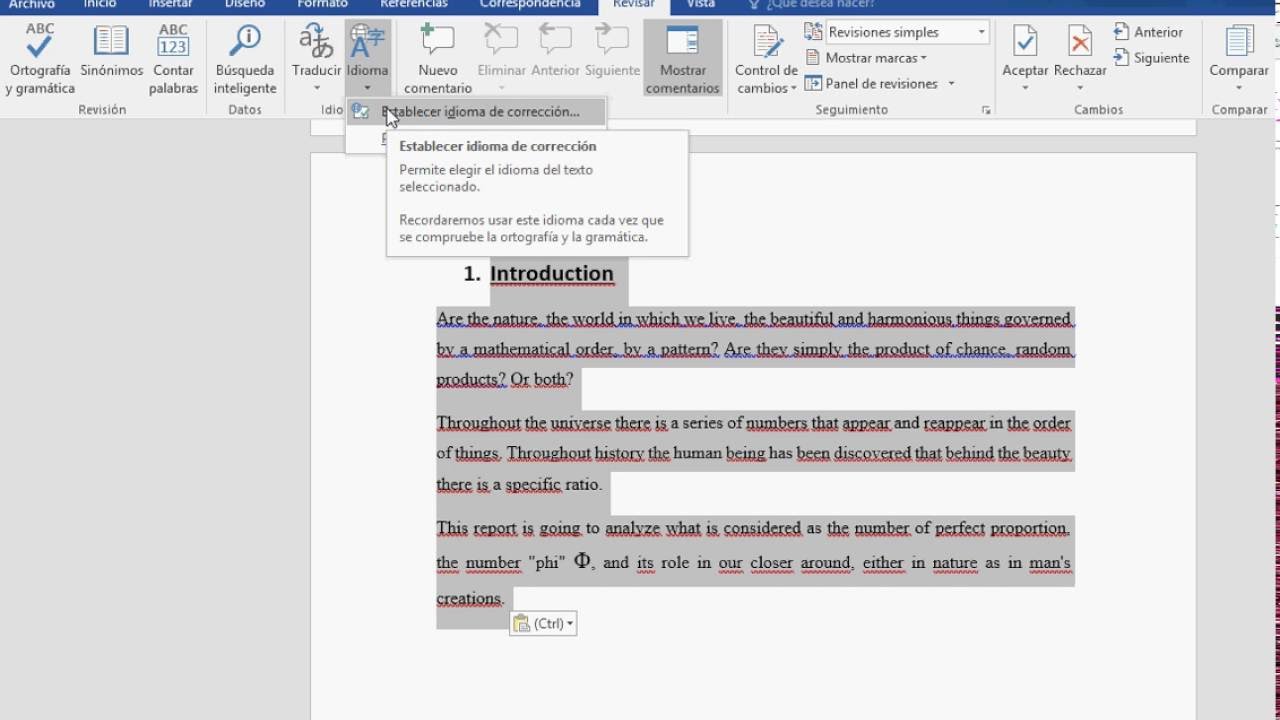
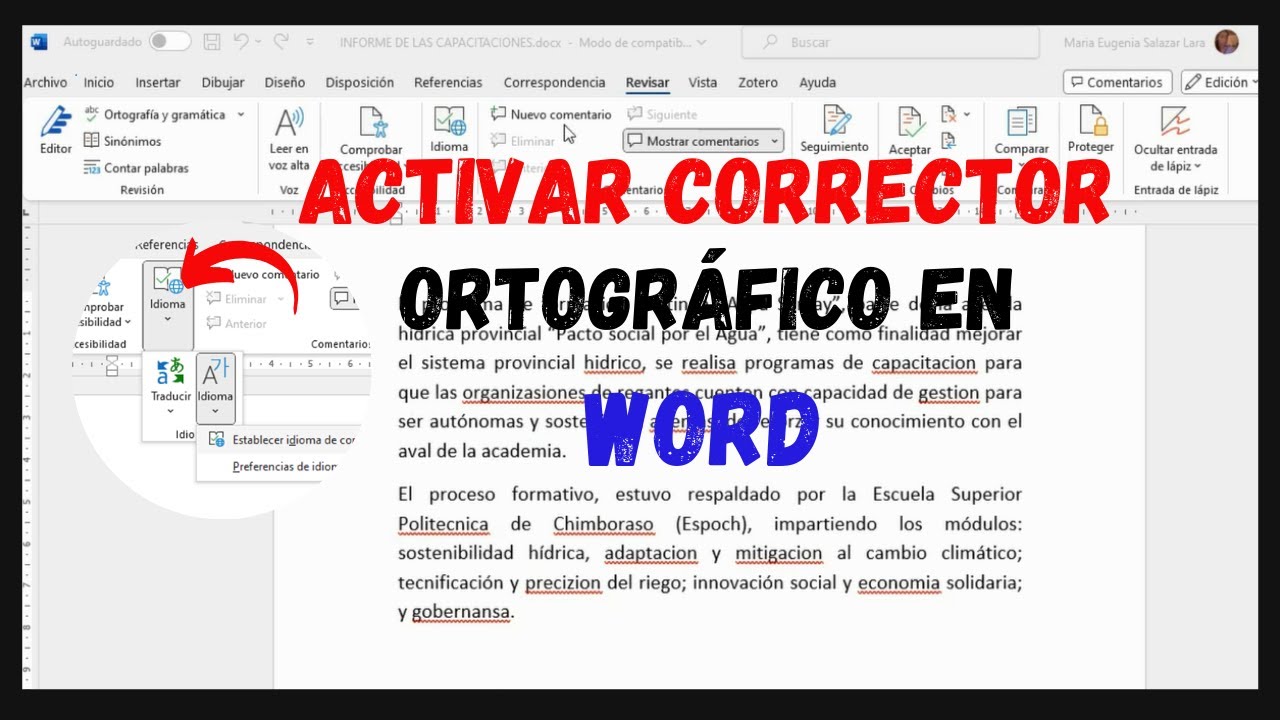
Seleccionen la palabra. Luego, vayan a la pestaña "Revisar". En la sección "Idioma", busquen la opción "Idioma" o "Establecer idioma de revisión". Hagan clic en esa opción.

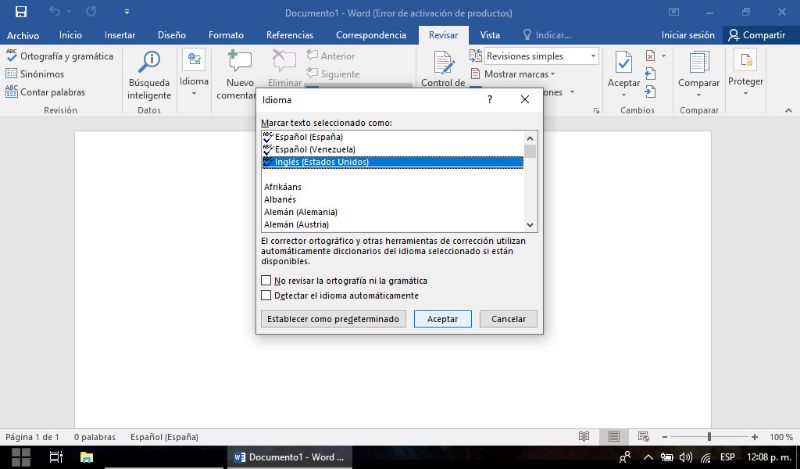
Se abrirá una ventana. En esta ventana, elijan "Español" como el idioma. Asegúrense de que la casilla "No revisar ortografía ni gramática" NO esté marcada. Hagan clic en "Aceptar".
Paso 5: Reiniciar Word (Si es Necesario)
A veces, para que los cambios surtan efecto, tienen que reiniciar Word. Cierren Word y vuelvan a abrirlo. Ahora, escriban algunas frases en español. ¿Ven? Word ya no debería subrayar todo en rojo.
¡Felicidades! Han configurado el corrector ortográfico de Word 2013 para español. Ahora pueden escribir ensayos, trabajos y mensajes sin preocuparse por los errores. Recuerden practicar y usar las herramientas que Word les ofrece. ¡Buena suerte con sus estudios!