Como Cambiar El Idioma En Word De Ingles A Español

Cambiar el idioma en Word de inglés a español puede parecer complicado, pero es un proceso bastante directo. Vamos a desglosarlo paso a paso. Primero, identificaremos las posibles situaciones en las que necesitas hacer este cambio. Luego, exploraremos las opciones disponibles y finalmente, te guiaré para que completes el proceso con éxito.
Asumimos que ya tienes Word instalado en tu computadora. También partimos de la base de que tu copia de Word incluye el paquete de idioma español. Si no es así, tendrás que descargarlo e instalarlo antes de continuar. Esto es un paso previo importante.
Identificando el Problema Específico
Es crucial saber qué exactamente quieres cambiar. ¿Quieres cambiar el idioma de la interfaz de Word? ¿O solo quieres cambiar el idioma de corrección ortográfica y gramatical para un documento en particular? Estos son dos escenarios distintos. Ambos tienen soluciones diferentes.
Must Read
La interfaz se refiere a los menús, botones y demás elementos visuales del programa. La corrección ortográfica, por otro lado, se aplica al texto que escribes. Asegúrate de saber cuál de estos dos aspectos quieres modificar. Esto te ahorrará tiempo y frustración.
Si el problema es que toda la interfaz de Word está en inglés y quieres que esté en español, entonces necesitamos cambiar la configuración del idioma del programa. Si el problema es que Word está corrigiendo tu texto en español como si fuera inglés, entonces necesitamos ajustar la configuración de idioma para ese documento específico. La diferencia es sutil pero importante.

Cambiando el Idioma de la Interfaz de Word
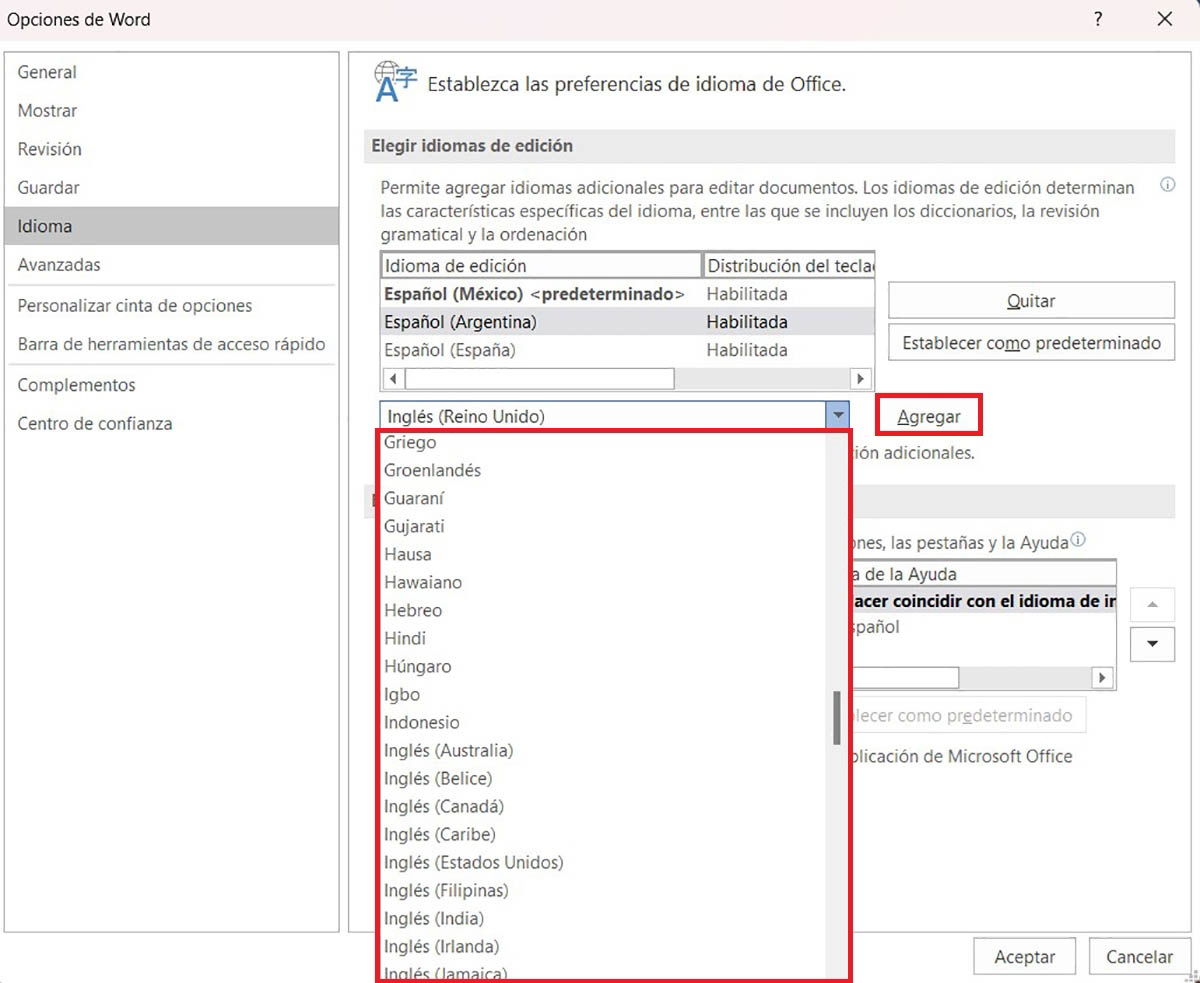
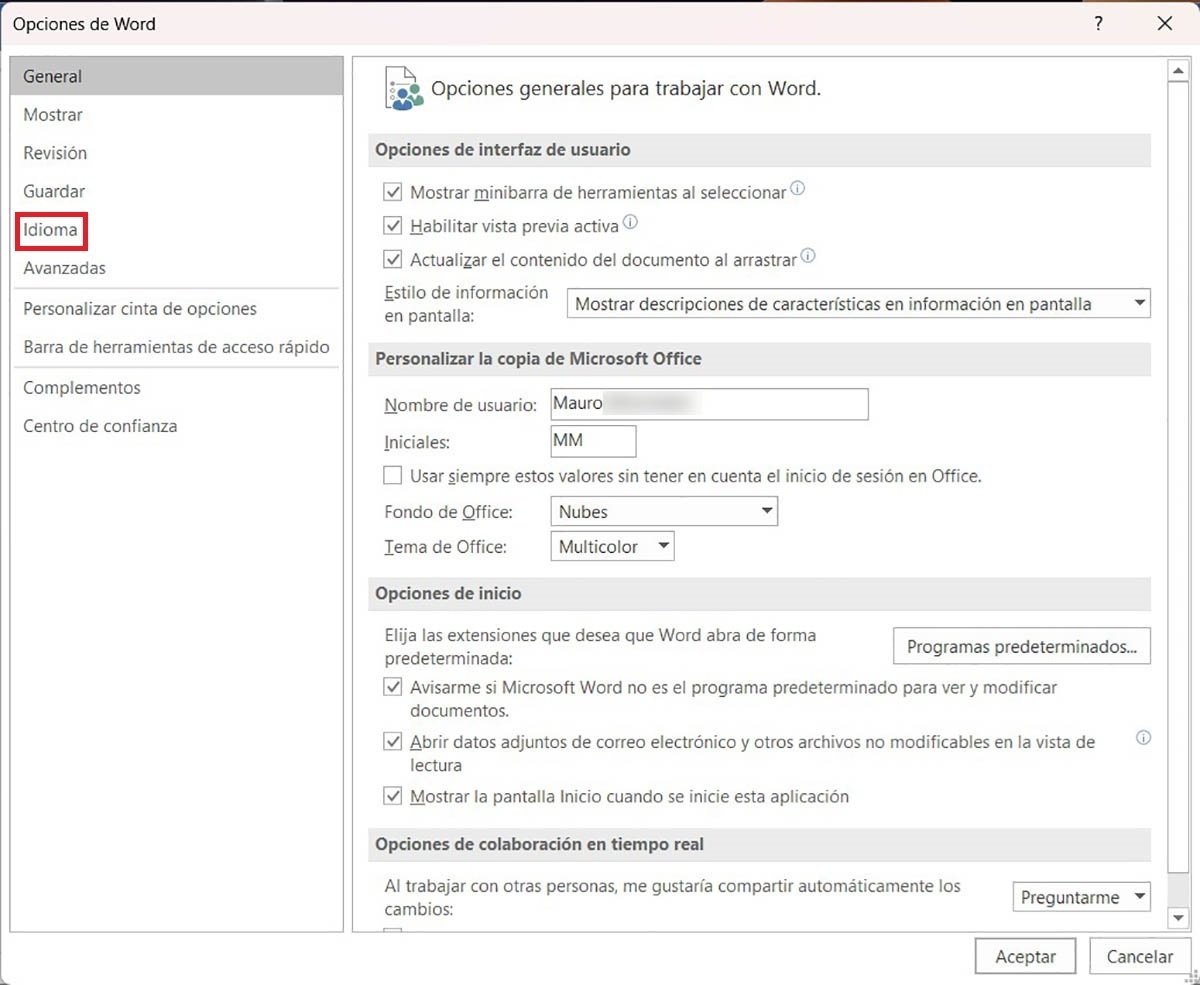
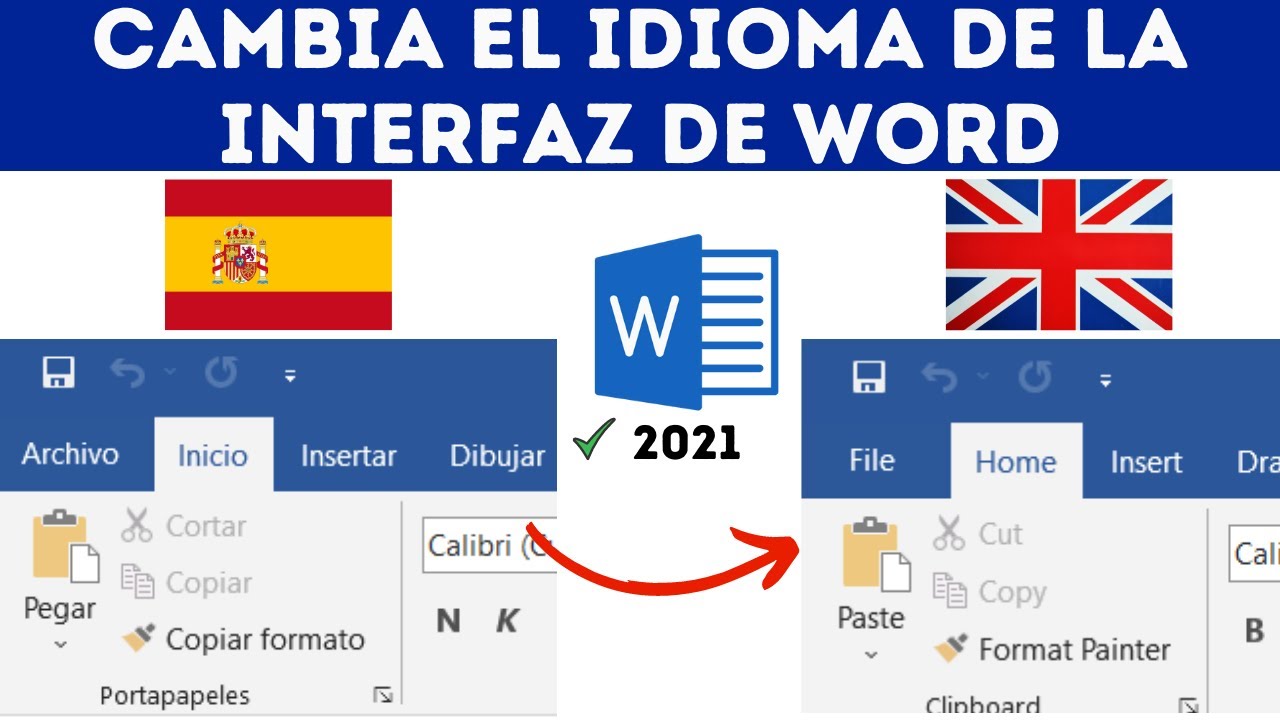
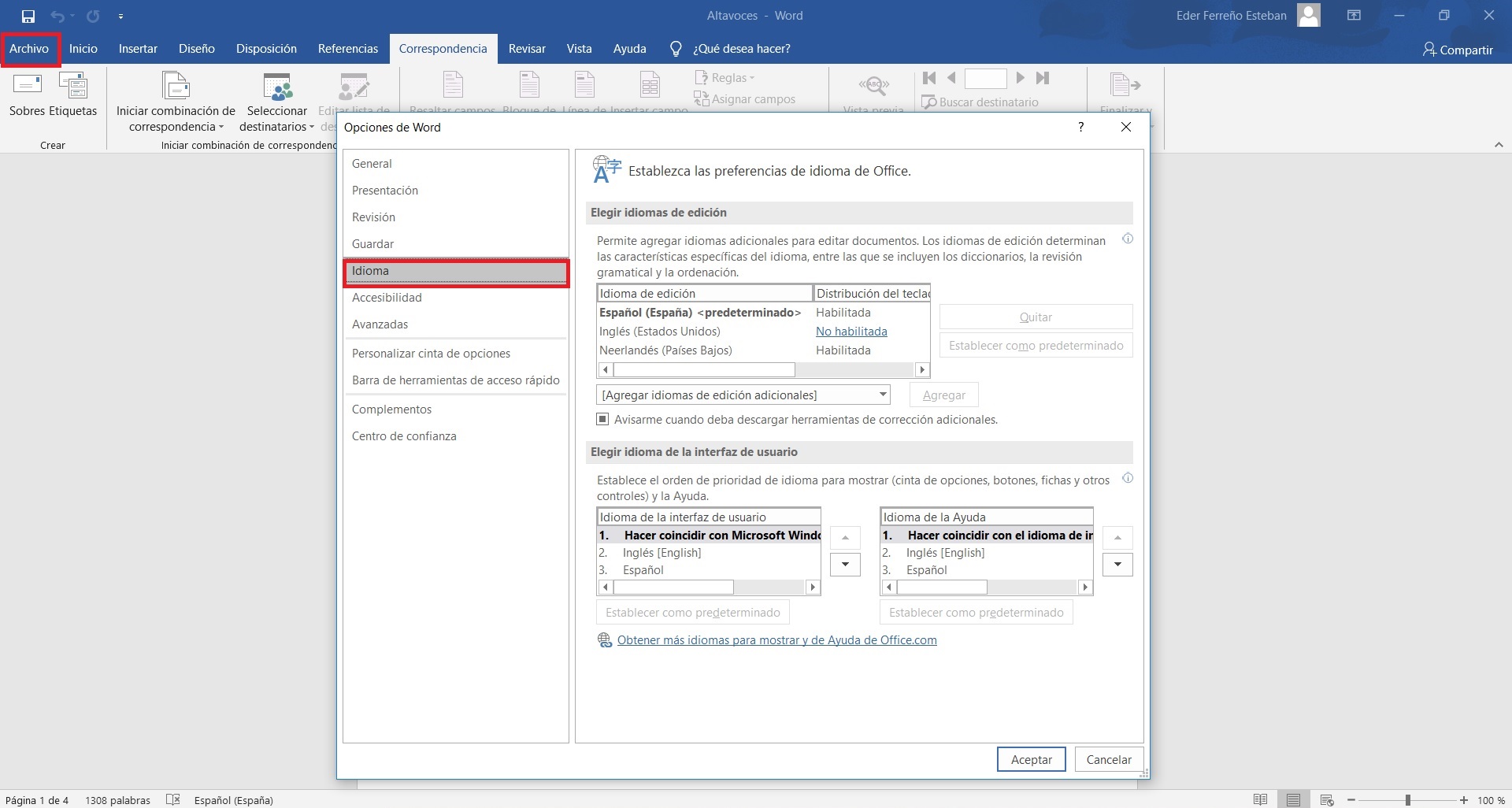
Si deseas cambiar el idioma de la interfaz, el proceso general es el siguiente. Busca la opción de "Options" o "Opciones" en el menú de Word. Generalmente se encuentra en el menú "File" o "Archivo". Luego, busca una sección relacionada con el "Language" o "Idioma". Esta sección te permitirá seleccionar el idioma que prefieras para la interfaz.
Dentro de las opciones de idioma, busca una lista de idiomas disponibles. Selecciona "Español" de la lista. Es posible que tengas que reiniciar Word para que los cambios surtan efecto. A veces, simplemente cerrar y volver a abrir el programa es suficiente.
Si no encuentras "Español" en la lista, es posible que necesites descargar e instalar el paquete de idioma correspondiente. Microsoft ofrece paquetes de idiomas para Word de forma gratuita o de pago, dependiendo de tu versión de Word. Busca en el sitio web de Microsoft las instrucciones para descargar e instalar paquetes de idiomas.
Cambiando el Idioma de Corrección Ortográfica y Gramatical
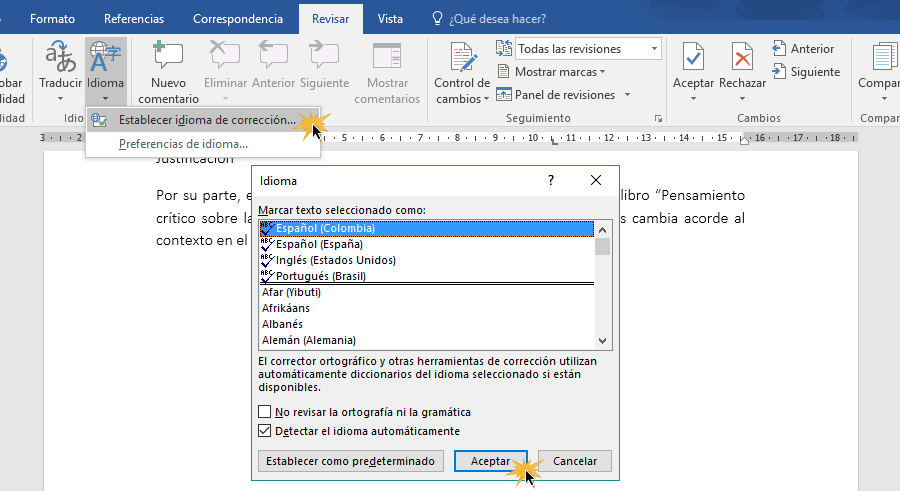
Si solo necesitas cambiar el idioma de corrección ortográfica y gramatical para un documento específico, el proceso es diferente. Selecciona el texto al que deseas aplicar el idioma español. Luego, busca la opción de "Language" o "Idioma" en la barra de herramientas de revisión.
En la ventana que aparece, selecciona "Español" de la lista de idiomas. Asegúrate de marcar la opción "Detect language automatically" o "Detectar idioma automáticamente" si quieres que Word cambie el idioma de corrección según el texto que escribas. Esto puede ser útil si tu documento contiene texto en varios idiomas.
Otra opción es ir a "Review" o "Revisar" en la cinta de opciones, y luego "Language" o "Idioma". Selecciona "Set Proofing Language" o "Establecer idioma de corrección". Allí puedes seleccionar "Español" para el documento actual. Recuerda que este cambio solo afectará al documento actual, no a la configuración general de Word.

Resolución de Problemas Comunes
A veces, incluso después de cambiar la configuración, Word sigue corrigiendo el texto en inglés. En este caso, verifica que no haya una configuración predeterminada que esté anulando tus cambios. Busca en las opciones de Word una sección llamada "Proofing" o "Revisión" y asegúrate de que el idioma predeterminado sea español.
Otro problema común es que el paquete de idioma español no esté instalado correctamente. En este caso, intenta reinstalar el paquete de idioma siguiendo las instrucciones de Microsoft. Asegúrate de que el paquete de idioma sea compatible con tu versión de Word. La compatibilidad es crucial para que el cambio funcione correctamente.
Si después de intentar todos estos pasos, el problema persiste, busca ayuda en los foros de soporte de Microsoft o en otros recursos en línea. Describe tu problema con detalle, incluyendo tu versión de Word y los pasos que has intentado. Es probable que otros usuarios hayan experimentado el mismo problema y puedan ofrecerte una solución.