Como Cambiar La Configuracion De Almacenamiento

Cambiar la configuración de almacenamiento se refiere a ajustar cómo tu dispositivo guarda y organiza la información. Piensa en ello como organizar los cajones de un escritorio: decides qué va en cada cajón para encontrar las cosas fácilmente.
¿Qué es la Configuración de Almacenamiento?
La configuración de almacenamiento controla dónde se guardan tus archivos, aplicaciones y otros datos. Puede referirse tanto al almacenamiento interno (la memoria del dispositivo) como al almacenamiento externo (como una tarjeta SD o un disco duro externo). Ajustar esta configuración te permite optimizar el espacio y el rendimiento.
¿Por qué Cambiar la Configuración de Almacenamiento?
Hay varias razones para modificar la configuración de almacenamiento:
Must Read
- Liberar espacio: Si tu teléfono o computadora está lleno, puedes mover archivos a un almacenamiento externo.
- Mejorar el rendimiento: Instalar aplicaciones grandes en una tarjeta SD puede liberar espacio en el almacenamiento interno, acelerando el dispositivo.
- Organizar archivos: Puedes cambiar dónde se guardan las fotos, videos o documentos por defecto.
- Crear copias de seguridad: Configurar el almacenamiento para que automáticamente haga copias de seguridad de tus archivos importantes en un lugar seguro.
Cómo Cambiar la Configuración de Almacenamiento (Ejemplos):
Los pasos exactos varían según el dispositivo y el sistema operativo, pero aquí hay algunos ejemplos comunes:
Teléfonos Android:
En un teléfono Android, puedes cambiar la ubicación de almacenamiento predeterminada para fotos y videos. Generalmente, vas a: Ajustes > Almacenamiento > Ubicación de almacenamiento predeterminada. Luego, eliges entre la memoria interna y la tarjeta SD (si la tienes).
Computadoras con Windows:
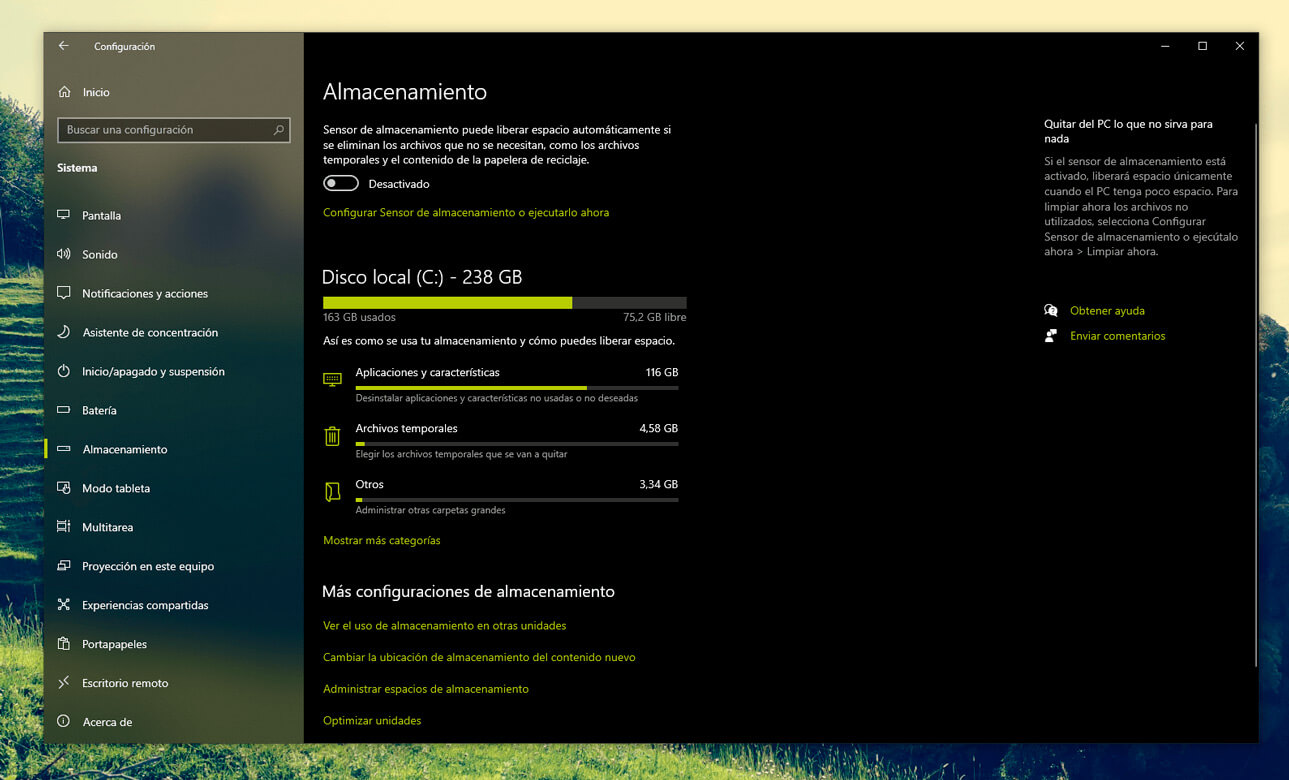
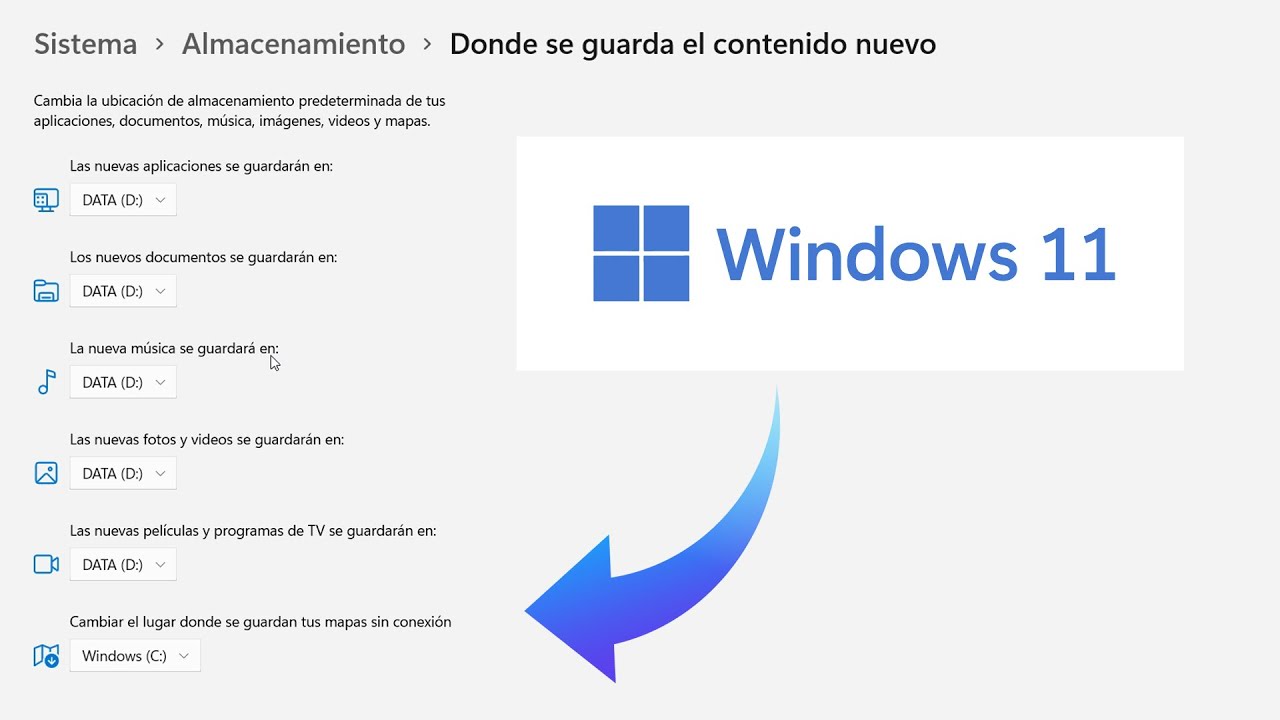
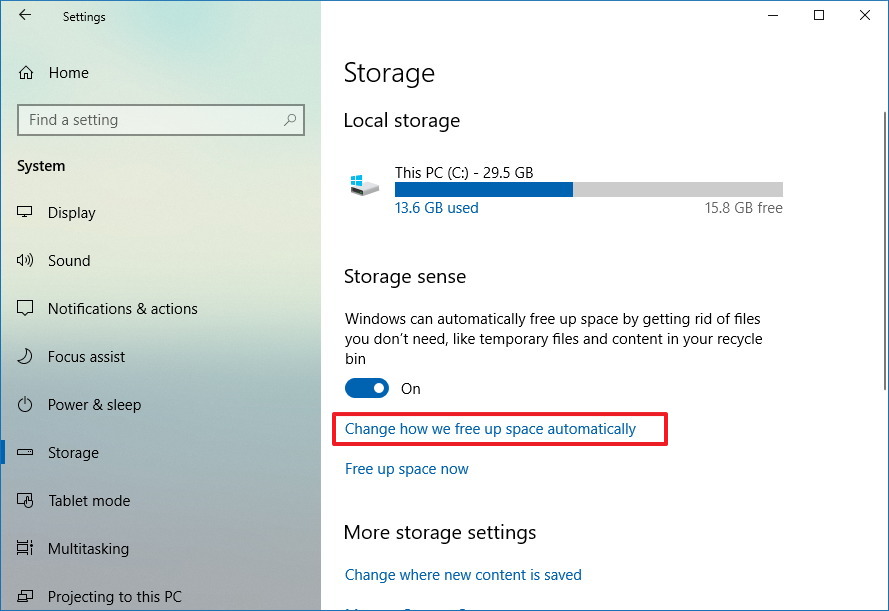
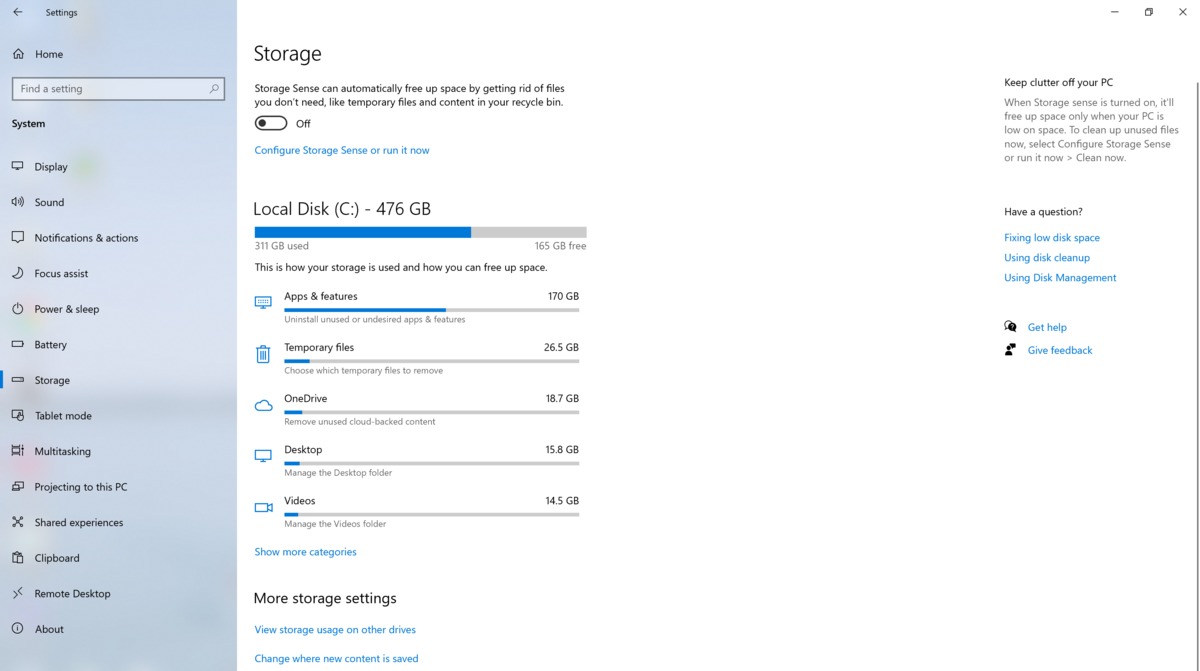
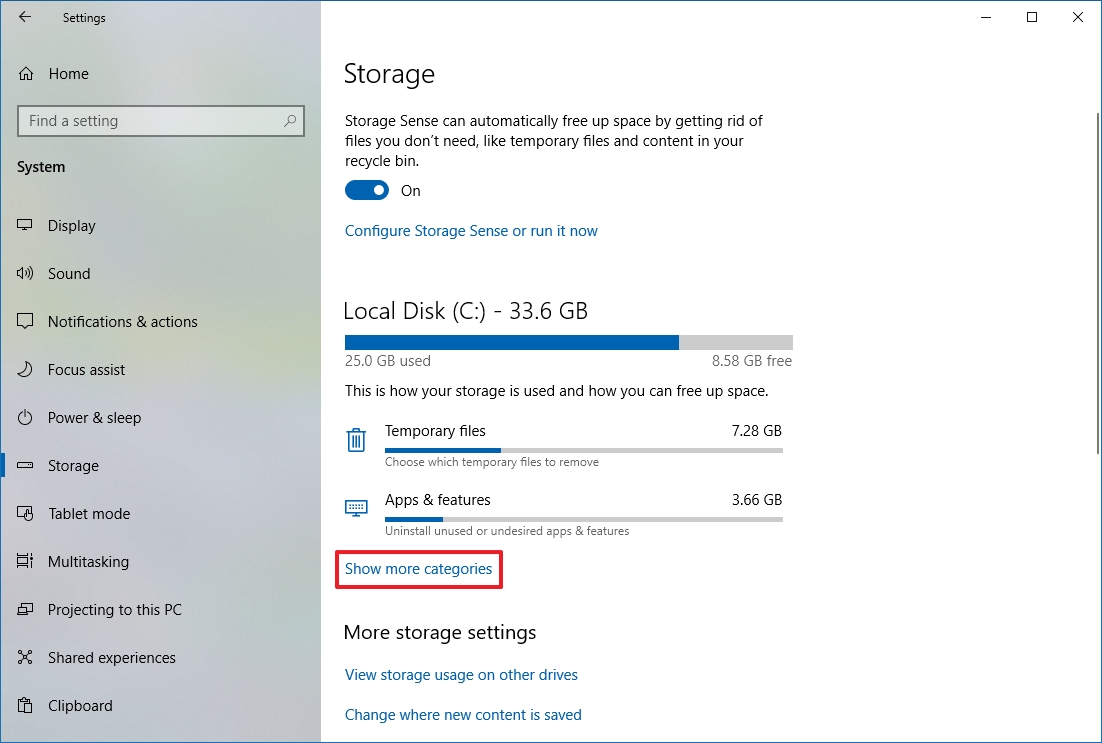
En Windows, puedes cambiar dónde se guardan las nuevas aplicaciones. Vas a: Configuración > Sistema > Almacenamiento. Aquí, verás opciones como "Guardar el contenido nuevo en:" Puedes elegir un disco duro diferente.

Almacenamiento en la Nube:
Muchos servicios en la nube (como Google Drive o Dropbox) te permiten configurar qué carpetas se sincronizan automáticamente con tu computadora. Esto te permite tener una copia de seguridad de tus archivos en la nube y acceder a ellos desde cualquier lugar.
Consideraciones Importantes:
- Velocidad de Almacenamiento: El almacenamiento interno suele ser más rápido que el almacenamiento externo. Instala las aplicaciones que usas con frecuencia en el almacenamiento interno para un mejor rendimiento.
- Formatos de Archivos: Asegúrate de que el dispositivo de almacenamiento externo sea compatible con el formato de archivos que necesitas.
- Copia de Seguridad: Antes de realizar cambios importantes en la configuración de almacenamiento, haz una copia de seguridad de tus archivos importantes.
En resumen, la configuración de almacenamiento es una herramienta poderosa para administrar el espacio y el rendimiento de tus dispositivos. Aprender a ajustarla te permite optimizar el uso de tus recursos y mantener tus archivos organizados y seguros.