Como Cambiar La Ip De Un Switch Cisco

¡Hola a todos! Preparémonos para entender cómo cambiar la dirección IP de un switch Cisco. No se preocupen, lo haremos paso a paso. ¡Vamos!
Acceso al Switch
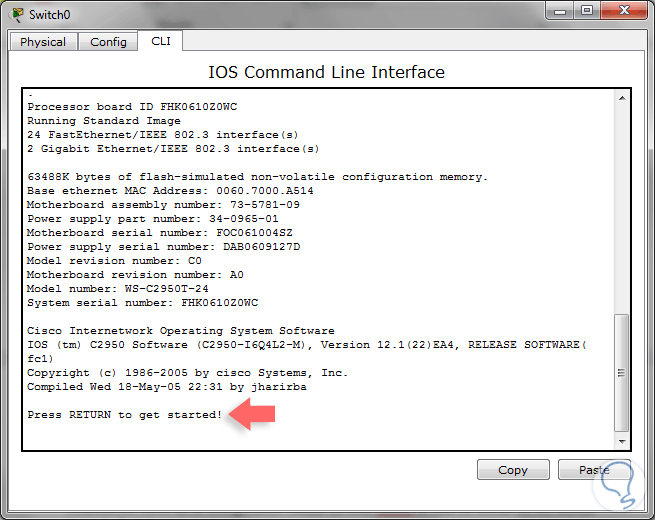
Primero, necesitamos acceder al switch. Hay varias formas de hacerlo. Puedes usar una conexión de consola, Telnet, o SSH. La conexión de consola es la más directa.
Asegúrate de tener el cable de consola adecuado. Conecta el cable al puerto de consola del switch. Abre un programa como PuTTY o Tera Term en tu computadora.
Must Read
Configura la conexión en el programa. Los ajustes típicos son: velocidad de baudios 9600, bits de datos 8, paridad none, bits de parada 1, y control de flujo none. ¡Listo! Ahora puedes acceder al switch.
Modo Enable
Una vez conectado, verás el prompt del switch. Necesitamos entrar al modo enable. Escribe `enable` y presiona Enter.
Si hay una contraseña configurada, te la pedirá. Introdúcela y presiona Enter. Verás que el prompt cambia a algo como `Switch#`. ¡Ya estás en modo enable!
Recuerda, el modo enable te da más privilegios. Es necesario para hacer cambios en la configuración del switch.

Modo de Configuración Global
Ahora necesitamos entrar al modo de configuración global. Escribe `configure terminal` y presiona Enter. El prompt cambiará a algo como `Switch(config)#`.
En el modo de configuración global, puedes cambiar la configuración del switch. Desde la dirección IP hasta las VLANs.
Acuérdate: `configure terminal` te lleva al lugar donde la magia sucede. ¡Es crucial para cambiar la dirección IP!
Configurar la Dirección IP
La dirección IP de un switch Cisco se asigna a una interfaz virtual, típicamente la VLAN 1. Primero, entra a la interfaz VLAN 1. Escribe `interface vlan 1` y presiona Enter.

Ahora, asigna la dirección IP. Usa el comando `ip address [dirección IP] [máscara de subred]`. Por ejemplo: `ip address 192.168.1.10 255.255.255.0`.
Para activar la interfaz, usa el comando `no shutdown`. Esto asegura que la interfaz esté activa y funcionando. ¡No olvides este paso!
Configurar el Gateway Predeterminado
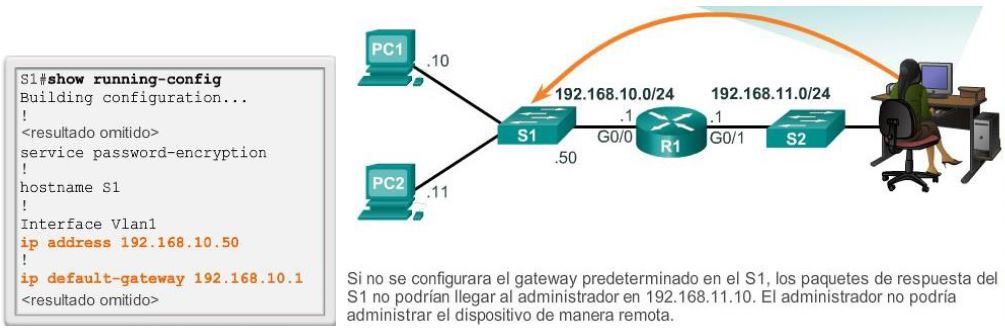
El gateway predeterminado es la puerta de enlace que el switch usa para comunicarse con redes externas. Es importante configurarlo para que el switch pueda acceder a internet o a otras redes.
Sal de la interfaz VLAN 1. Escribe `exit` y presiona Enter. Ahora estás de vuelta en el modo de configuración global. Usa el comando `ip default-gateway [dirección IP del gateway]`. Por ejemplo: `ip default-gateway 192.168.1.1`.
El gateway predeterminado permite que el switch se comunique fuera de su red local. ¡Esencial para la conectividad!
Guardar la Configuración
Después de hacer los cambios, es importante guardarlos. De lo contrario, se perderán al reiniciar el switch. Sal del modo de configuración global. Escribe `exit` y presiona Enter.
Ahora estás en el modo enable. Escribe `copy running-config startup-config` y presiona Enter. Esto guarda la configuración actual en la configuración de inicio.
¡Listo! La configuración se guardó. Recuerda: `copy running-config startup-config` es tu amigo. ¡Úsalo siempre!

Verificar la Configuración
Para verificar que la configuración se haya aplicado correctamente, puedes usar el comando `show ip interface brief` en el modo enable. Esto muestra un resumen de las interfaces y sus direcciones IP.
También puedes usar el comando `show running-config` para ver toda la configuración actual del switch. Busca la sección de la interfaz VLAN 1 para verificar la dirección IP y la máscara de subred.
La verificación es clave. Asegúrate de que todo esté configurado correctamente antes de seguir adelante.
Resumen
En resumen, para cambiar la dirección IP de un switch Cisco, necesitas:
- Acceder al switch a través de consola, Telnet o SSH.
- Entrar al modo enable.
- Entrar al modo de configuración global.
- Configurar la dirección IP en la interfaz VLAN 1.
- Configurar el gateway predeterminado.
- Guardar la configuración con `copy running-config startup-config`.
- Verificar la configuración con `show ip interface brief`.
¡Ya estás listo para el examen! Recuerda practicar estos pasos en un switch Cisco para afianzar tus conocimientos. ¡Mucho éxito!