Como Cambiar Valores Negativos A Positivos En Excel
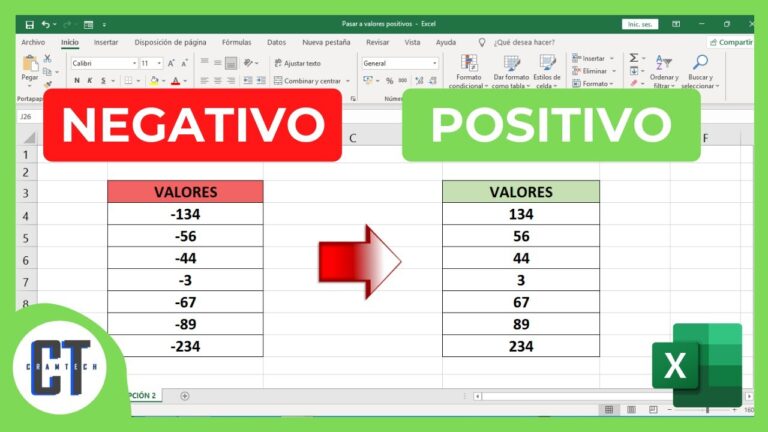
Cambiar valores negativos a positivos en Excel es una tarea común. Aquí te presento un enfoque paso a paso para lograrlo.
Entendiendo el Problema
Primero, identifica la columna con los valores negativos. ¿Están en una sola columna o en varias? Asegúrate de que son numéricos y no texto.
Necesitas saber si quieres reemplazar los valores originales. O si prefieres crear una nueva columna con los valores positivos.
Must Read
Considera también si hay otras restricciones. Por ejemplo, si solo quieres cambiar ciertos negativos y no todos.
Recopilando Información Relevante
Examina la estructura de tu hoja de cálculo. ¿Cuántas filas y columnas tiene? ¿Hay fórmulas involucradas?
Determina si tienes versiones anteriores de Excel. Algunas funciones pueden variar.
Investiga las funciones de Excel que pueden ayudarte. Por ejemplo, ABS o la función "Pegado Especial".

Desarrollando Posibles Soluciones
Solución 1: Usando la función ABS
Crea una nueva columna junto a la columna original. En la primera celda de la nueva columna, escribe la fórmula =ABS(A1). Reemplaza A1 con la primera celda que contiene el valor negativo.
Arrastra la fórmula hacia abajo para aplicarla a todas las celdas de la columna. La nueva columna ahora tendrá los valores absolutos.
Opcionalmente, puedes copiar y pegar los valores de la nueva columna sobre la columna original (usando "Pegado Especial" -> "Valores").
Solución 2: Usando "Pegado Especial"
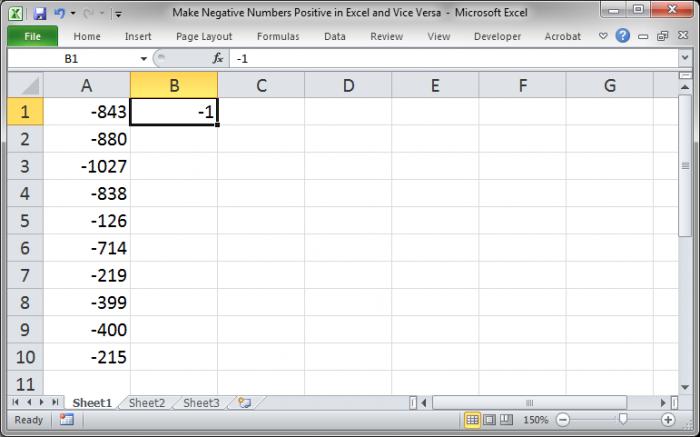
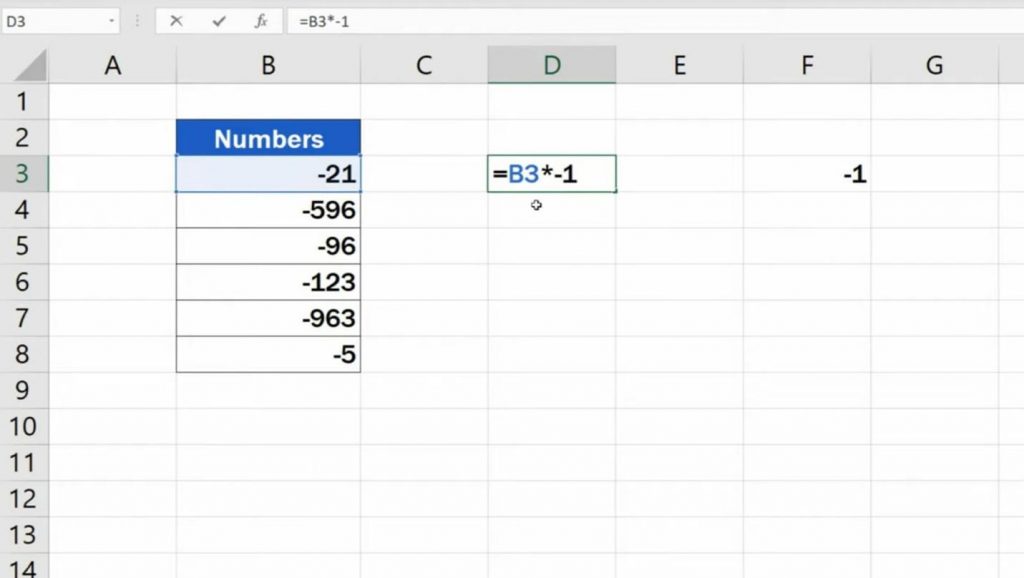
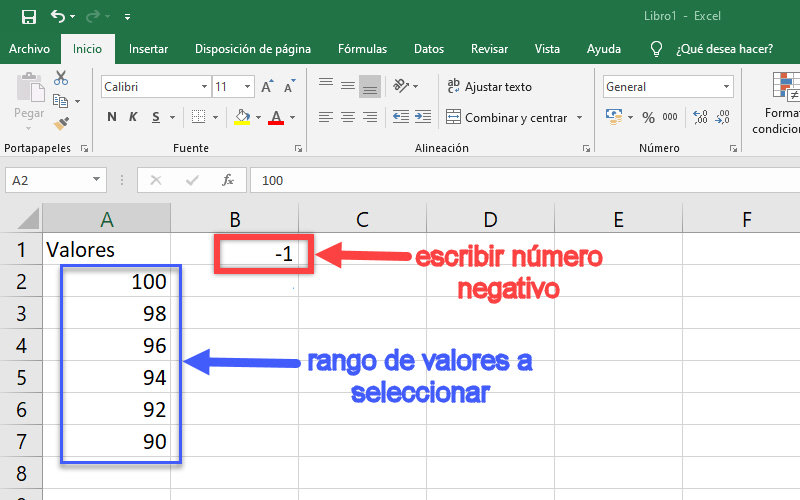
En una celda vacía, escribe el número -1. Cópiala (Ctrl+C).
Selecciona el rango de celdas que contienen los valores negativos.
Haz clic derecho y elige "Pegado Especial". Selecciona "Multiplicar" y haz clic en "Aceptar". Esto cambiará el signo de los valores.
Solución 3: Usando VBA (Visual Basic for Applications)
Abre el editor de VBA (Alt+F11). Inserta un nuevo módulo (Insert -> Module).
Escribe un código como el siguiente:
Sub CambiarNegativosAPositivos()
    Dim Rango As Range
    Dim Celda As Range

    Set Rango = Selection

    For Each Celda In Rango
        If Celda.Value < 0 Then
            Celda.Value = Abs(Celda.Value)
        End If
    Next Celda
End Sub
Selecciona el rango de celdas con los valores negativos. Ejecuta la macro (Run -> Run Sub/UserForm).

Verificando la Respuesta Final
Verifica que todos los valores negativos se hayan convertido a positivos. Revisa aleatoriamente algunas celdas.
Si usaste la función ABS, comprueba que la fórmula se haya aplicado correctamente a todas las celdas.
Si usaste "Pegado Especial", asegúrate de que no hayas afectado otras celdas accidentalmente.
Si usaste VBA, asegúrate de que la macro se haya ejecutado sin errores y que haya cambiado los valores correctamente.
Guarda tu hoja de cálculo después de verificar los resultados.