Como Colocar Indice En Word 2016

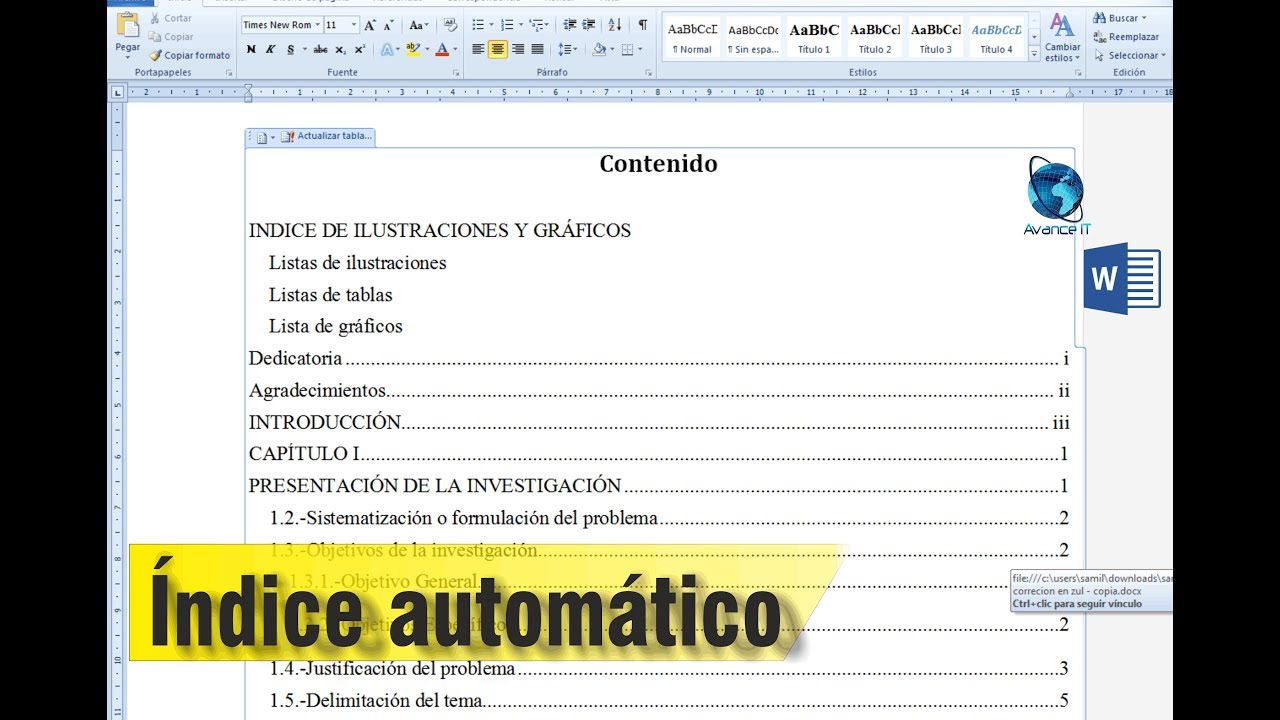
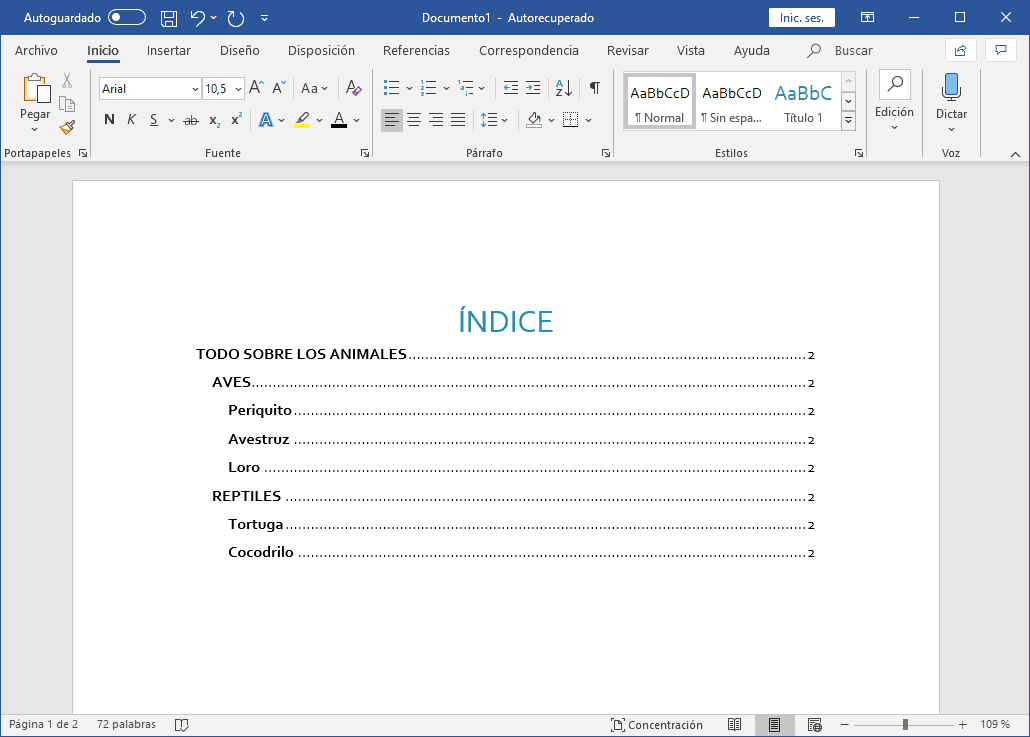
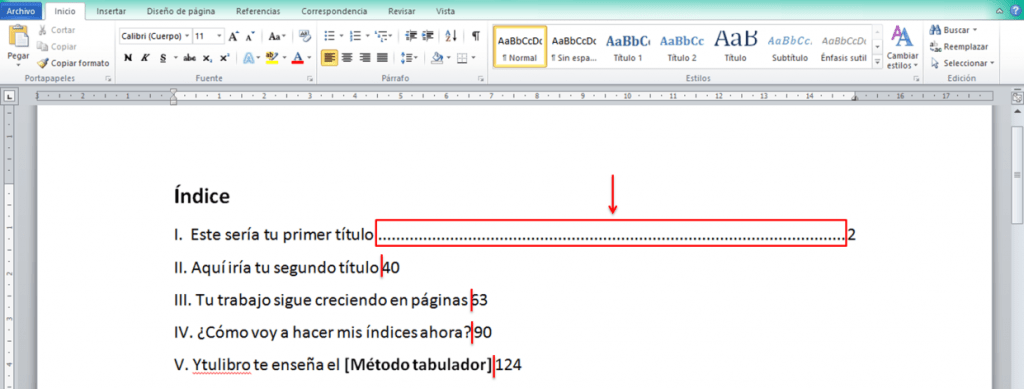
Un índice en Word 2016 es como un mapa de tu documento. Te ayuda a encontrar rápidamente las secciones o temas importantes sin tener que leer todo el texto. Es una lista organizada de los títulos y subtítulos, con los números de página correspondientes.
Preparando tu Documento
Antes de insertar el índice, necesitas organizar tu documento usando los estilos de título. Estos estilos (Título 1, Título 2, etc.) le indican a Word qué partes son importantes y deben aparecer en el índice.
Ejemplo: Si tienes un capítulo llamado "Introducción", selecciona ese texto y aplícale el estilo "Título 1". Si dentro de "Introducción" tienes una sección llamada "Objetivos", selecciona ese texto y aplícale el estilo "Título 2".
Must Read
Aplicando los Estilos de Título
Para aplicar un estilo, selecciona el texto que quieres formatear. Luego, ve a la pestaña "Inicio" en la cinta de opciones. En el grupo "Estilos", verás una galería con diferentes estilos de título. Haz clic en el estilo que mejor se adapte a la jerarquía de tu documento. Asegúrate de ser consistente con los estilos que utilizas.
Ejemplo: Todos los títulos de capítulo deben tener el mismo estilo (Título 1), y todos los subtítulos del mismo nivel también deben tener el mismo estilo (Título 2, Título 3, etc.).
Insertando el Índice Automático
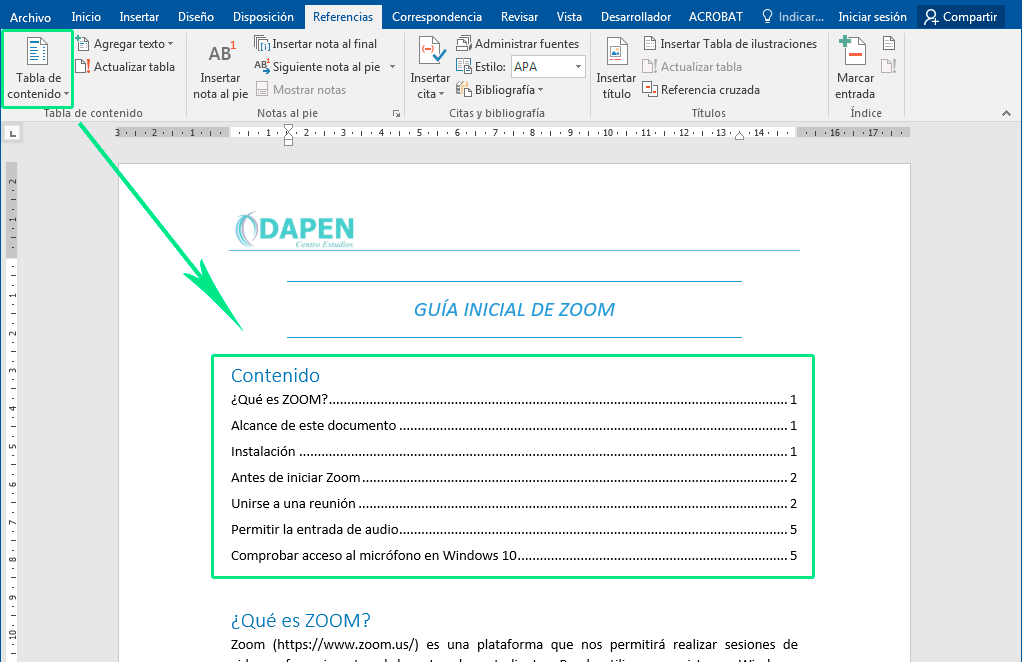
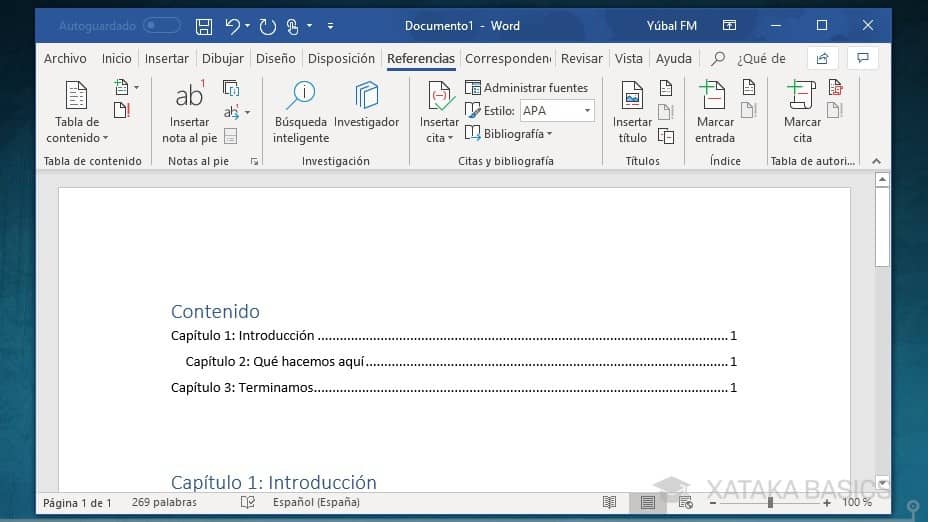
Una vez que hayas formateado tu documento con los estilos de título, estás listo para insertar el índice. Coloca el cursor donde quieres que aparezca el índice (normalmente al principio o al final del documento). Luego, ve a la pestaña "Referencias" en la cinta de opciones.
En el grupo "Tabla de contenido", haz clic en "Tabla de contenido". Verás una galería de opciones predefinidas. Elige una que te guste. Word generará automáticamente un índice basado en los estilos de título que hayas aplicado.
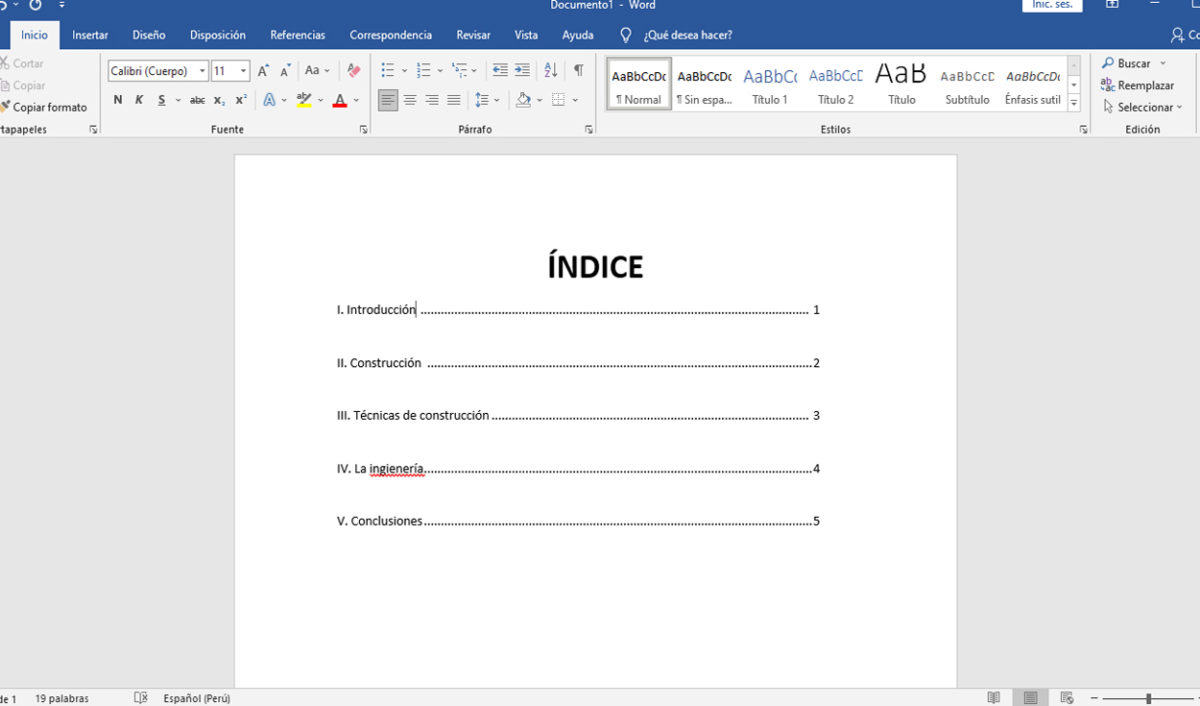
Si quieres personalizar el índice, elige "Tabla de contenido personalizada..." en el menú desplegable. Aquí puedes elegir qué niveles de título incluir, el formato del índice, y otras opciones.
Actualizando el Índice
Si agregas o eliminas secciones, o si cambias los títulos, tu índice se desactualizará. Para actualizarlo, haz clic derecho dentro del índice y selecciona "Actualizar campos". Aparecerá una ventana preguntándote si quieres actualizar solo los números de página o toda la tabla. Elige "Actualizar toda la tabla" para asegurarte de que el índice esté completamente al día.

Recuerda que el índice se basa en los estilos de título. Si un título no aparece en el índice, es probable que no tenga aplicado un estilo de título correcto.
Con estos sencillos pasos, puedes crear un índice profesional y funcional en Word 2016, facilitando la navegación por tus documentos.