Como Compartir Una Carpeta De Mega
Compartir una carpeta de MEGA significa dar acceso a otros a los archivos dentro de esa carpeta, sin necesidad de que los suban o descarguen ellos mismos para compartirlos después. Es como prestar una carpeta física llena de documentos a un amigo, pero de forma digital.
¿Qué necesitas para compartir una carpeta de MEGA?
Necesitas una cuenta de MEGA (gratuita o de pago) y la carpeta que quieres compartir ya debe estar creada y llena de archivos en tu cuenta. También, necesitarás la dirección de correo electrónico o el nombre de usuario de las personas con las que quieres compartir la carpeta.
Pasos para compartir una carpeta en MEGA:
- Accede a tu cuenta de MEGA: Abre tu navegador web y ve a mega.io. Inicia sesión con tu correo electrónico y contraseña.
- Localiza la carpeta: Busca la carpeta que deseas compartir en tu lista de carpetas y archivos.
- Haz clic derecho en la carpeta: Al hacer clic derecho, aparecerá un menú de opciones.
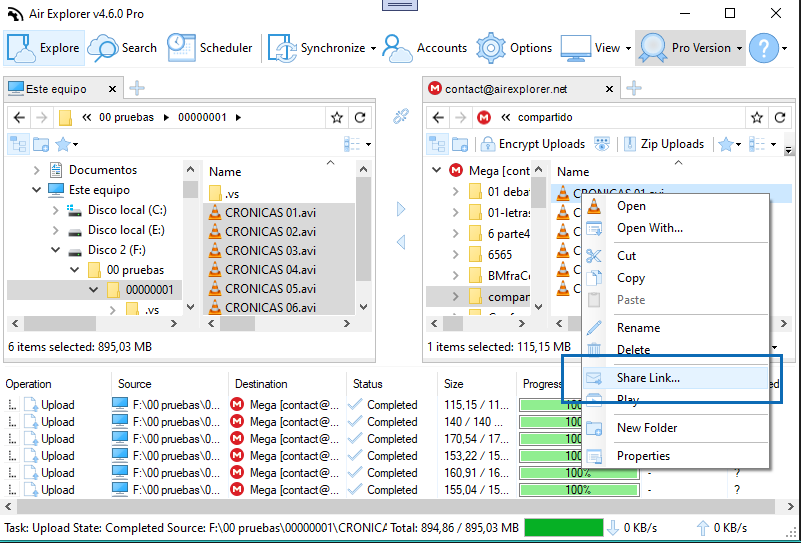
- Selecciona "Compartir": En el menú, busca y haz clic en la opción que dice "Compartir". Puede que la opción diga algo similar, como "Obtener enlace" o "Compartir enlace".
- Elige el tipo de acceso: Aquí es donde defines qué pueden hacer las personas con la carpeta. Tienes varias opciones:
- Solo lectura: Las personas pueden ver y descargar los archivos, pero no pueden añadir, modificar ni borrar nada. Imagina que les prestas un libro, pero no les permites escribir en él.
- Lectura y escritura: Las personas pueden ver, descargar, añadir, modificar y borrar archivos. Es como prestar una caja de herramientas donde pueden usar y guardar lo que necesiten. ¡Ten cuidado con esta opción!
- Acceso completo: Esta opción les da control total sobre la carpeta, incluyendo la capacidad de compartirla con otros. ¡Úsala con mucha precaución!
- Introduce los correos electrónicos o nombres de usuario: Escribe las direcciones de correo electrónico o los nombres de usuario de las personas con las que quieres compartir la carpeta. Si son usuarios de MEGA, recibirán una notificación. Si no lo son, recibirán un correo electrónico con un enlace.
- Añade un mensaje (opcional): Puedes escribir un mensaje corto para explicar por qué compartes la carpeta o dar alguna instrucción.
- Haz clic en "Compartir": Finaliza el proceso haciendo clic en el botón "Compartir" o "Enviar".
Compartir mediante un enlace:
También puedes compartir una carpeta generando un enlace. En lugar de introducir correos electrónicos, MEGA crea una dirección web única que puedes enviar a cualquier persona. Alguien con el enlace puede acceder a la carpeta según el tipo de permiso que hayas configurado (solo lectura, lectura y escritura, etc.).
Must Read
Para generar un enlace, en el paso 4 (cuando haces clic derecho en la carpeta y seleccionas "Compartir"), busca la opción que dice "Crear enlace" o "Obtener enlace público". Luego, copia ese enlace y envíalo a las personas que quieras que tengan acceso.
Consideraciones importantes:
- Seguridad: Ten cuidado al compartir carpetas con acceso de lectura y escritura o acceso completo, especialmente con personas que no conoces bien.
- Espacio de almacenamiento: Recuerda que el espacio de almacenamiento de MEGA es limitado, tanto para ti como para las personas con las que compartes archivos.
- Revocar el acceso: Si quieres dejar de compartir una carpeta, puedes revocar el acceso en cualquier momento. Simplemente vuelve a la configuración de compartir y elimina los usuarios o desactiva el enlace.
Compartir carpetas en MEGA es una forma fácil y útil de colaborar y compartir archivos con otros. ¡Empieza a usarlo!


![[Tutorial Práctico] Cómo pasar archivos de MEGA a Dropbox fácilmente](https://www.multcloud.com/screenshot/es/otros/subir-de-dropbox.png)