Como Conectar Macbook Air A Tv Hdmi

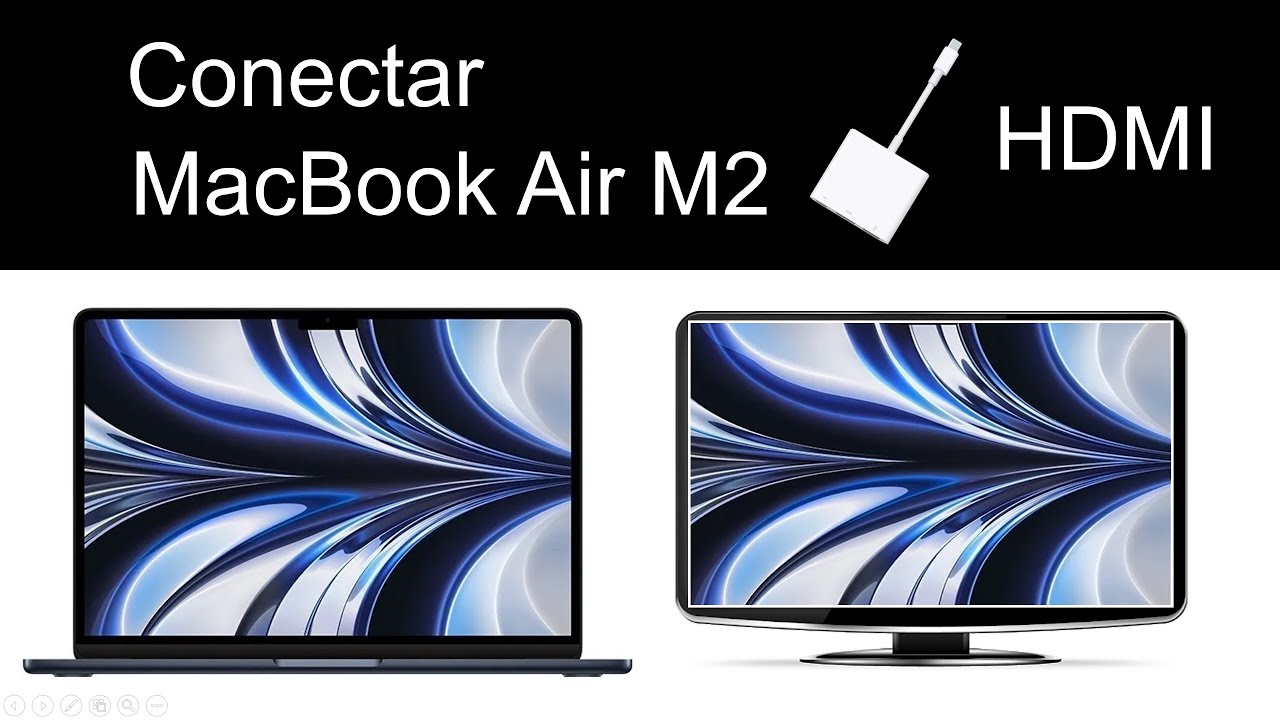
Conectar tu MacBook Air a un televisor HDMI es una forma sencilla de disfrutar de contenido multimedia, como películas, fotos o presentaciones, en una pantalla más grande. Este proceso implica usar un cable y, en algunos casos, un adaptador para conectar el puerto de tu MacBook al puerto HDMI de tu televisor.
¿Qué necesitas?
Básicamente, necesitarás dos cosas:
- Un cable HDMI: Este cable es el que transmite la señal de video y audio desde tu MacBook al televisor.
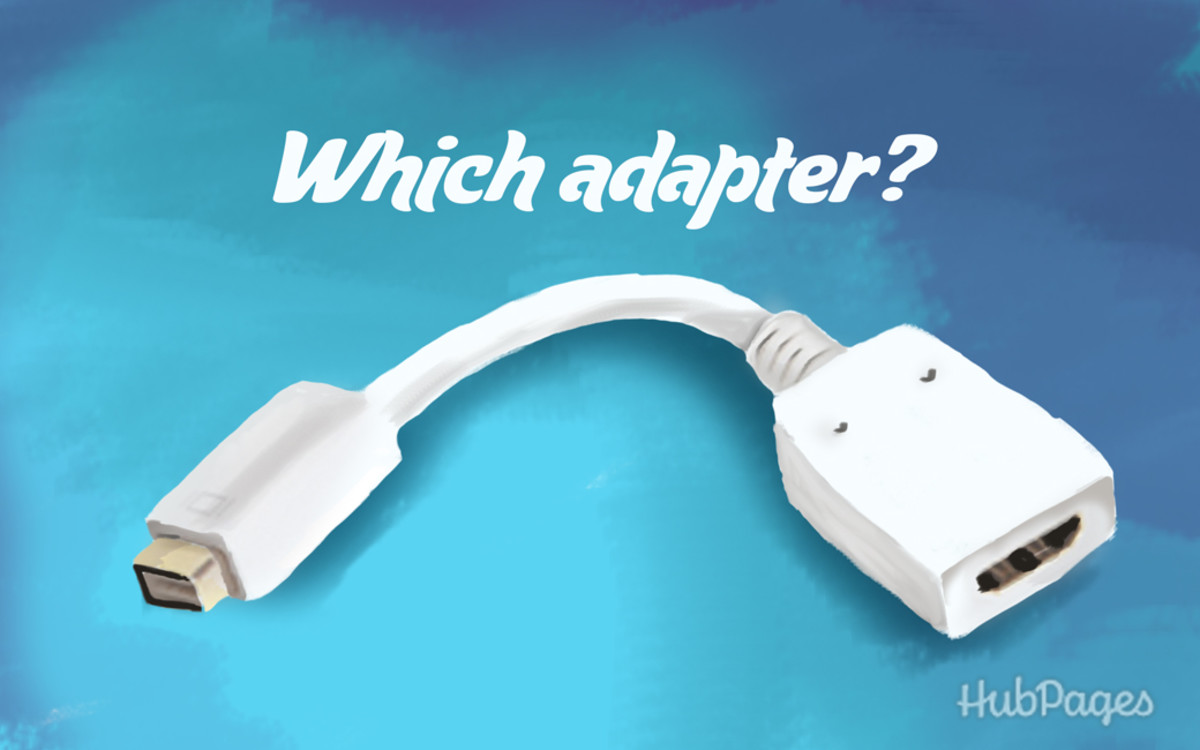
- Un adaptador USB-C a HDMI (si tu MacBook Air no tiene un puerto HDMI): Las MacBook Air más recientes utilizan puertos USB-C (también conocidos como Thunderbolt) en lugar de puertos HDMI. Si ese es tu caso, necesitarás un adaptador que convierta la señal USB-C a una señal HDMI. Piensa en ello como un traductor entre dos idiomas diferentes.
Pasos para conectar tu MacBook Air a tu TV
Sigue estos pasos para conectar tu MacBook Air a tu televisor usando HDMI:
Must Read
- Apaga tu televisor y tu MacBook Air: Esto es importante para evitar problemas con la señal y proteger tus dispositivos.
- Conecta el cable HDMI al puerto HDMI de tu televisor: Localiza el puerto HDMI en la parte posterior o lateral de tu televisor. Generalmente están etiquetados como "HDMI 1", "HDMI 2", etc.
- Conecta el otro extremo del cable HDMI a tu MacBook Air:
- Si tu MacBook Air tiene un puerto HDMI, conéctalo directamente.
- Si tu MacBook Air tiene un puerto USB-C, conecta primero el adaptador USB-C a HDMI a tu MacBook Air y luego conecta el cable HDMI al adaptador.
- Enciende tu televisor y tu MacBook Air: Asegúrate de que tu televisor esté configurado en la entrada HDMI correcta. Esto generalmente se hace usando el control remoto de tu televisor y seleccionando la entrada HDMI correspondiente al puerto al que conectaste el cable. Por ejemplo, si conectaste el cable a "HDMI 1", selecciona "HDMI 1" en tu televisor.
- Ajusta la configuración de pantalla en tu MacBook Air: En la mayoría de los casos, tu MacBook Air detectará automáticamente el televisor y comenzará a enviar la señal de video y audio. Si no es así, ve a Preferencias del Sistema > Pantallas. Aquí podrás configurar la resolución de la pantalla del televisor, la disposición de las pantallas (si deseas que la pantalla del televisor sea una extensión de la pantalla de tu MacBook Air o un duplicado), y otras opciones.
Solución de problemas comunes
Si tienes problemas para conectar tu MacBook Air a tu televisor, aquí tienes algunas cosas que puedes intentar:
- Verifica las conexiones: Asegúrate de que todos los cables estén conectados firmemente.
- Reinicia tus dispositivos: A veces, un simple reinicio puede solucionar problemas de conexión.
- Prueba con otro cable HDMI: El cable HDMI podría estar defectuoso.
- Verifica la configuración de la pantalla en tu MacBook Air: Asegúrate de que el televisor esté detectado y configurado correctamente.
- Actualiza el software de tu MacBook Air: Asegúrate de tener la última versión de macOS.
Con estos sencillos pasos, podrás disfrutar de tus contenidos favoritos en la pantalla grande de tu televisor. Recuerda, la clave está en tener el cable y el adaptador correctos, y en seguir las instrucciones cuidadosamente. ¡Disfruta de tu experiencia de visualización mejorada!