Como Conectar Una Base De Datos De Phpmyadmin A Netbeans

Conectar una base de datos de phpMyAdmin a NetBeans es un proceso fundamental para desarrollar aplicaciones web que interactúan con bases de datos. Aquí te explicamos cómo hacerlo paso a paso.
Requisitos Previos
Antes de comenzar, asegúrate de tener lo siguiente:
phpMyAdmin instalado y funcionando. Esto generalmente viene con paquetes como XAMPP, WAMP o MAMP.
Must Read
NetBeans IDE instalado en tu computadora. Descarga la versión más reciente desde el sitio oficial de NetBeans.
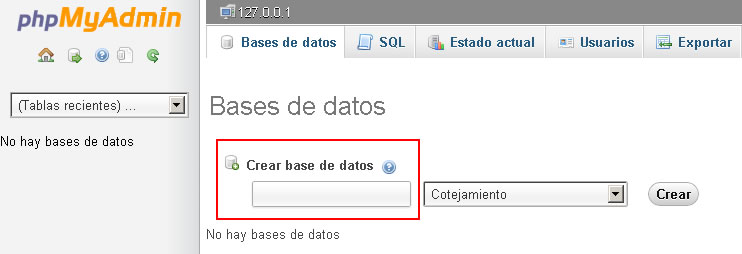
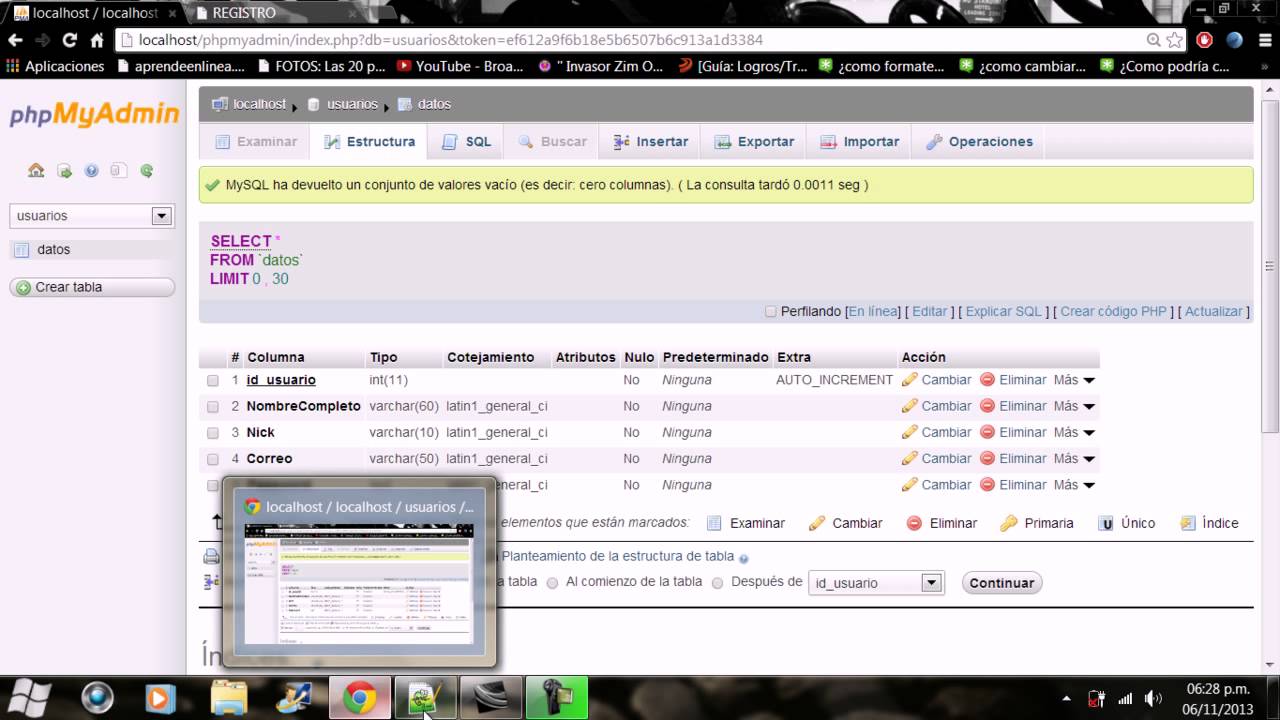
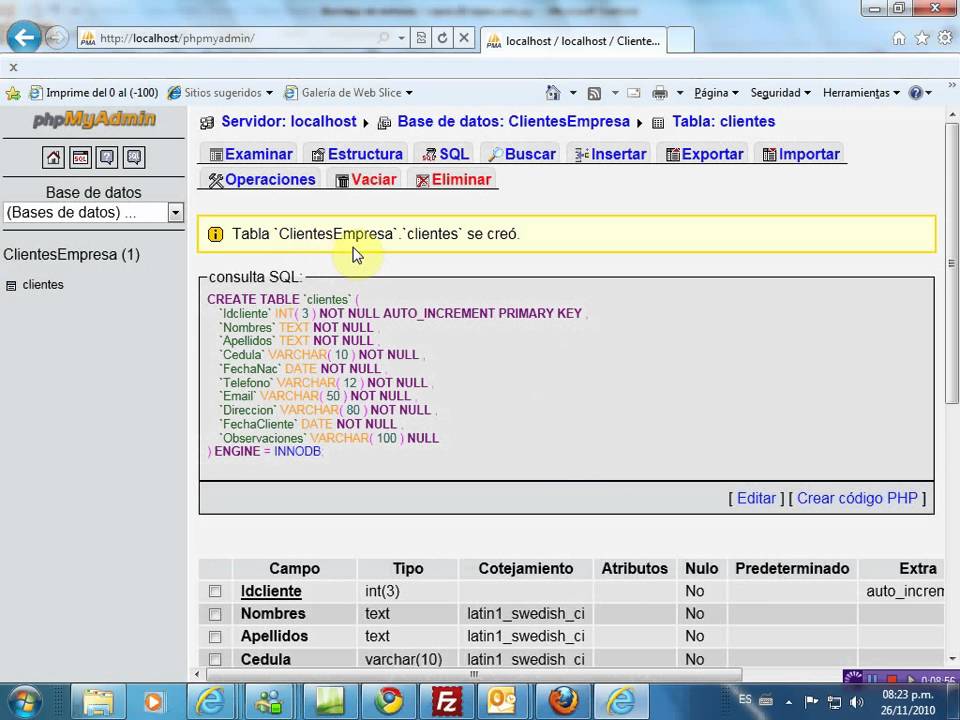
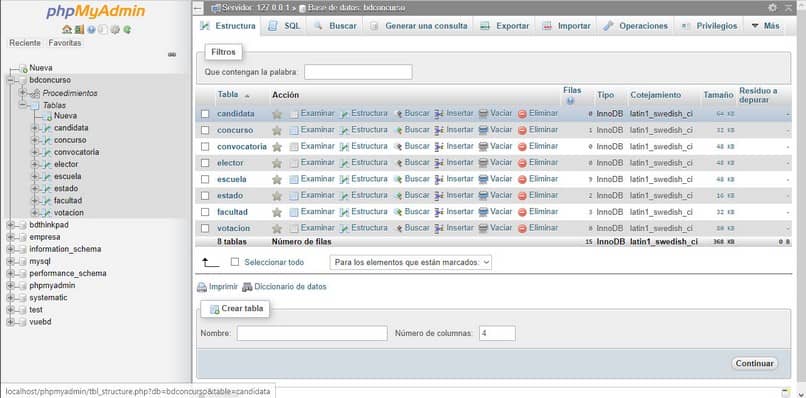
Una base de datos creada en phpMyAdmin que deseas conectar. Ten a mano el nombre de la base de datos, el nombre de usuario y la contraseña.
Paso 1: Iniciar Servicios Necesarios
Primero, inicia los servicios de Apache y MySQL desde tu panel de control de XAMPP, WAMP o MAMP. Estos servicios son esenciales para que phpMyAdmin y la base de datos estén accesibles.
Verifica que MySQL (o MariaDB) esté funcionando correctamente antes de continuar. Si tienes problemas para iniciar los servicios, revisa los logs para identificar la causa.
Paso 2: Crear un Nuevo Proyecto en NetBeans
Abre NetBeans IDE. Selecciona "Archivo" > "Nuevo Proyecto".
Elige la categoría "PHP" y luego el tipo de proyecto "PHP Application". Haz clic en "Siguiente".
Dale un nombre a tu proyecto y especifica la ubicación donde se guardará. Asegúrate de que la opción "Crear Directorio" esté marcada. Haz clic en "Siguiente" y luego en "Finalizar".
Paso 3: Conectar la Base de Datos
En la ventana de "Servicios" de NetBeans (generalmente en la pestaña "Ventana" > "Servicios"), expande el nodo "Bases de Datos". Si no ves la ventana "Servicios", ve a "Ventana" en la barra de menú y selecciónala.
Haz clic derecho en "Bases de Datos" y selecciona "Nuevo Conector". Aparecerá un cuadro de diálogo.
En el cuadro de diálogo, selecciona el controlador MySQL (Connector/J driver). Si no aparece, puede que necesites agregarlo. Haz clic en "Agregar JAR/Carpeta" y localiza el archivo mysql-connector-java.jar. Este archivo generalmente se encuentra en la carpeta de instalación de MySQL o puedes descargarlo del sitio oficial de MySQL.
Paso 4: Configurar la Conexión
Después de seleccionar el controlador, ingresa la información de conexión. En el campo "Nombre de Host", escribe "localhost".
En el campo "Puerto", escribe "3306" (este es el puerto predeterminado para MySQL). En el campo "Nombre de Usuario", ingresa el nombre de usuario de tu base de datos (generalmente "root").

En el campo "Contraseña", ingresa la contraseña de tu base de datos. En el campo "Base de Datos", selecciona el nombre de la base de datos que creaste en phpMyAdmin.
Haz clic en el botón "Probar Conexión". Si la conexión es exitosa, verás un mensaje que lo confirma. Si no, revisa la información que ingresaste y asegúrate de que los servicios de MySQL estén corriendo.
Haz clic en "Aceptar" para guardar la conexión.
Paso 5: Utilizar la Conexión en tu Código PHP
Ahora puedes utilizar la conexión a la base de datos en tu código PHP. Aquí te mostramos un ejemplo básico:

Primero, obtén la conexión desde NetBeans.
Luego, escribe el código PHP para interactuar con la base de datos. Por ejemplo, puedes ejecutar una consulta SQL para obtener datos.
Asegúrate de cerrar la conexión a la base de datos cuando ya no la necesites.
¡Felicidades! Ahora puedes conectar tu base de datos phpMyAdmin a NetBeans y comenzar a desarrollar aplicaciones web dinámicas.