
Como Configurar Una Hoja Horizontal Y Otra Vertical En Word

Configurar una hoja horizontal y otra vertical en Microsoft Word es posible. Se requiere comprender las secciones. El objetivo es variar la orientación.
Identificación del Problema
El documento completo está en una sola orientación. Word aplica una configuración global. Necesitamos secciones para cambiar esto.
Creación de Secciones
Primero, identifica dónde quieres el cambio. Ubica el cursor al final de la página anterior. Inserta un salto de sección.
Must Read
Ve a la pestaña "Disposición" o "Formato". Busca la opción "Saltos". Selecciona "Salto de Sección: Página Siguiente".
Repite este proceso donde quieras volver a la orientación original. Esto crea otra sección. Tendrás al menos dos secciones.
Cambio de Orientación
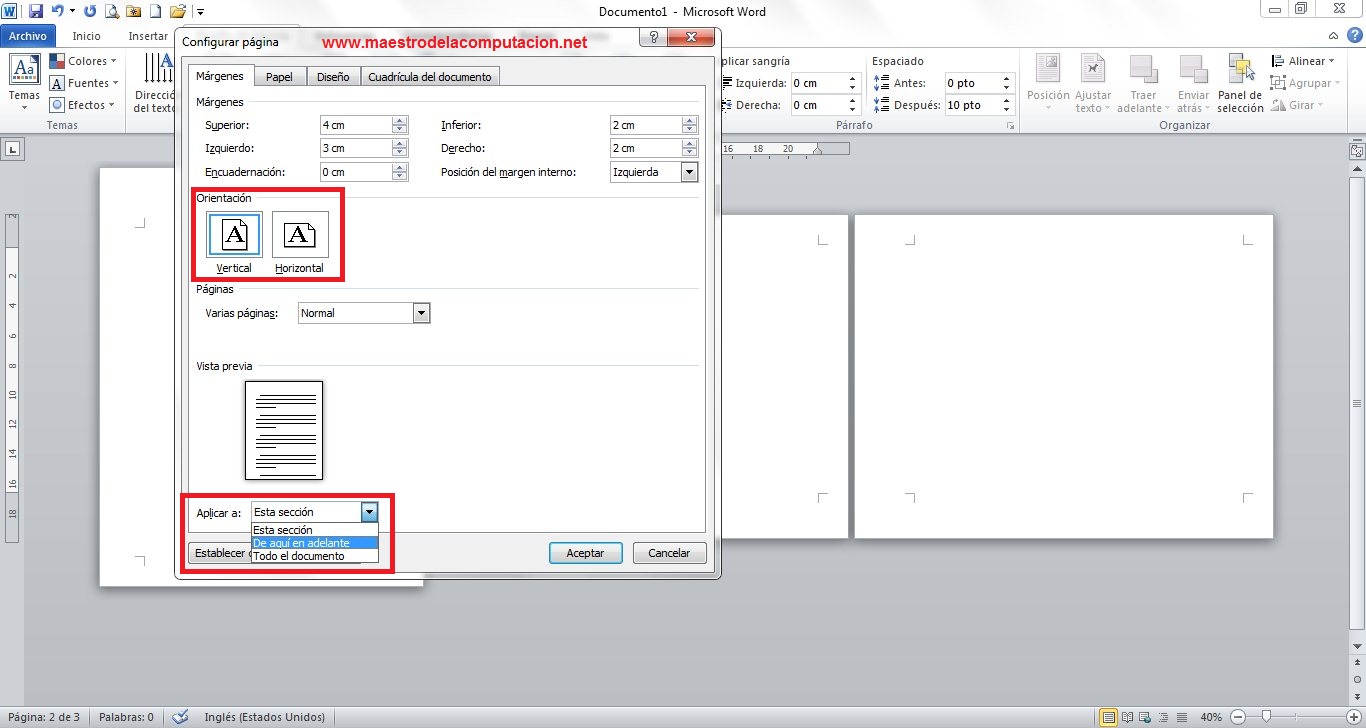
Ahora, haz clic en la página que deseas horizontal. Ve a la pestaña "Disposición" o "Formato". Encuentra la opción "Orientación".

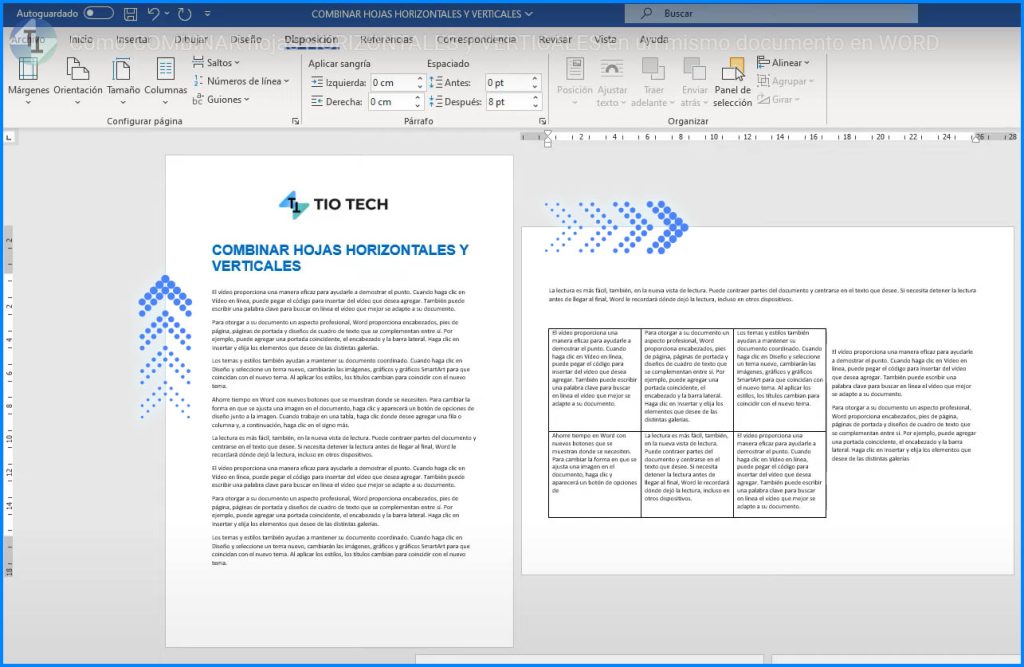
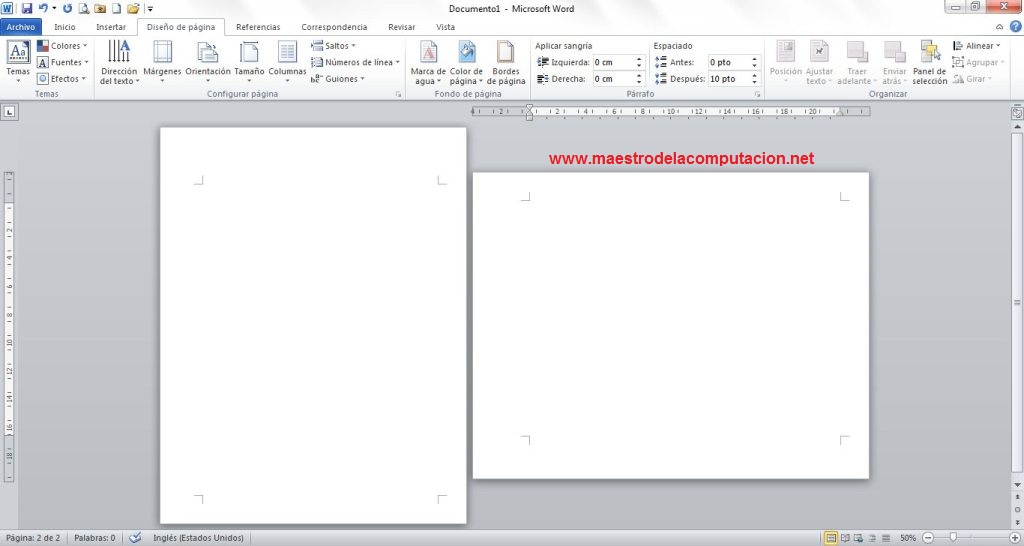
Selecciona "Horizontal". Observa el cambio en la sección actual. Las otras secciones permanecen verticales.
Para volver a vertical, haz clic en la sección deseada. Repite los pasos anteriores. Selecciona "Vertical" esta vez.
Análisis Detallado
Word considera el documento como un flujo continuo. Las secciones dividen ese flujo. Cada sección puede tener su propia configuración.
Un salto de página normal no es suficiente. Necesitas un salto de sección. Este salto indica un nuevo bloque de configuración.
Es crucial ubicar el cursor correctamente. El salto de sección afecta la página siguiente a la posición del cursor. Revisa cuidadosamente antes de insertar.
Resolución de Problemas Comunes
¿Todo el documento se vuelve horizontal? Revisa los saltos de sección. Asegúrate de que estén ubicados correctamente.
¿La orientación no cambia? Verifica que estás en la sección correcta. Haz clic dentro de la sección a modificar.
¿Hay páginas en blanco inesperadas? Esto puede ocurrir con saltos de sección. Ajusta los márgenes o el contenido para eliminar el espacio extra.
Consideraciones Avanzadas
Puedes tener múltiples secciones en un documento. Cada sección puede tener una orientación diferente. Esto ofrece flexibilidad.
Las secciones también afectan los encabezados y pies de página. Puedes vincularlos a la sección anterior. O puedes crear encabezados y pies de página únicos para cada sección.
La numeración de páginas también se controla por sección. Puedes reiniciar la numeración en cada sección. Esto es útil para informes largos con diferentes partes.
Conclusión
Configurar hojas con diferentes orientaciones requiere el uso de secciones. Comprender los saltos de sección es fundamental. Experimenta con diferentes configuraciones para dominar la técnica.
Con práctica, podrás crear documentos complejos. Estos documentos tendrán una presentación profesional. Recuerda revisar siempre el resultado final.
Word ofrece muchas opciones de formato. Explora las diferentes herramientas para mejorar tus documentos. La clave es la experimentación y la práctica constante.


